
ここではこれから動画編集を始めてみようと思っている方、まだ動画編集に慣れていない方向けにAviUtlの環境構築や、操作等について紹介していきます。
動画編集をしてみようと思ったら
動画編集をしようと思い立ったら、まず最初にやるべきことはどんな動画を作りたいのかを明確にすることです。
ニコニコ動画にあるMADみたいな動画が作りたい、YouTubeにある切り抜き動画が作りたい、Aeで作ったようなモーショングラフィックスが作りたいなど、作りたい動画のイメージを固めておきましょう。
動画編集ソフトには作る動画に対して向き不向きというものがあるので、作る動画に合わせて編集ソフトを選ぶと良いと思います。
AviUtlの導入と環境設定
さて、晴れてAviUtlで動画編集をしようと決めたらまずはダウンロードとインストールですね。
AviUtlでの動画編集は「本体1.10と拡張編集0.92」がセットと覚えておくと良いと思います。
AviUtlは機能を自分で拡張していくものです。初心者には導入が一番の壁とも言われていますが、必要な機能だけを導入して、拡張は後からにすればつまずくことは無いので安心してください。
導入後はAviUtlをちょっと使いやすくするために環境設定を見直します。

基本操作
AviUtlの導入が終わったら基本的な操作を覚えます。
「早く動画を作りたい」、「動画を作りながら覚えるからいいよ」という方はドンドコ進んで良いと思います。
一応知っておきたいという方はAviUtlの基本的な操作と動画編集の流れを把握してから始めるとスムーズに進められると思います。
よく使う機能と使い方
よく使うオブジェクトの詳細設定や複数オブジェクトをまとめるグループ制御など、AviUtlの機能について知っておくと編集に役立ちます。
AviUtlを使いこなすために必要なこと
AviUtlは必要な機能を自分で入れて拡張していくタイプの編集ソフトです。
そのため、スクリプトやプラグインといった機能を拡張させる方法を知らなければなりません。また、公開・配布されているスクリプトやプラグインをどこで見つけ入手するかも知っておくと良いですね。
AviUtlで動画編集をしていく中で、やりたいことを実現させるために必要な機能としてSceneの活用が挙げられます。
Sceneは単体での利用以外でもマスクやディスプレイスメントマップなど他の機能と合わせて使うこともできます。特に複数のオブジェクトをまとめて一つのオブジェクトとして扱う場合には必須となってくるので、基本的な機能を覚えた後はまずSceneの使い方を覚えると編集の幅が広がります。
テキストアニメーション、シーンチェンジ(トランジション)、モーショングラフィックス等オブジェクトを動かすものを作ろうと思うと必要になるのがイージングです。
どのチュートリアルを見てもイージングはモーション作りの前提となります。
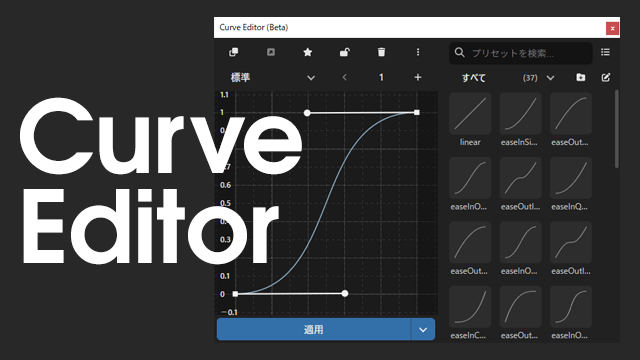
現在のAviUtlでイージングと言えばUndoFishさんのトラックバー対応イージングスクリプト 2020版とmimarakaさんのCurve Editorだと思います。
トラックバー対応イージングスクリプト 2020版はわかりやすく万人向けです。
Curve Editorはイージングのカーブを自分で調整することができるものです。
どちらも使う場面があるので、両方入れておくと良いと思います。
次の段階へ
基本操作を覚え、自分でスクリプトやプラグインを追加でき、Sceneを扱え、イージングを使えるようになればもうAviUtlの中級者だと思います。
この段階になると他の人のチュートリアルを見て何を言っているのか、何をしているのかが大体わかるようになっているので、どんどん技術や知識を吸収できるようになっています。
動画編集のウデマエとAviUtlのウデマエは別物です。
AviUtlはある程度いじれても動画として、演出として、デザインとして、それぞれの分野で初心者を脱出するために研究は欠かせません。
これから先はより良いものを追求することになります。
必要なものだけを選んで覚えるもよし、今は使わないけどできるようになっておきたいと触ってみるのも良し。最終的には全部やることになるので、どこから始めても結局同じです。
勉強あるあるですが、一度試してできなかったところはすっ飛ばして先に進むのも手です。他のことを覚えてから再度試してみるとできるようになったり、意味が分かったりします。
アンテナを張っていろんな情報を比べながら自分にとっての最適な編集を目指していきたいですね。
困ったときには
AviUtlで動画編集をしていると、スクリプトやプラグインの導入ができない、できても上手く動かないという場合も出てくると思います。
そんなときはまず自己検証です。
人に聞く前に自分でできそうなことを潰しておきましょう。そうした上で、なお上手くいかなければ他の方に相談してみると良いと思います。
FLAPPERの使い方
FLAPPERでは管理人が身につけた知識、技術、試してみた演出等をブログとして記事にしています。
大まかなジャンルはタグ等で検索すると関連した記事を見つけることができます。サイドバーには検索窓もあるのでサイト内のキーワード検索ができます。
普段から見てくださってる方はトップページからアーカイブを見ることができます。