
今回は、AviUtlのテキストオブジェクトの使い方とその設定について紹介したいと思います。テキストは動画編集の中でも重要な要素になることが多いので上手く扱っていきたいですね。
前回 / 動画編集ナビゲーション

テキストオブジェクトと設定
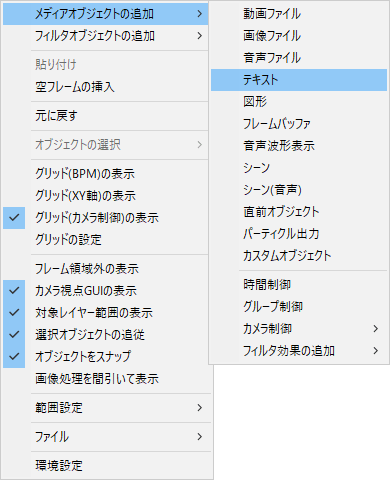
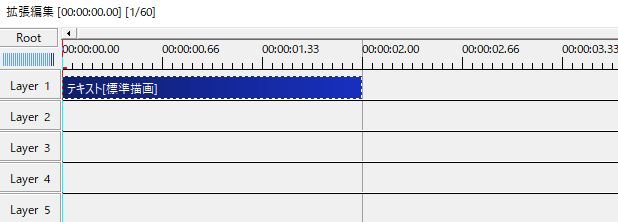
拡張編集上で右クリック、出てきたメニューからメディアオブジェクトの追加→テキストでテキストオブジェクトを出します。
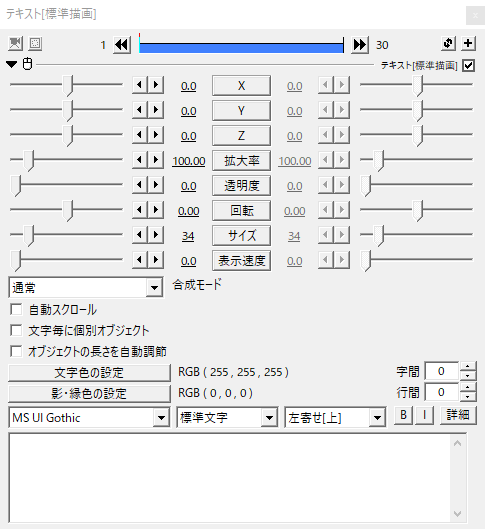
こちらはテキストオブジェクトの設定ダイアログとデフォルト設定です。
フォント
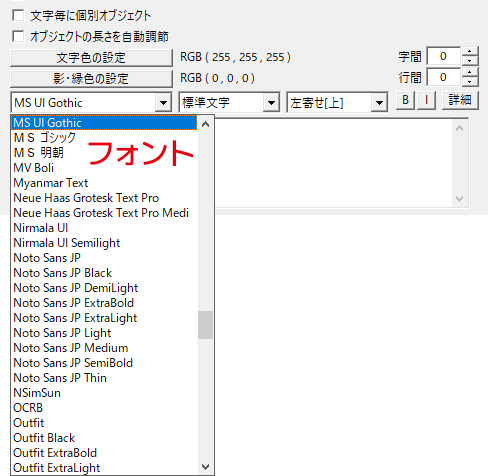
左側にあるドロップダウンリストにはフォントが表示されます。
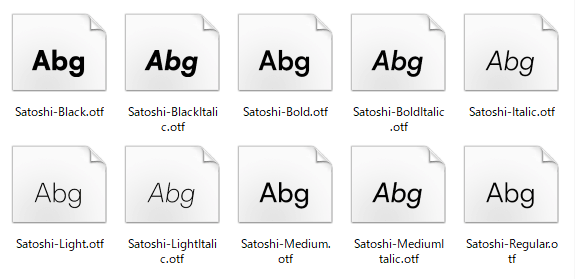
AviUtlを導入することで使えるフォントが増えることはありません。別途フォントファイルをダウンロードし、インストールすることでPCで使えるようになります。
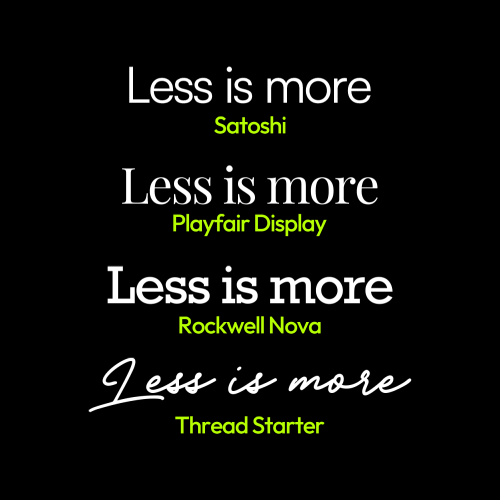
ほとんどのフォントには使用条件(ライセンス)が定められています。フォントによっては個人利用のみ可能だったり、商業利用も可能だったりとまちまちです。
フォントをインストールして使用する際は使用条件を確認しておくとトラブル回避につながります。
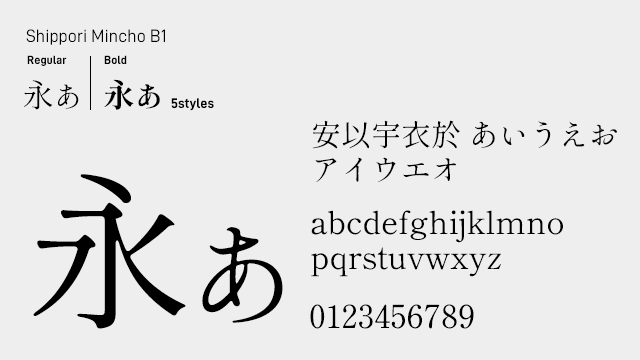
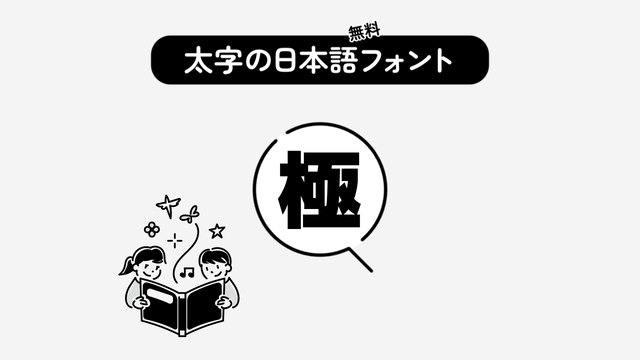
影付き文字と縁取り文字
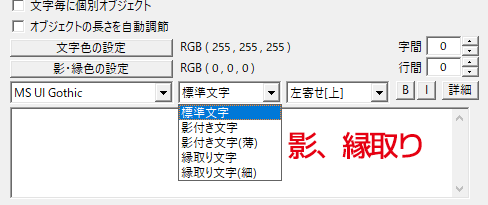
中央のドロップダウンリストでは影付き文字や縁取り文字を選択することができます。
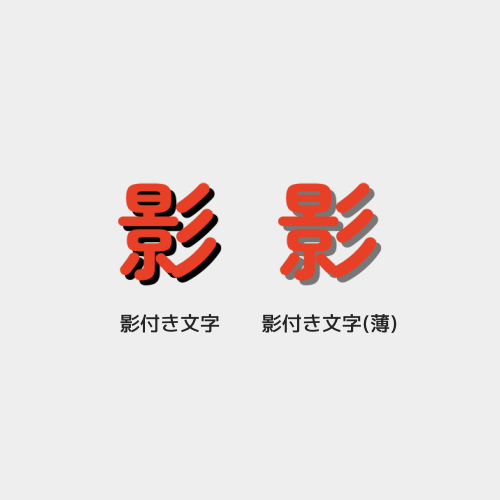
影付き文字の影は透明度0で表示されます。影付き文字(薄)の影は透明度50で表示されます。
影の色は影・縁色の設定から変更できます。
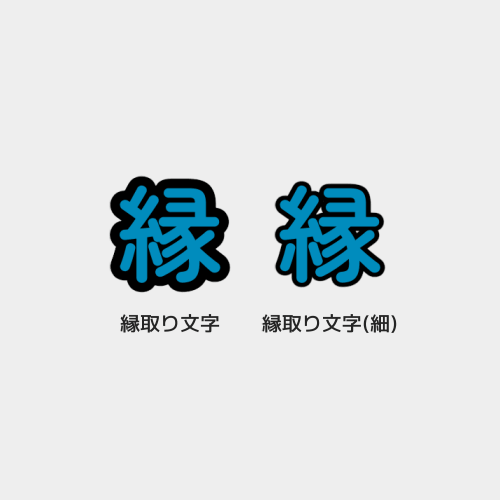
縁取り文字と縁取り文字(細)。
整列
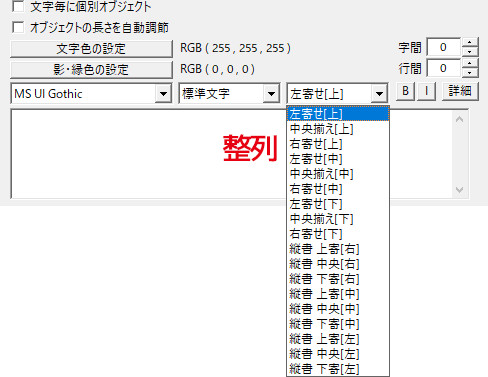
右側にあるドロップダウンリストではテキストの整列を選択することができます。
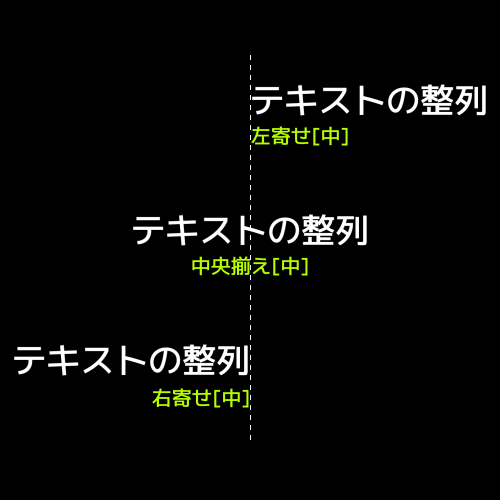
整列はテキストオブジェクトの中心位置です。
テキストを中央で揃えたいときは中央揃え、左側で揃えたい場合は左寄せ、右側で揃えたい場合は右寄せといった感じになります。
その他の設定
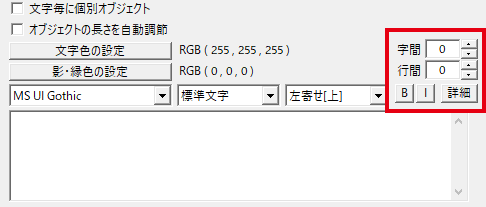
設定ダイアログ右下には字間と行間の設定、太字と斜体の設定、そして詳細設定があります。
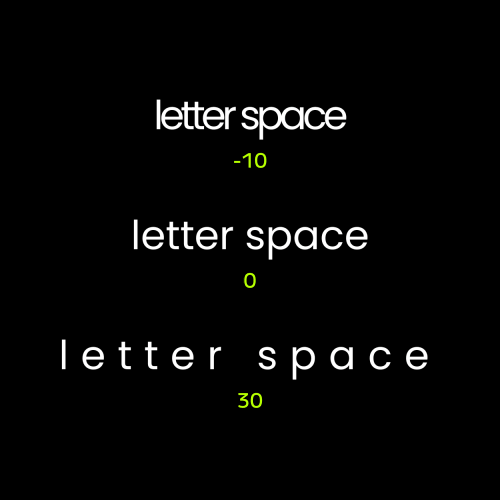
字間。文字と文字のスペースを調節します。マイナスにするとスペースを狭く、プラスにするとスペースを広く取ります。
行間は行と行のスペースを調節します。
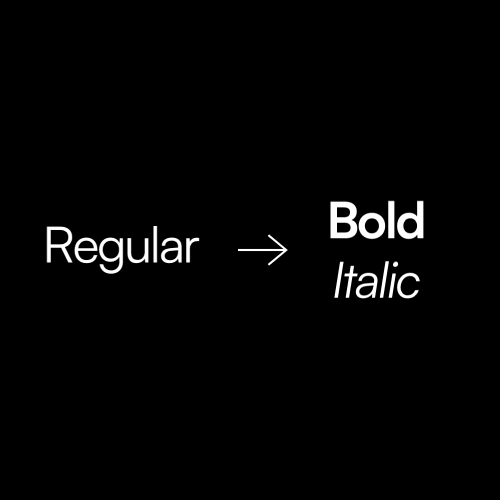
BとIはそれぞれBold(太字)とItalic(斜体)を意味します。
フォントにBoldとItalicがある場合は、BとIボタンを押して表示することになります。
例)
Satoshi Regular.ttf
Satoshi Bold.ttf
Satoshi Italic.ttf
上記のフォントをインストールするとSatoshiしかフォントリストには表示されません。BoldやItalicを表示させるにはSatoshiというフォントを選択した後、BでBoldに、IでItalicにします。
BoldとItalicはフォントリストに載らないので「インストールできてなかった?」と思うかもしれませんが、BとIのボタンを押して確認してみてください。
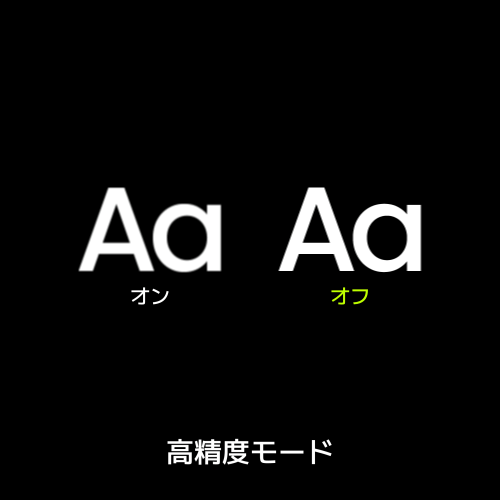

テキストの詳細設定にある高精度モードをオフにしたほうが文字がよりくっきり表示されます。テキストがぼやけているなと思ったら、高精度モードのチェックを外してみてください。
カスタマイズした設定をデフォルトにする
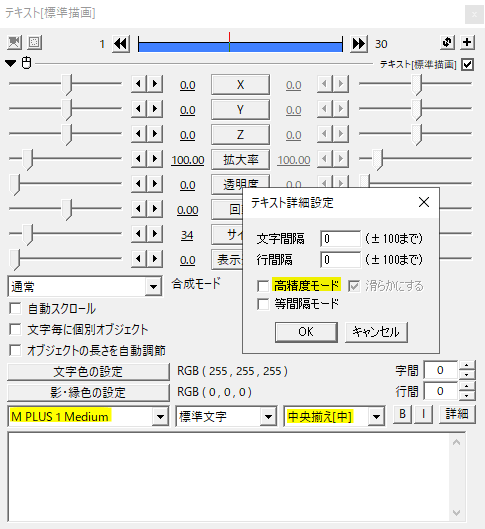
フォント、整列、高精度モードのオフなど、テキストオブジェクトを出すたびに設定を変えるのはとても大変です。
よく使う設定を初期値として設定することで、次回からテキストを出すとカスタマイズされたテキストオブジェクトが出てきます。
座標、拡大率、サイズの他、文字を打ち込んだ状態も保存できます。
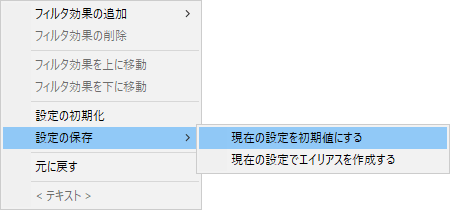
テキストの設定をカスタマイズしたら、設定ダイアログ上で右クリック>設定の保存>現在の設定を初期値にするをクリックします。
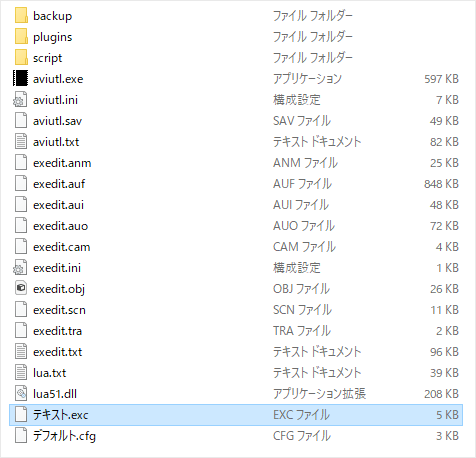
テキストオブジェクトの設定をカスタマイズして保存すると、テキスト.excというファイルが作成されます。
テキストの設定を最初の設定に戻したい場合は、このテキスト.excを削除します。

制御文字
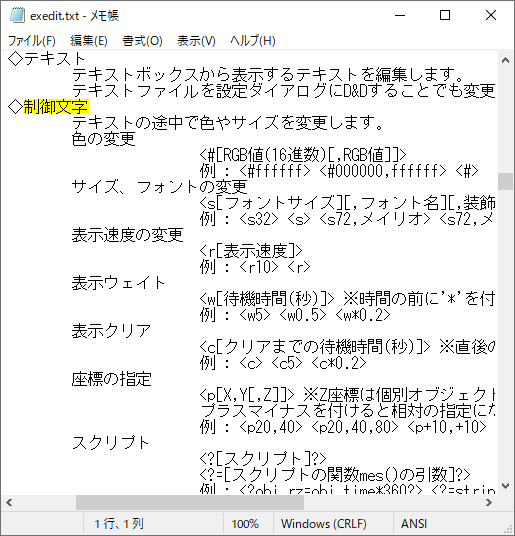
exedit.txtをメモ帳等で開くと制御文字に関する記述があります。
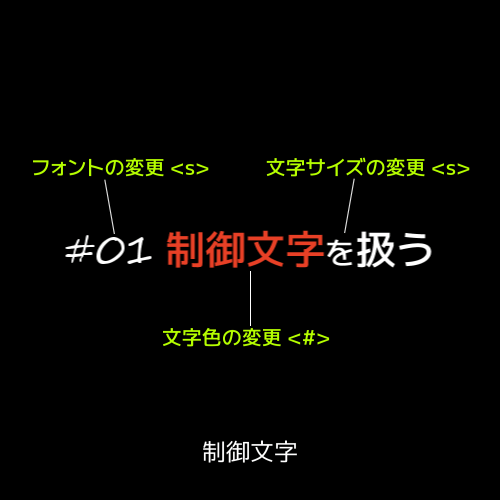
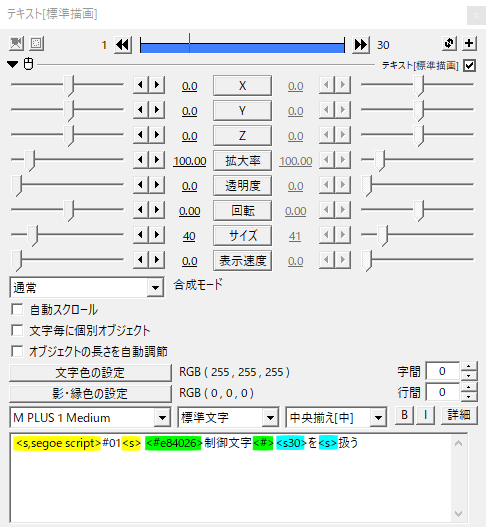
文字の途中でサイズや色等を変えることができます。制御文字を扱えるようになるとより細かな設定ができます。
いかがだったでしょうか。
FLAPPERではテキストアニメーション等も紹介しているので、興味があれば是非テキストタグを巡ってみてください。
次のステップへ / 動画編集ナビゲーション