動画編集やってみようかなと思ったとき、重要なのが動画編集ソフトの選択です。
あらかじめ自分がどんな動画を作りたいかわかっているならば、それに合った動画編集ソフトを選びたいですね。
どんなジャンルの動画を作りたいのか、そのジャンルではどんなソフトが主流なのか下調べをしておくと動画編集ソフトを選びやすくなります。
また、現在動画編集をしている方でも、やりたいことと動画編集ソフトの相性が悪いこともあります。乗り換えを考える際の参考になればと思います。
目次
タイムラインを見る
動画編集ソフトには大きく分けて、レイヤータイプのタイムラインを持つものとトラックタイプのタイムラインを持つものがあります。
それぞれ編集に向き不向きがあります。
自身の行う動画編集と使っている編集ソフトの特徴を一致させることでよりスムーズな編集ができるようになります。反対にこれが噛み合っていないとストレスの多い編集になってしまうこともあります。
レイヤー、トラック両タイムラインの特徴と、編集スタイルに合った動画編集ソフトの選び方を紹介したいと思います。
トラックタイプのタイムライン
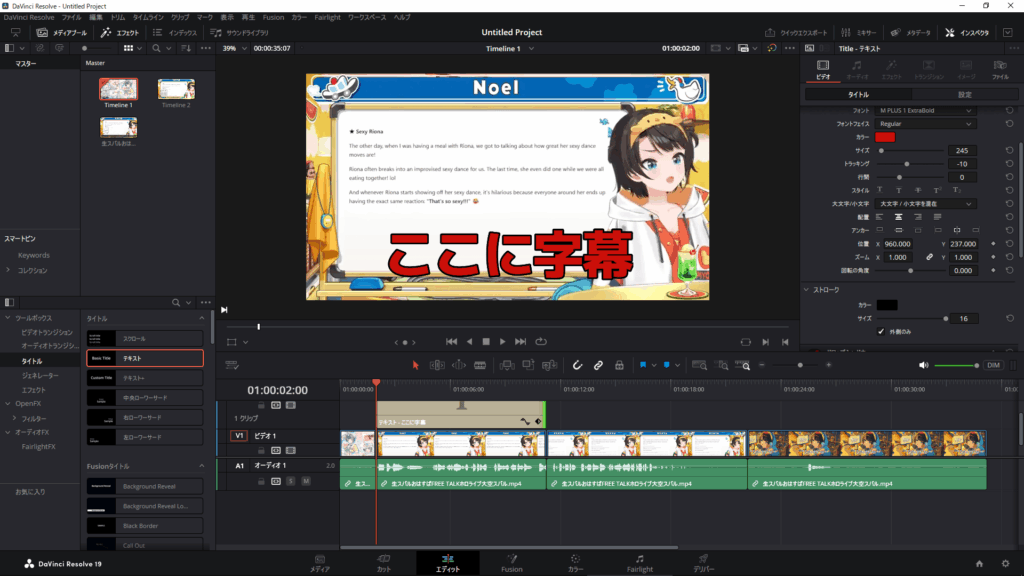
現在、多くの動画編集ソフトがこのトラックタイプのタイムラインに当てはまると思います。
トラックタイプの動画編集ソフトとしてはDavinci Resolve(無料), Adobe Premier Pro(有料)があります。
ここではDavinci Resolve19を例に見てみます。
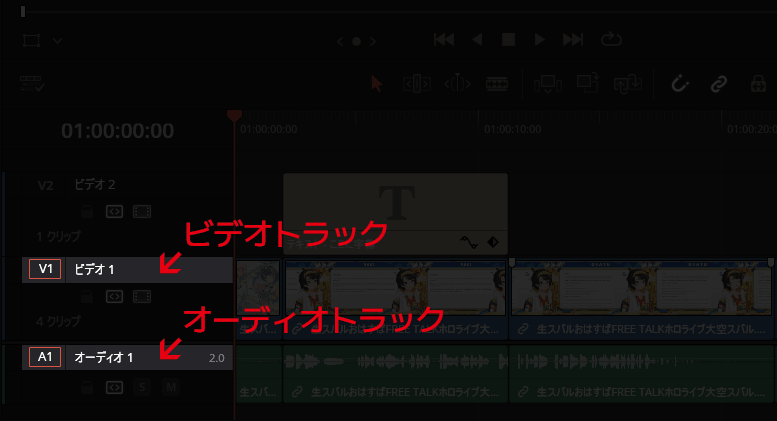
タイムラインはビデオトラックとオーディオトラックに分けられます。
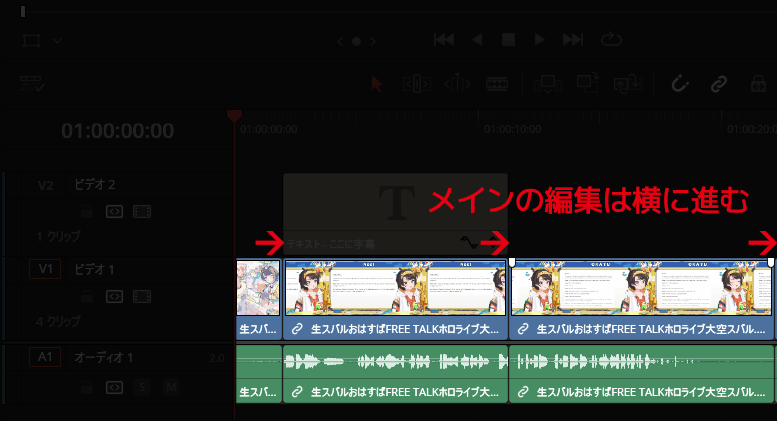
動画から不要な部分をカットしたり、必要な部分だけを残してトリミングする編集がメインで、タイムラインを横に横にと進んでいくことが一般的です。
トラックタイプに向いている編集
- 長時間動画から不要な部分をカットする編集
- 複数の素材を繋ぎ合わせて一つの動画にする編集
トラックタイプのタイムラインはYouTubeの実況動画や切り抜き動画などの編集に向いています。
長時間動画から不要な部分をカットし、字幕を入れて数分から十数分の動画にまとめます。
テキストアニメーションやシーンチェンジなどはテンプレートと呼ばれるあらかじめ用意された動きをアレンジして使うものが多いですね。
レイヤータイプのタイムライン
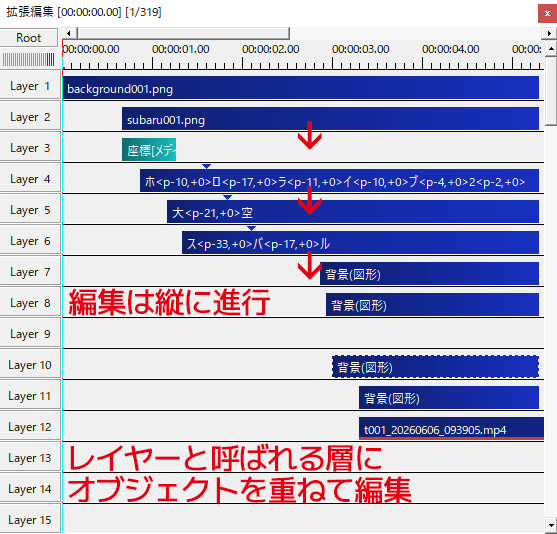
レイヤータイプのタイムラインを持つソフトは多くありません。
AviUtl(無料)か、Adobe After Effects(有料)になると思います。
レイヤーと呼ばれる層にオブジェクトを配置し、同一フレームに複数オブジェクトを重ねる編集スタイルです。そのため、ある一定区間の編集は縦に縦に進んで行きます。
レイヤータイプに向いている編集
- 素材を一から自分で作る編集
- すでに出来上がっている映像にエフェクトを追加でかける編集
レイヤータイプのタイムラインではテキストアニメーション、シーンチェンジなど素材を一から自分で作ります。また、図形を使ったモーショングラフィックスなども得意です。
VTuberさんの歌ってみたやオリジナルソングのMusic Video、企業のPromotion Videoは多くがAdobe After Effectsで作られているのではないでしょうか。
AviUtlで編集した動画の一例です。
やりたい編集によって動画編集ソフトを選ぶ
大事なことは、「すべてをひとつのソフトで完結させる必要はない」ということです。
トラックタイプ、レイヤータイプどちらも熟練の編集者ならできない編集というのは少ないです。あるのは編集の向き不向きです。
編集ソフトの移行を考えている方は、やりたい編集とソフトのミスマッチを解消する選択をするならばうまくいくと思います。
配信のまとめ動画や切り抜き動画をAviUtlで作っている人が、トラックタイプのタイムラインを持つ動画編集ソフトに移行するというのはありです。
AviUtlは長時間の素材や多量のテキストの扱いには不向きなので、移行することで作業効率が上がる可能性は大いにあります。
一方で、カメラ制御を使った編集やモーショングラフィックスで図形をバリバリ動かす編集がしたいけどAviUtlが重いのでDavinci Resolve(トラックタイプ)に変えてみるというのはお勧めできません。この場合はAdobe After Effects(有料)一択ですね。
こんな動画を作るとしたら、メインである動画のカット編集はトラックタイプのソフトで素材を用意すると効率的です。
【 #大空スバル7周年 】新衣装大発表会&重大告知大発表会しゅば~~!!!!!:NEW OUTFIT💛【ホロライブ/大空スバル】
他方、テキストアニメーションやシーンチェンジ素材の作成はレイヤータイプのソフトで行うとシンプルなものから複雑なものまで自由度の高い編集ができます。
自分がやりたい編集はどちら寄りなのかをはっきりさせておくと、動画編集ソフトを選ぶ目安になります。
繰り返しますが、トラックタイプ、レイヤータイプどちらもこうした編集ができないわけではありません。熟練になればなるほど編集ソフトではなく編集者自身の腕によって差が出てきます。

レイヤータイプのAviUtlでも切り抜き動画やShorts動画を作ることができます。
主な動画編集ソフト
トラックタイプ
【DaVinci Resolve (無料/有料)】
ダウンロード時に住所、氏名、電話番号などの個人情報を入力する必要があります。
Davinci Resolveが無料版で、Davinci Resolve Studioが有料版です。普通の編集なら無料版で十分な機能が備わっています。
旧バージョンのダウンロードはサポートページから最新のダウンロード情報をスクロールして見つけることができます。
【Adobe Premier Pro (有料)】
有名なAdobeです。
YouTubeの切り抜き動画はこれが多い感じです。
レイヤータイプ
【AviUtl (無料)】
最近AviUtl2が出ました。スクリプトやプラグインといったものを拡張してできることを増やしていくスタイルの動画編集ソフトです。
何事も自分でやらなくてはなりませんが、その分有料級のものまで無料でできたりします。
【Adobe After Effects (有料)】
有名なAdobeです。
MVやPV向け。
Adobeの動画編集ソフトはAfter Effects, Premier Proどちらもテンプレートやプラグインを購入するとムキムキになります。
いずれPhotoshopなんかも使いたくなるので、単体かCreative Cloud Proか迷うところ。
いかがだったでしょうか。
昨今ではYouTubeに投稿する動画を作る人が多く、トラックタイプの動画編集ソフトが主流です。
レイヤータイプの動画編集ソフトは人を選ぶかなりマニアックなものになりました。ニコニコ動画ではまだAviUtlが息をしている感じはありますね。
これから動画編集を始めようと思っているけど、どんな編集ソフトにしようか悩んでいる方、今使っている編集ソフトから乗り換えを考えている方、タイムラインのタイプを基に動画編集ソフトを選ぶ参考にしてみてください。
FLAPPERではレイヤータイプのフリーソフトAviUltをメインにした動画編集のテクニックやアイデアを紹介しています。興味があれば是非AviUltを試してみてください。
次のステップへ / 動画編集ナビゲーション