
今回は、オブジェクトの質感や光と影の付き方などの見た目を描画するためのGLSLをAviUtlのスクリプトで使えるようにする、かろてらさんのGLShaderKitについて紹介したいと思います。
動画編集者が特定のスクリプトを導入する上で前提となるGLShaderKitを導入することがメインです。
【AviUtlスクリプト用DLL】GLSLを使ってスクリプトを書いてみよう【GLShaderKit】(ニコニコ動画)
GLShaderKit(GitHub)
環境
OpenGL 4.6
まずは使っているPCのグラフィックボードがOpenGL 4.6に対応している必要があります。
調べてみると、最近のPCなら大体対応している感じです。
多くの人がネックになる感じではなさそうなので、自分のPCが対応しているか分からない人は、まず導入してみて動くかどうかやってみるのも良いと思います。
確認してみたい人はGPU-Zのようなツールを使って調べてみてください。
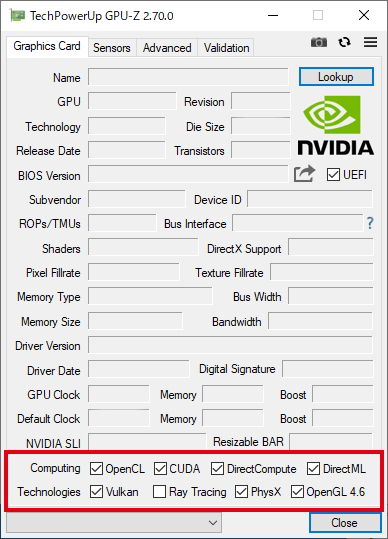
Graphic Cardタブの下部にグラフィックボードが対応している項目があるので、そこでOpenGL 4.6にチェックがあるか確認します。
TechPowerUp GPU-Z(窓の杜)
Microsoft Visual C++ 再頒布可能パッケージ
続いて確認するのが、Microsoft Visual C++ 再頒布可能パッケージです。
GLShaderKitではVisual Studio 2022 に対応したものが必要とのことで、サポートされている最新の v14 (Visual Studio 2017~ 2026)をダウンロード、インストールします。
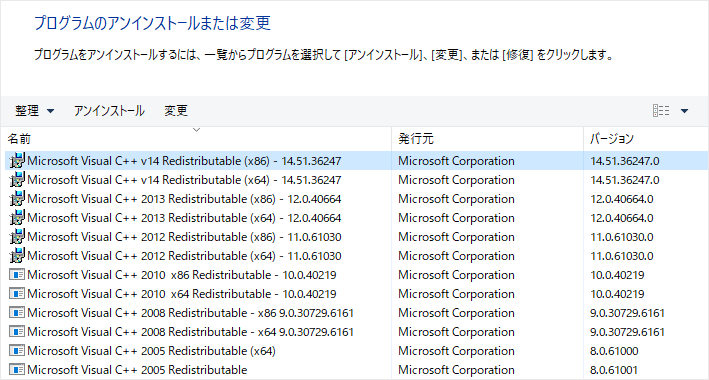
まずはWindowsのコントロールパネル→プログラム→プログラムと機能から自分のPCに必要なMicrosoft Visual C++ 再頒布可能パッケージがインストールされているか確認します。
既にインストールされている場合はこの工程はスキップしてください。
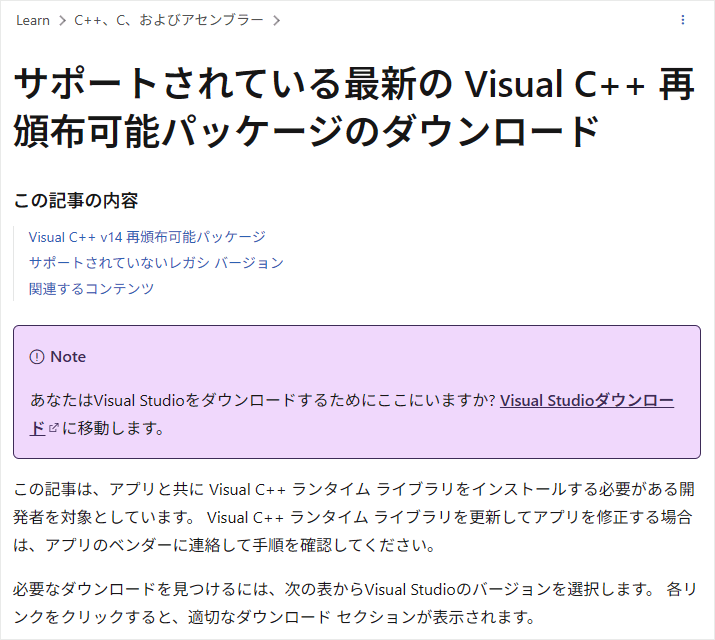
サポートされている最新の Visual C++ 再頒布可能パッケージのダウンロードページへ行きます。
サポートされている最新の Visual C++ 再頒布可能パッケージのダウンロード(Microsoft)
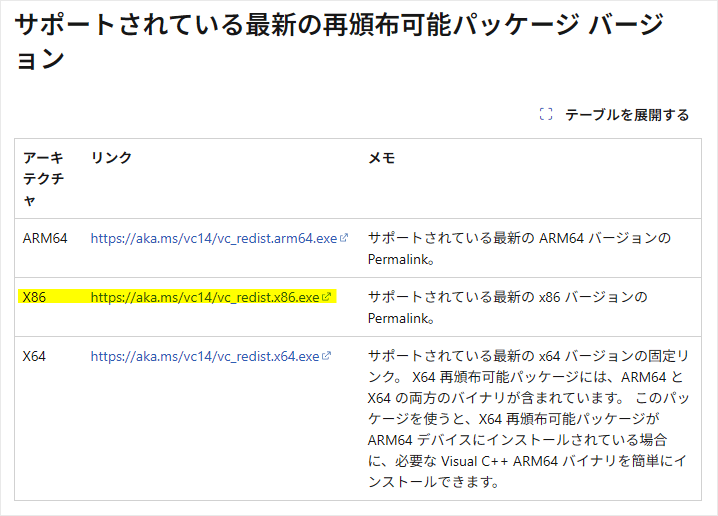
サポートされている最新の Visual C++ 再頒布可能パッケージからアーキテクチャX86のものをダウンロード、インストールします。
GLShaderKitの導入
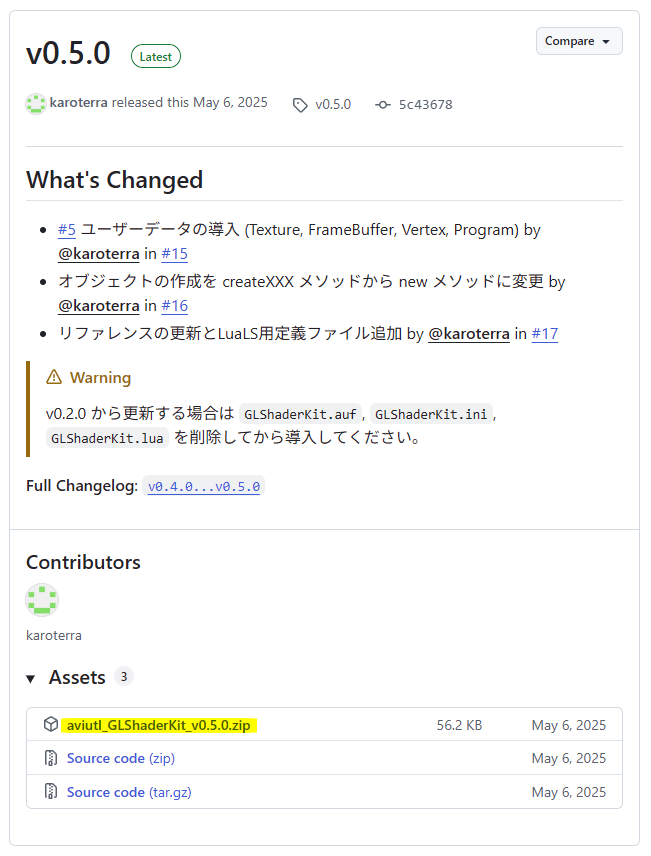
前提となる環境が整ったらGLShaderKitを導入します。
既に環境が整っている方はここからですね。
GitHubにあるaviutl-GLShaderKitのreleaseから最新のものをダウンロードします。
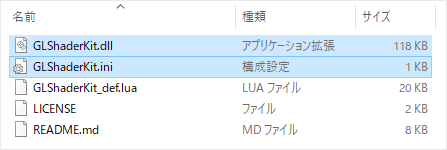
解凍したファイルのうち、GLShaderKit.dll, GLShaderKit.iniの二つのファイルが必要となります。
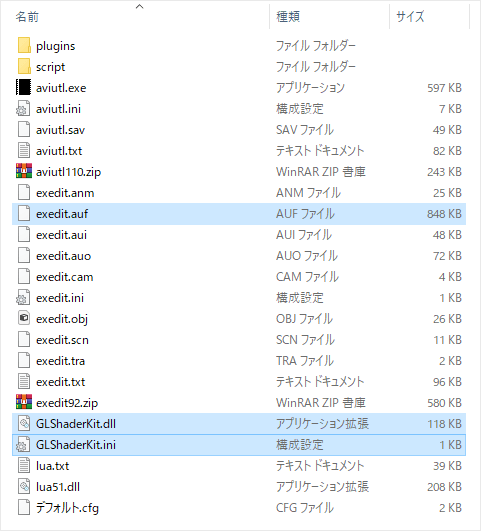
AviUtlのexedit.aufと同じ階層に先ほどの二つのファイルをコピペします。
これでGLShaderKitの導入が完了です。
あとはGLShaderKitを利用したスクリプトを個別に導入していくという流れになります。

いかがだったでしょうか。
スクリプトの前提となるGLShaderKitの導入、是非参考にしてみてください。