
今回は、ZacbaranさんのSlopeBlurスクリプトを試してみたので紹介したいと思います。
SlopeBlur.anm(note)
AviUtlスクリプト共有(Google ドライブ)
GLShaderKitの導入
SlopeBlurを利用するにはGLShaderKitを事前に導入する必要があります。

SlopeBlurの導入
ダウンロードリンクからファイルをダウンロードし、
SlopeBlur.anm
SlopeBlur.frag
SlopeBlur.vert
の3ファイルをscriptフォルダに入れます。
ノイズにSlopeBlur
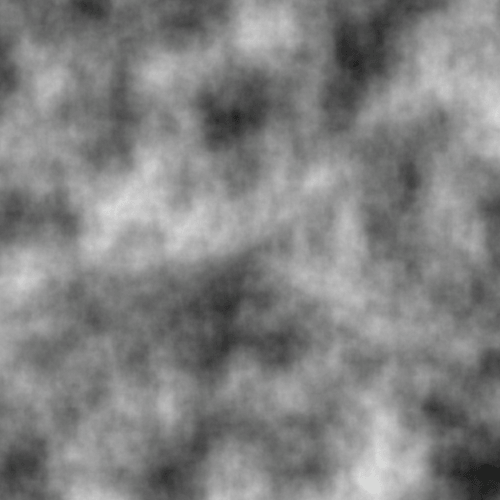
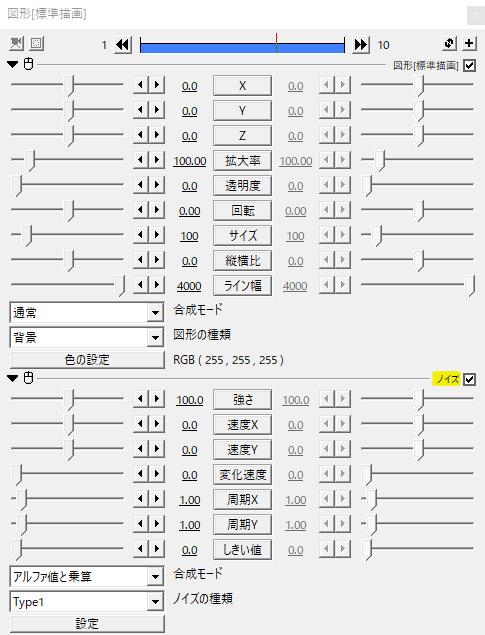
背景にノイズをかけました。
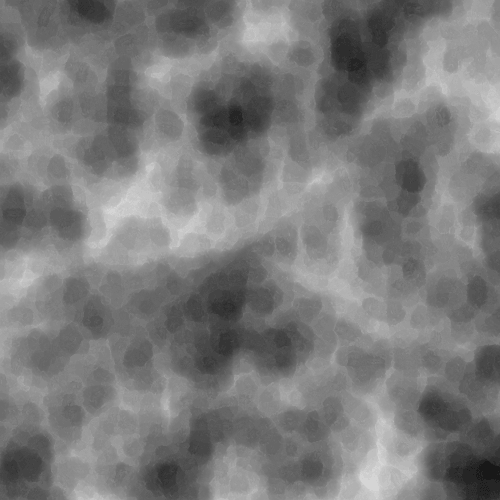
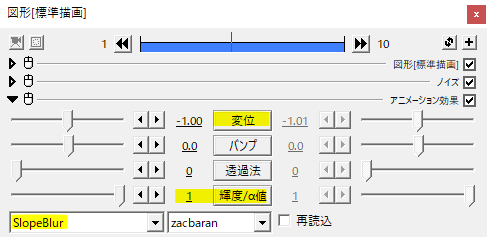
そこへSlopeBlurをかけます。
アルファチャンネルがある素材には輝度/α値を1に、アルファチャンネルがない素材では0にして使います。
変位をいじって調整します。
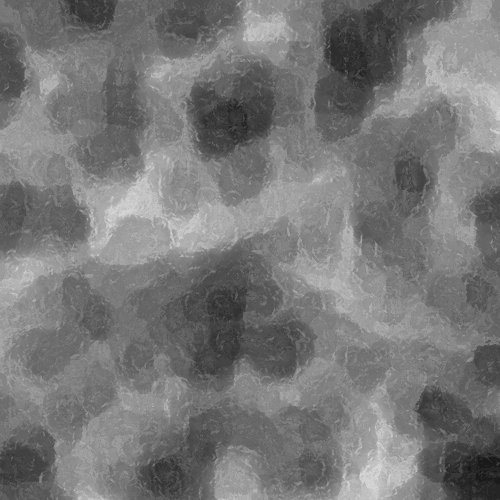
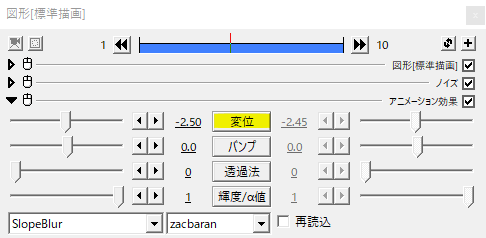
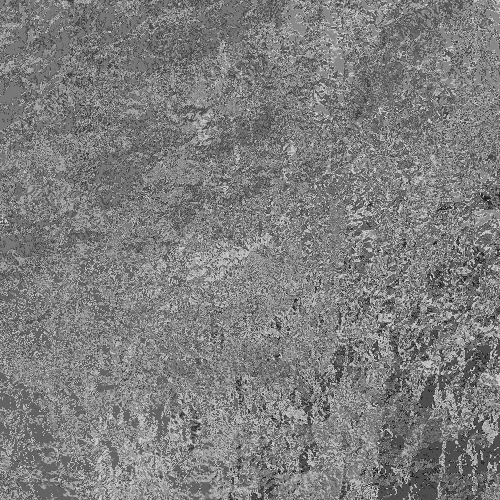
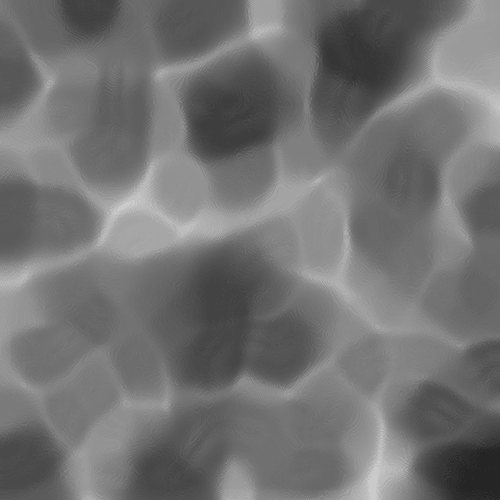
変位の値は少しでも大きな変化があります。
このようにオブジェクトにSlopeBlurをかけていい感じの質感を出すことができます。
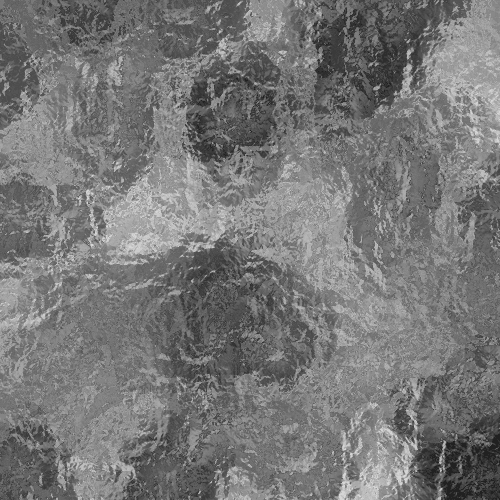
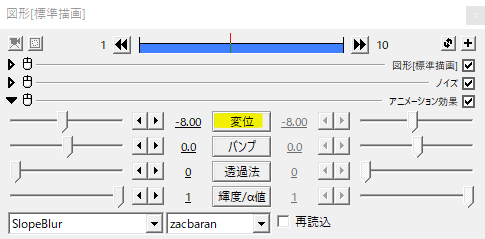
変位-8.00。
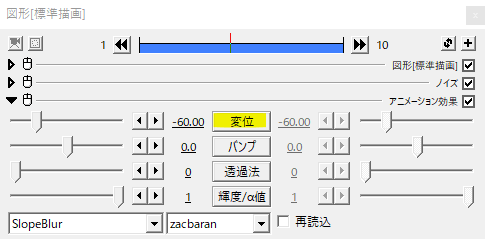
変位-60.00。
ぼかし+SlopeBlur
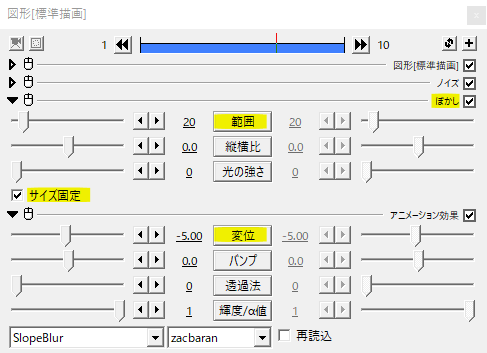
SlopeBlurの前にぼかしをかけました。
背景のようなオブジェクトの場合にはサイズ固定にチェックを入れると端が欠けません。
ぼかしの範囲とSlopeBlurの変位をそれぞれ調整します。
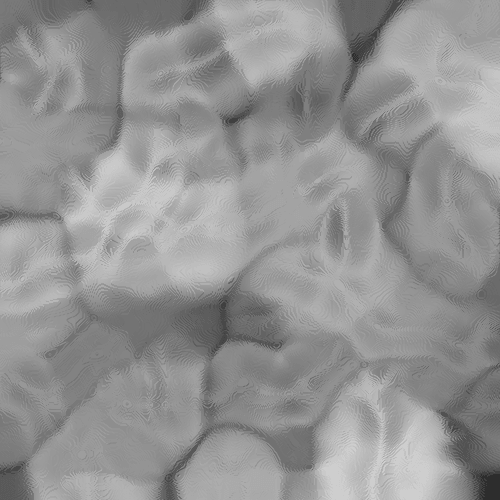
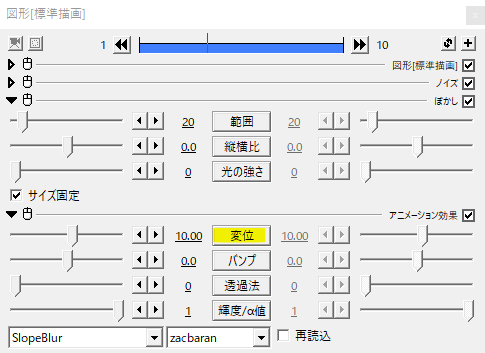
変位を10.00に。
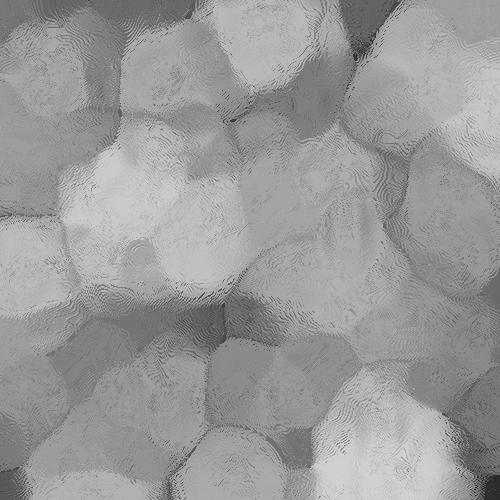
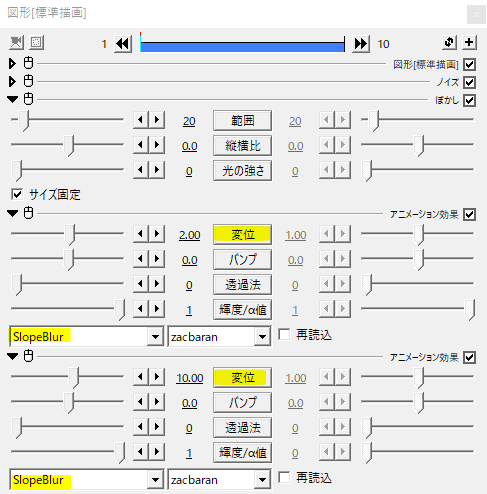
SlopeBlurを重ねてかけることで違いを出すことができます。
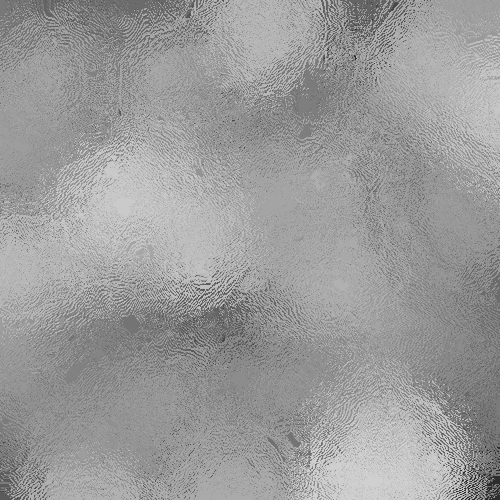
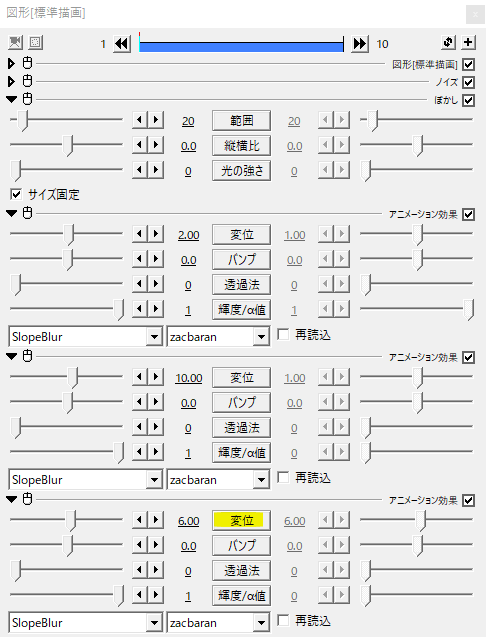
さらに重ね掛け。
テキスト
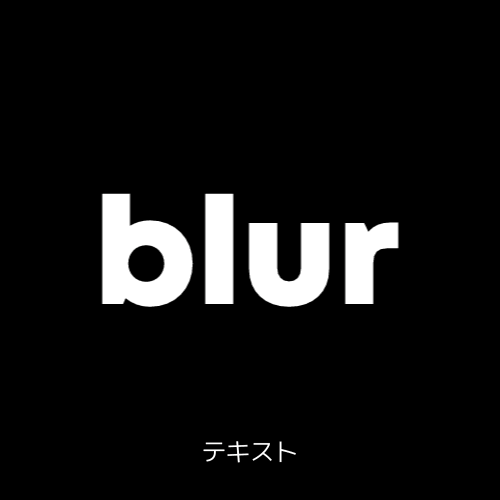
テキストの場合。
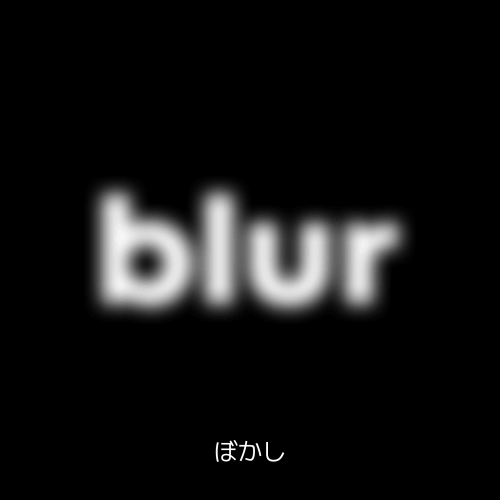
テキストにぼかし20。
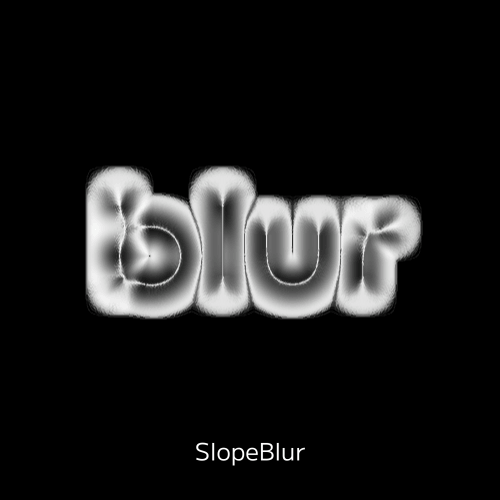
SlopeBlurをかけ、変位を調整6.00。周辺がザラザラっとしたり、レントゲン写真みたいに中に線が見えたりと面白い感じになりますね。
画像
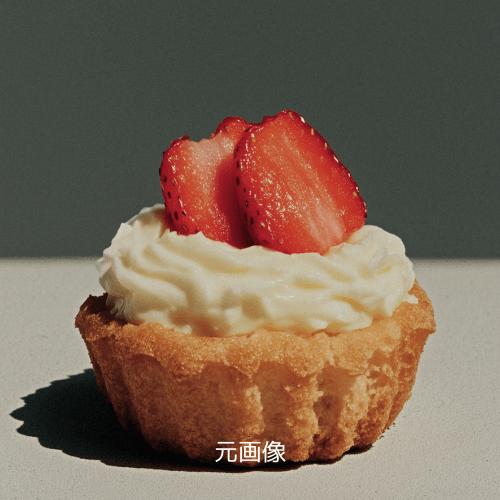
今度は画像素材にSlopeBlurをかけてみます。
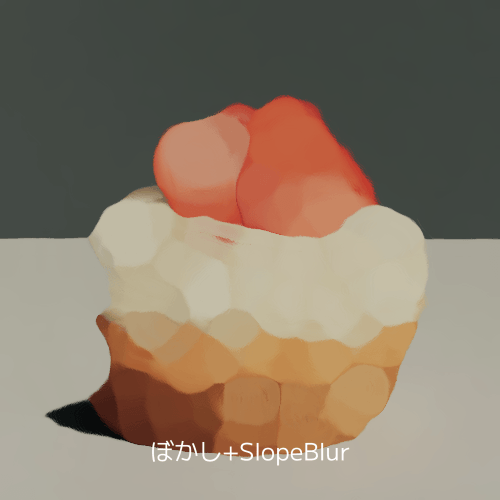
こんな感じ。
ぼかしとSlopeBlurのセットを三回重ねました。アルファチャンネルのない画像の場合は輝度/α値を0にします。
一回目ぼかし20、変位2.00
二回目ぼかし2、変位2.40
三回目ぼかし7、変位3.14
抽象的で油絵のようなタッチになりました。
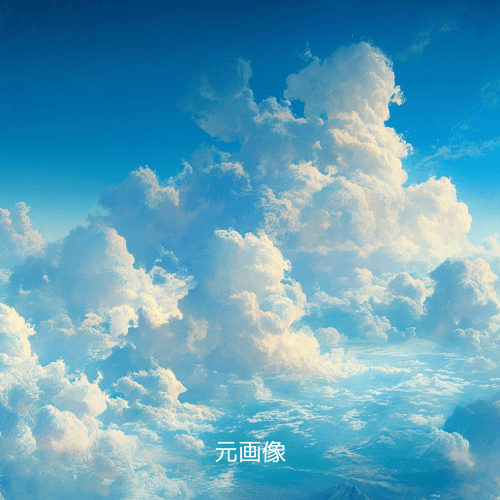
もう一例。
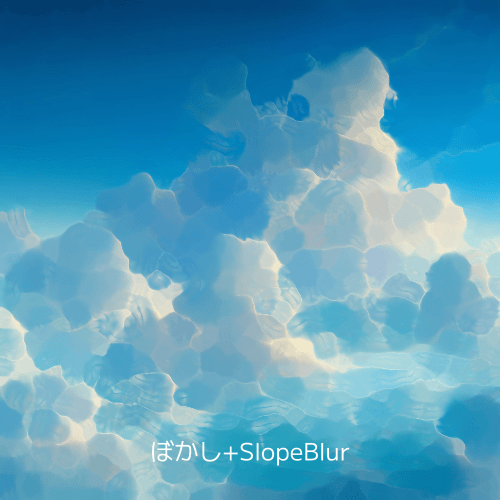
一回目ぼかし5、変位-1.75。ベタっとした厚塗り感。
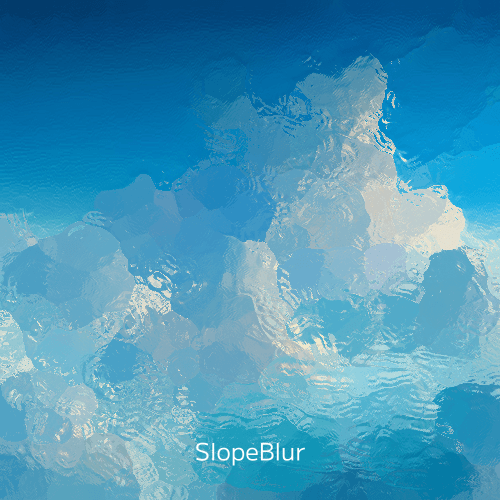
SlopeBlurのみ重ね掛け二回目変位-4.45。油絵ちっく。
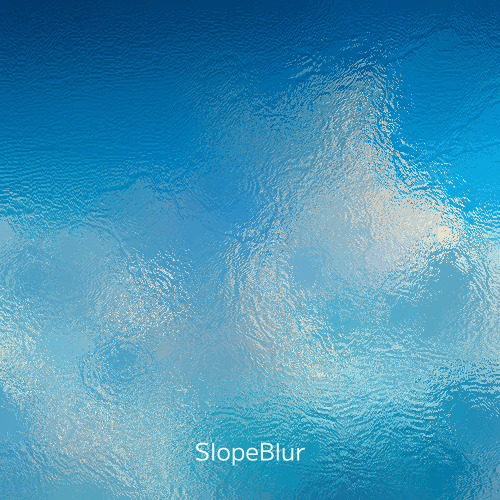
SlopeBlurのみ三回目変位-5.60。すりガラスみたいな質感になりますね。
応用と使用例
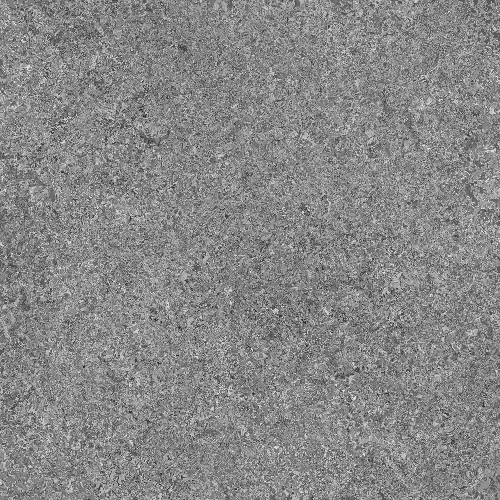
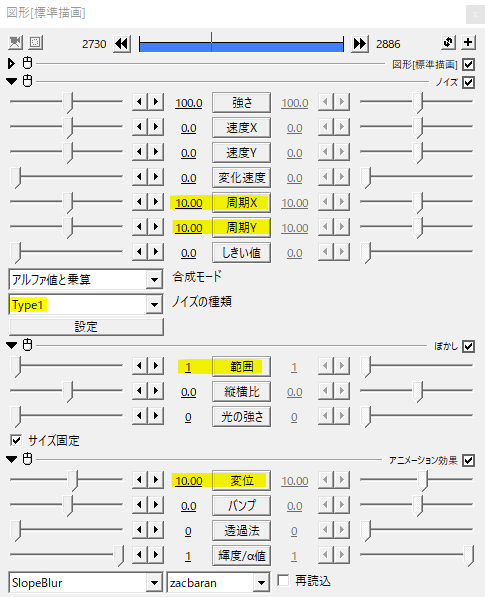
ノイズにぼかしとSlopeBlur。
ノイズのType4とはちょっと違ったパターンになるので、ディスプレイスメントマップ等やオーバーレイ素材で違いが出せます。
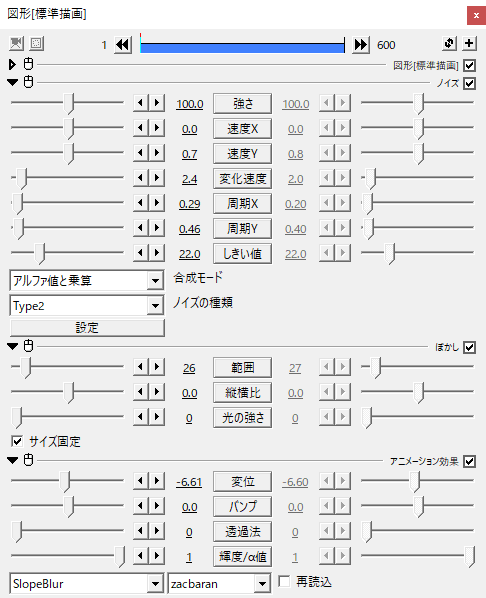
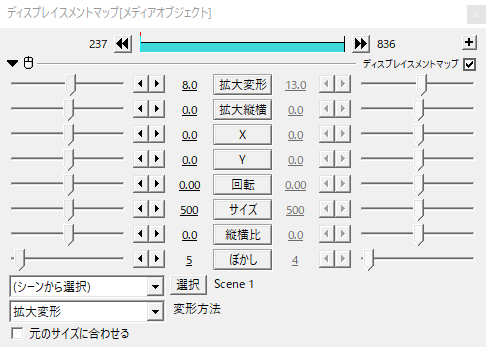
Scene内でこんな感じのものを作りました。パラメータの値は参考程度。
これをディスプレイスメントマップのマップに利用します。
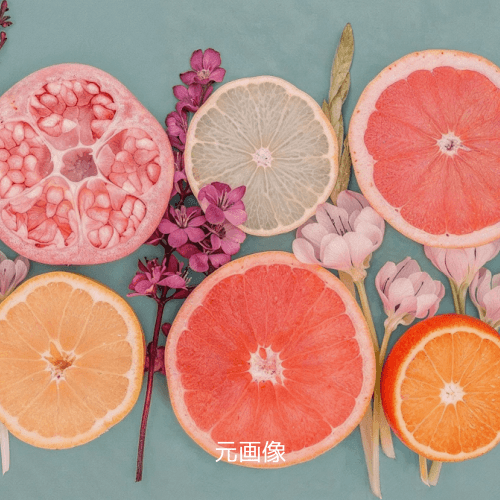
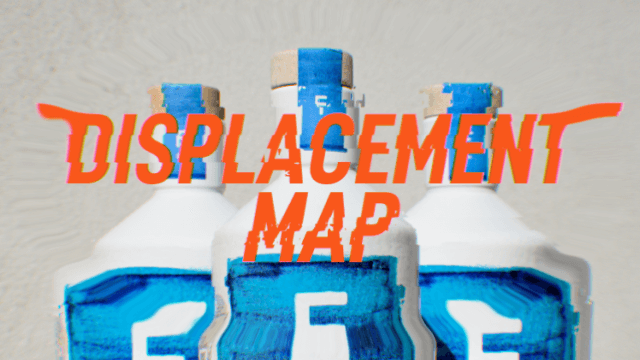
元画像。ここにディスプレイスメントマップをかけて歪ませます。
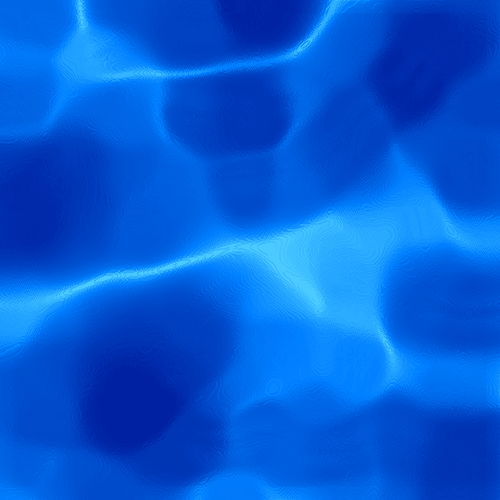
追加でディスプレイスメントマップ用のSceneを呼び出し、単色化で青く着色。合成モード加算で重ねました。
発光等で光らせると太陽の光を反射する水面感が出ると思います。
透明度を調整します。
透明度高めの水中を表現するときなどに。
輪がうねうねしながら迫る動画。
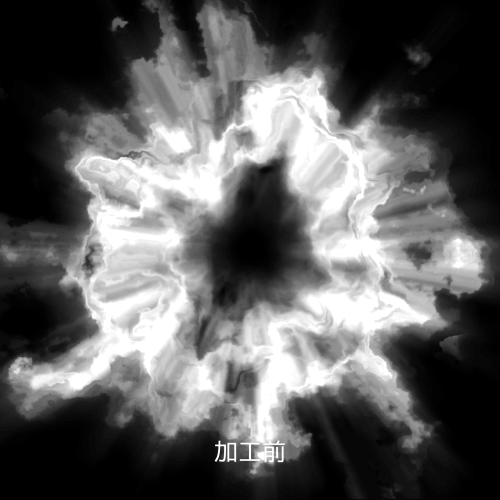
ぼかしとノイズ(Type2)をかけた円(図形)にディスプレイスメントマップを重ね掛け。
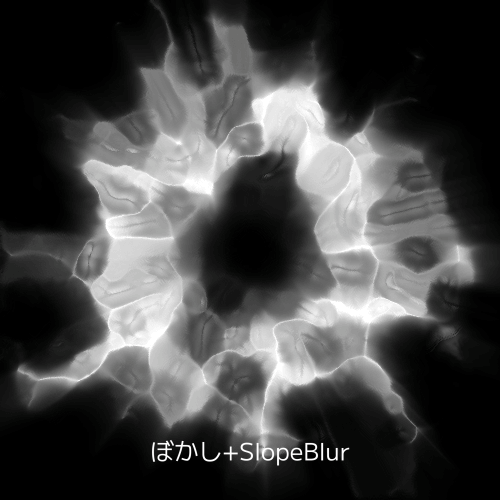
ぼかしとSlopeBlurをかけました。ちょっと芯が残るような線が特徴ですね。
いかがだったでしょうか。
ノイズをかけたオブジェクトにSlopeBlurで質感アップが図れると思います。機会があれば是非試してみてください。