今回は、上のオブジェクトでクリッピングについて紹介します。上のオブジェクトでクリッピングはクリッピング元となる図形やテキストのかたちにオブジェクトを切り取ってくれます。
前回 / 動画編集ナビゲーション
クリッピング用の素材を用意
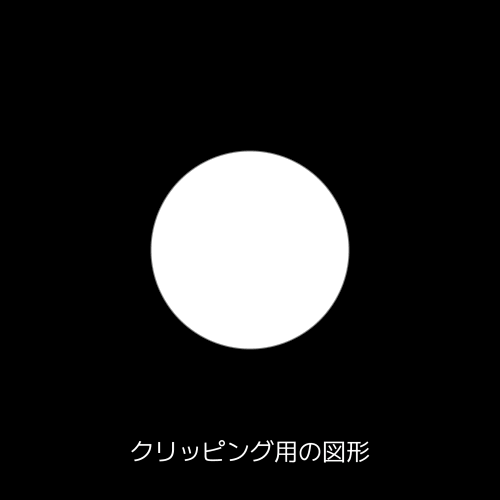
まずはクリッピング用の素材として円(図形)を用意しました。動画や画像をこの形で切り抜きます。
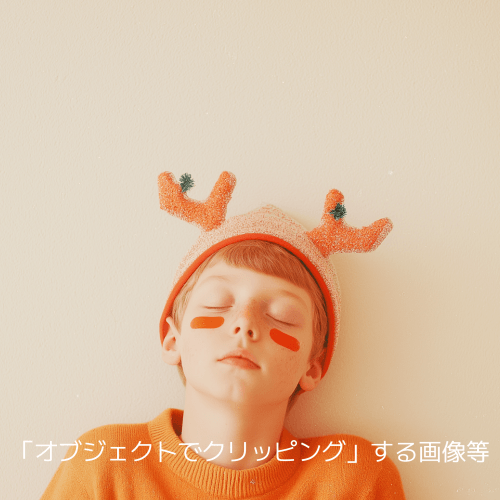
こちらは切り抜かれる側の画像素材です。
上のオブジェクトでクリッピング
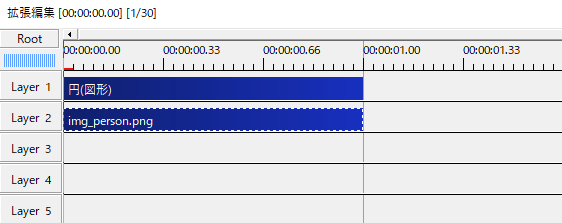
タイムラインのレイヤー構造。円(図形)の下に画像オブジェクトを置きます。
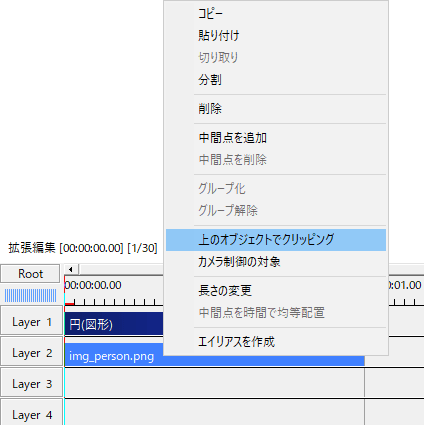
画像オブジェクト上で右クリック、メニューから上のオブジェクトでクリッピングを選択します。
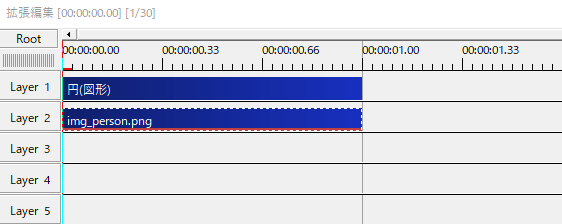
オブジェクトの下部に赤い線が表示されます。これが上のオブジェクトでクリッピングされている状態です。
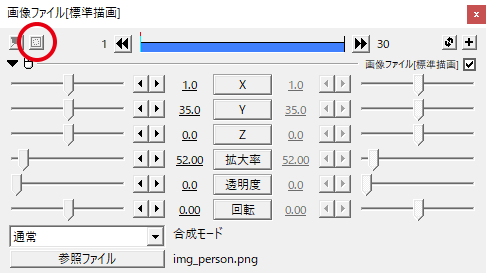
別の方法として、設定ダイアログの左上にあるボタンを押しても同様に上のオブジェクトでクリッピングになります。
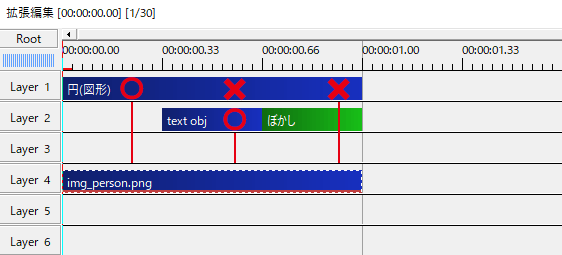
上のオブジェクトでクリッピングは、それよりも上のレイヤーに置いたオブジェクトに対して有効です。
レイヤーの間が空いていても適用されます。
一方で、他のオブジェクトが挟まれていたり、フィルタオブジェクトが置かれたりすると上手く適用されないことがあります。
上手くいかない場合は間に何か挟まっていないか確認してみてください。
オブジェクトを動かす
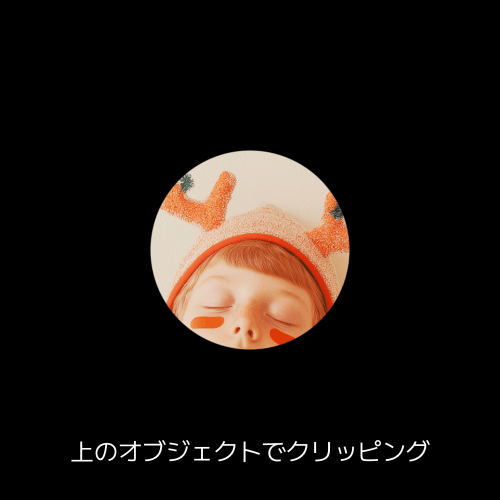
上のオブジェクトでクリッピングした状態のオブジェクトです。
これはクリッピング元である円(図形)とクリッピングされる画像で構成されており、それぞれ動かすことができます。
クリッピング元である円(図形)を動かした場合、画像は動かず、円だけを座標移動させたり、拡大縮小させたりできます。
クリッピングされる画像を動かした場合、円の座標や大きさは動かず、画像だけを動かすことができます。
どちらの場合もクリッピングされる画像の領域外まで動かすと見切れてしまうので、そこは要注意ですね。
両方を同時に動かしたい場合は、グループ制御を出し、一つにまとめて動かします。
こちらの場合は、上のオブジェクトクリッピングよりもAviUtlに標準搭載のマスクという機能を利用する方が簡単ではあります。参考までに。
複数オブジェクトと上のオブジェクトでクリッピング
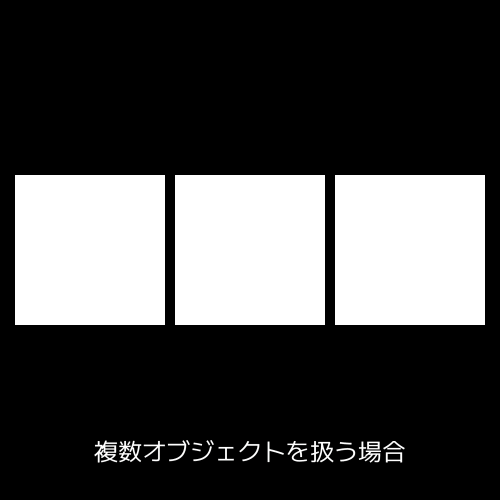
一つのクリッピング元、一つのクリッピングされる画像の場合はシンプルでわかりやすいケースですが、複数オブジェクトになると一工夫必要になります。
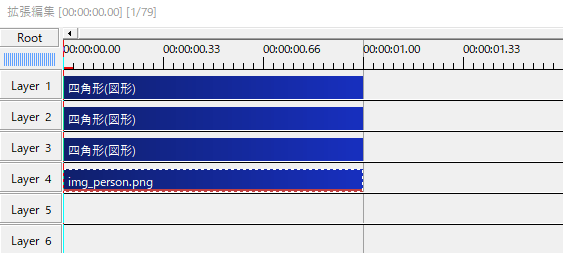
複数のクリッピング元を使って画像をクリッピングしたい。そう思ってやってみても上手くいきません。一つ上の図形にしか上のオブジェクトでクリッピングが適用されないからです。
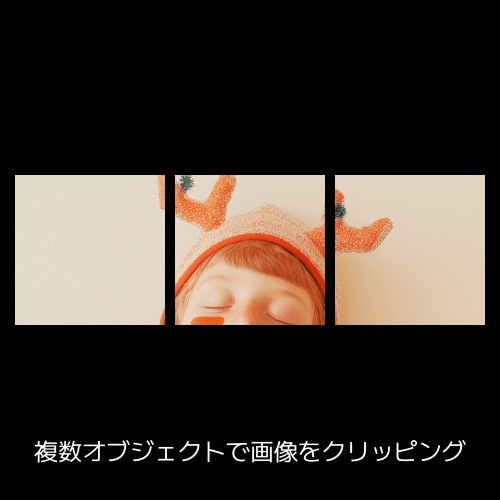
解決方法のひとつは、すべてのクリッピング元の図形に対して画像を複製して上のオブジェクトでクリッピングすることです。
いわゆるゴリ押し、力業ですね。
また、それぞれ画像を個別に動かしたい場合はこのやり方が最適です。
デメリットとして、大きなサイズの画像を使っている場合はかなり重くなります。
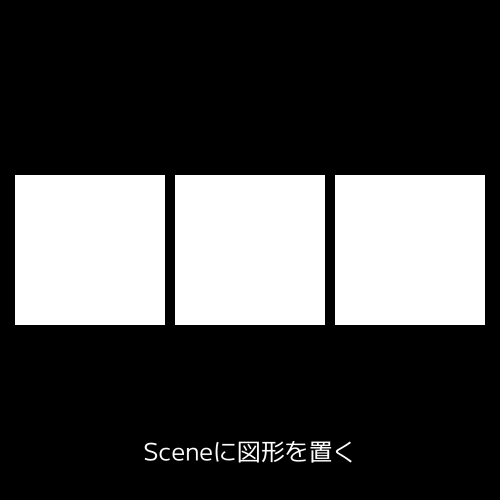
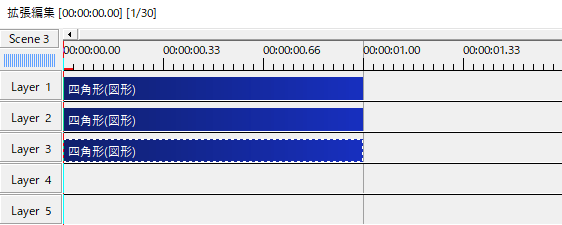
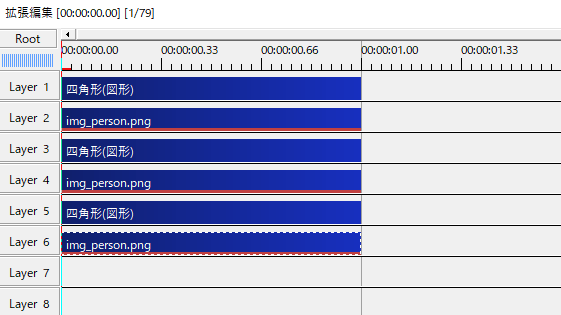
もう一つの方法はSceneを利用する方法です。
Sceneに図形を置き、シーンの設定でアルファチャンネルありにチェックを入れます。
Rootに戻り、メディアオブジェクトの追加からシーンオブジェクトを出し、Sceneを指定します。
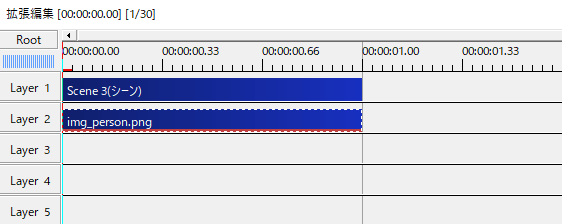
これにより、複数のオブジェクトで構成されているものが一つのオブジェクトとして扱うことができ、上のオブジェクトでクリッピングが上手くいきます。
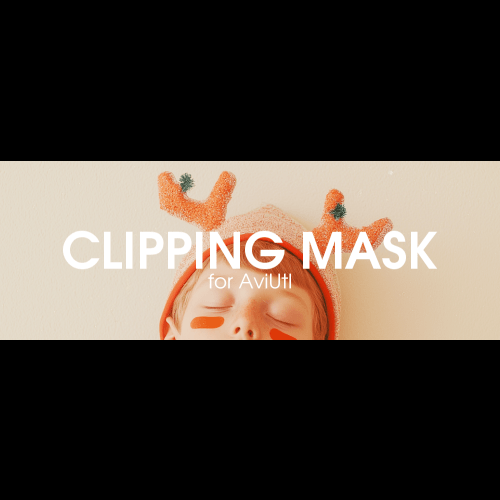
今度は逆のケース。クリッピング元の図形は一つだけどクリッピングされる側が複数オブジェクトといった場合です。
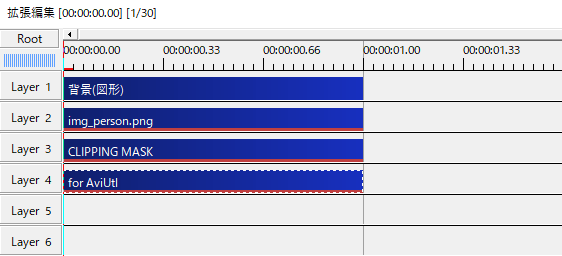
こんな感じですべてに上のオブジェクトでクリッピングすると、最後の「for AviUtl」のテキストは「CLIPPING MASK」の範囲でしか表示できません。
つまり、上手くいきません。
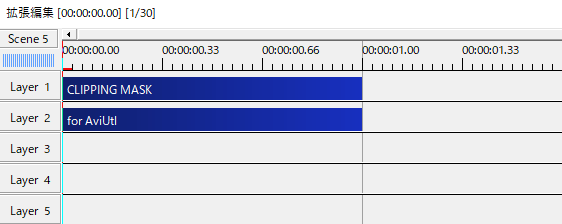
こんなときもやっぱりSceneを利用します。
複数のオブジェクトを一つのオブジェクトとして扱いたい場合はScene機能を利用することが上手くいくコツですね。
カメラ制御と上のオブジェクトでクリッピング
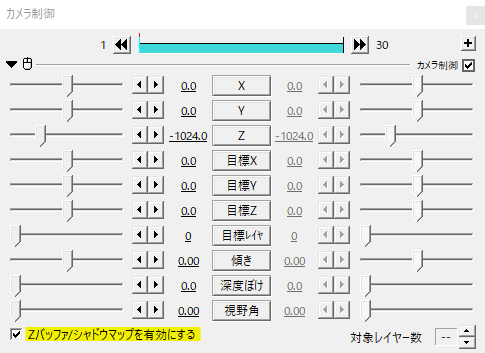
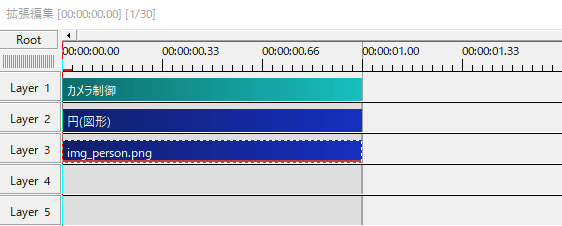
カメラ制御下で上のオブジェクトでクリッピングをしようとすると上手くいきません。
カメラ制御のZバッファ/シャドウマップを有効にするにチェックが入っていると、レイヤーの順番に関わらずZ座標でオブジェクトの前後を認識します。
これをオフにすると従来のレイヤーの順番で前後の位置が決まるので上のオブジェクトでクリッピングが適用できるようになります。ただ、そうなるとカメラ制御を使う意味もなくなってしまうことがほとんどだと思います。
ポイント
クリッピング元となる図形等、そしてクリッピングされる画像等が一つのオブジェクトであるというのが上のオブジェクトでクリッピングを使うコツです。
複数オブジェクトを扱う場合は、それらを一つのオブジェクトとして扱えるように工夫します。テキストの文字毎に個別オブジェクトにチェックを入れた場合もそうですね。
例えばSceneを利用したり、一旦画像や動画として書き出したり。
上のオブジェクトでクリッピングと同じような結果を望む場合、マスクという別の手段を知っておくと良いです。
いかがだったでしょうか。
シンプルなクリッピングマスクは上のオブジェクトでクリッピングがわかりやすく手軽です。さらにはマスクやSceneの使い方を覚えることでいろんな応用が利くようになります。
次のステップへ / 動画編集ナビゲーション