今回は、直線移動をはじめとするパラメータの移動方法について見ていきたいと思います。
前回 / 動画編集ナビゲーション
パラメータの移動
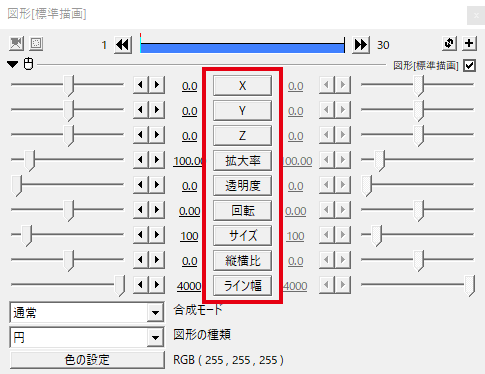
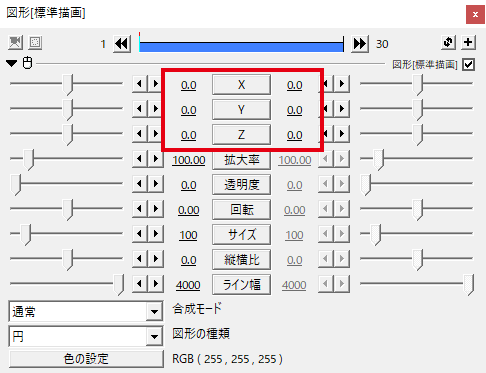
赤枠で囲っている部分がオブジェクトの設定項目です。
これらの項目は動画オブジェクトや音声オブジェクトによって若干の違いはありますが、基本的な操作は共通です。
各設定項目はボタンになっていて、クリックして出てくるメニューから移動方法を選択します。

試しにXYZ座標のいずれかをクリックして直線移動にしてみます。
XYZ座標は連動していて、どれかひとつでも移動設定をすればXYZすべて動かすことができます。
設定項目を挟むように左側に開始値、右側に終了値を設定します。
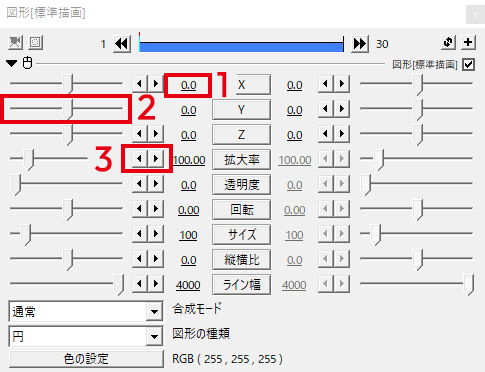
値の設定方法は複数あります。
1-1. 値の上でマウスを左右にドラッグ(掴んで移動)する
1-2. 値をクリックして直接入力
2. トラックバーをスライドさせる
3. 矢印ボタンを押す
値ではなく直感的な操作で決めたい場合は、メインウィンドウのボックスを掴んで開始位置と終了位置を決めることもできます。
直線移動
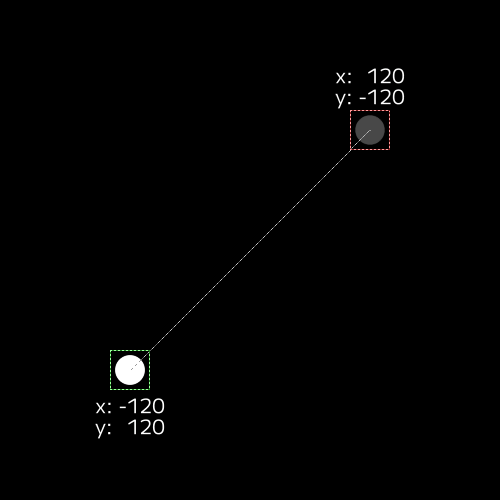
(-120,120)と(120,-120)の二点間を結ぶ直線移動。
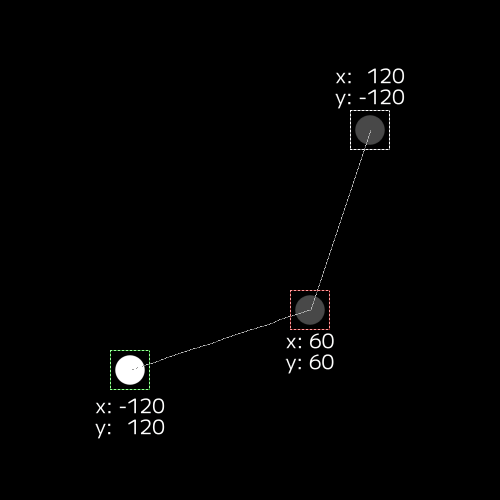
中間点を打って三点にするとこんな感じになります。それぞれを直線で結びます。
直線移動では各点を直線で結び、各区間は一定の速度で移動します。
加減速移動
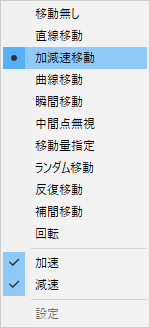
加減速移動を見てみます。
移動速度に加減速移動を選択すると、メニュー下部に加速と減速にチェックが入ります。
加速は開始地点からゆっくり動き始め徐々に加速していきます。減速は終了地点に向かって徐々に減速していきます。
チェックを外すことで加速だけ、減速だけにすることができます。
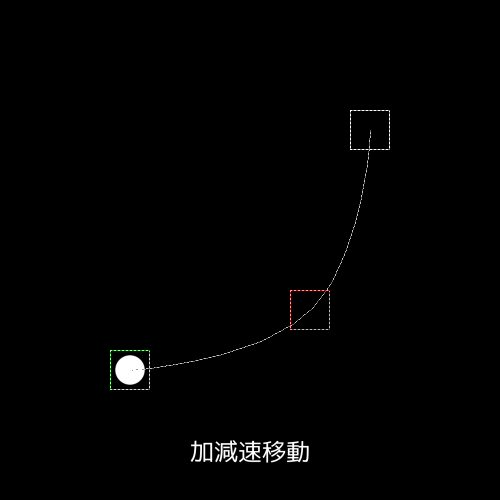
加減速移動を選択すると、軌道はカーブを描きます。
こんな感じです。
曲線移動
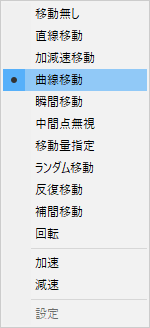
曲線移動を見てみます。
移動方法に曲線移動を選択すると、加減速移動と同様に加速と減速を選択できます。デフォルトでは両方オフになっています。
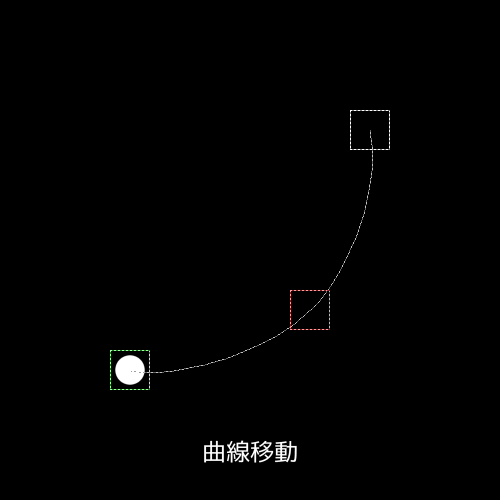
各点を曲線で結びます。
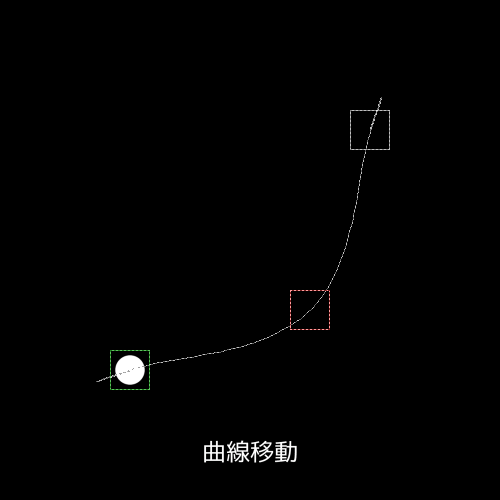
軌道を曲線にすると言えば曲線移動を思い浮かべるかもしれませんが、停止区間を設定するにはオブジェクトを分割して配置するなどの工夫が必要になります。
そのため、軌道を曲線にしたいなら加減速移動か次に紹介する補間移動がおすすめです。
補間移動
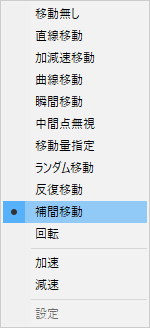
補間移動を見てみます。
補間移動でも加速と減速を選択することができます。
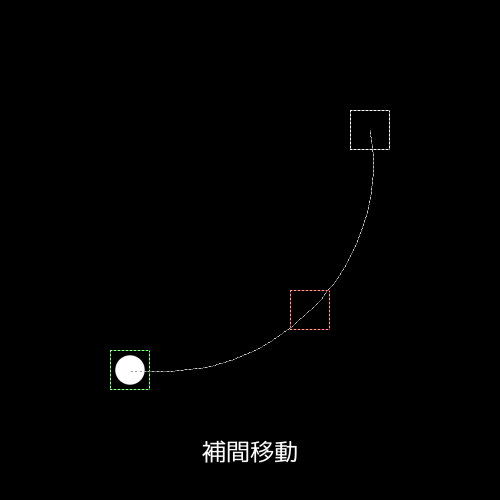
補間移動も軌道は曲線を描きます。
こんな感じです。
反復移動
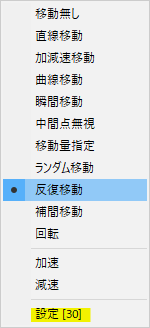
反復移動を見てみます。
反復移動を選択すると、メニュー下部の設定[]で移動にかかる時間を設定することができます。
設定[30]とすると行きに30フレーム、帰りに30フレームかかります。往復すると60フレームかかります。
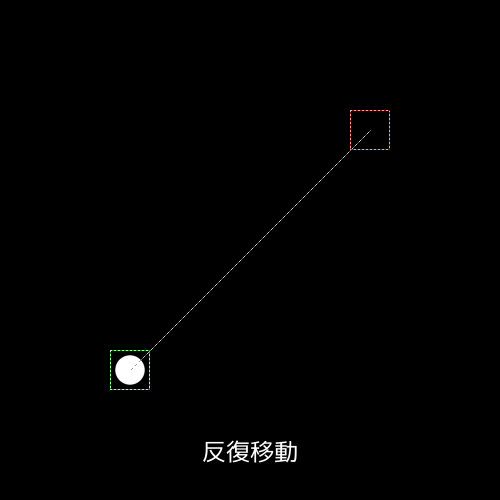
反復移動は二点間の移動のため、中間点を打っても無効になります。
オブジェクトの長さに関わらず設定[]で決めたフレームで動きます。
ランダム移動
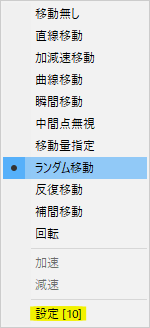
ランダム移動を見てみます。
ランダム移動を選択すると、反復移動と同じようにメニュー下部に設定[]で時間を設定することができます。
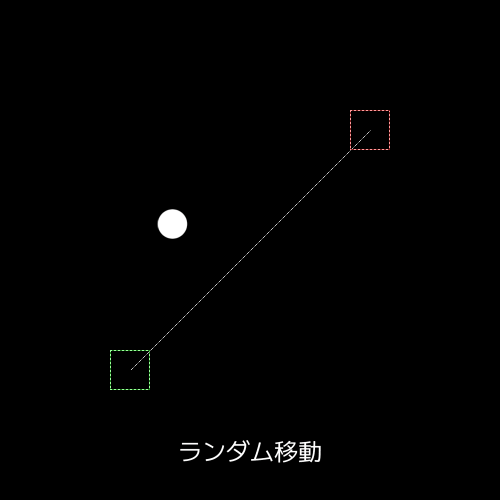
ランダム移動も反復移動と同様に中間点は無効になります。
こんな感じにランダムに動きます。
瞬間移動
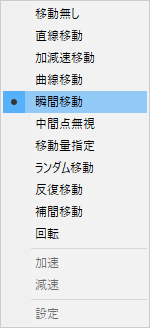
他の移動とちょっと毛色が違うのが瞬間移動です。
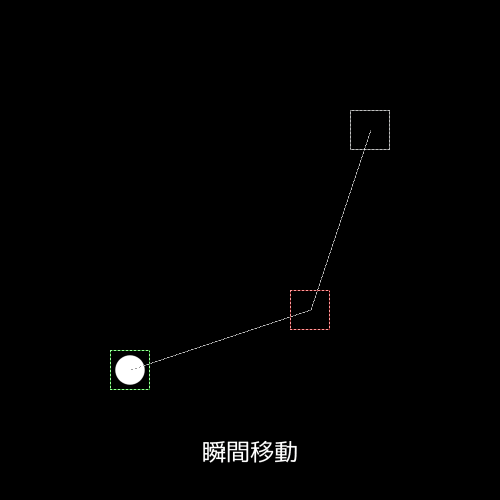
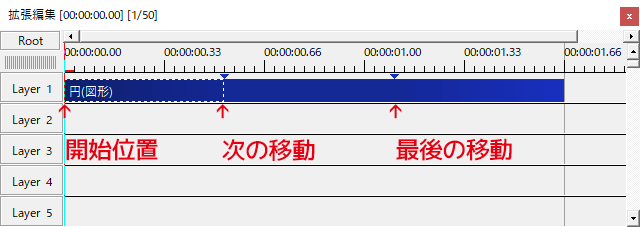
瞬間移動は中間点の位置で移動します。
表示されているオブジェクトは次の中間点が来るまではその場に留まり、中間点が来た瞬間に設定した座標で表示されます。
こんな感じです。
その他、細かな値の設定方法
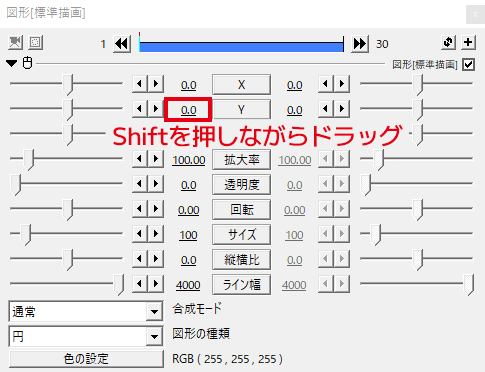
値の上でマウスを左右にドラッグさせるとき、Shiftを一緒に押しながらドラッグすると最小単位での設定が可能になります。
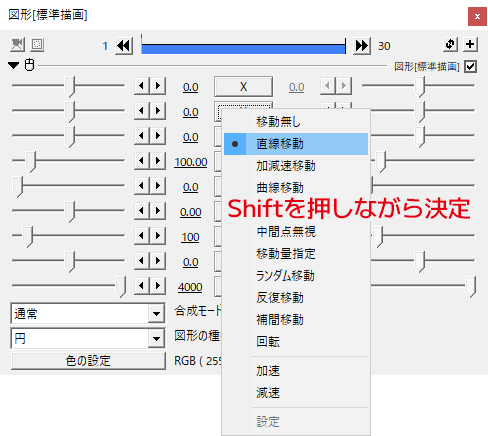
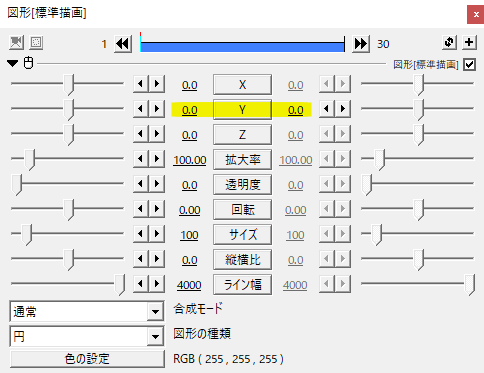
座標はXYZが連動しているため、どのボタンを押しても三つのパラメータが同じ移動方法に設定されます。
移動方法を決定する際にShiftを押しながら決定すると、Xだけ、Yだけ、Zだけと一つ一つの移動方法を設定することができます。
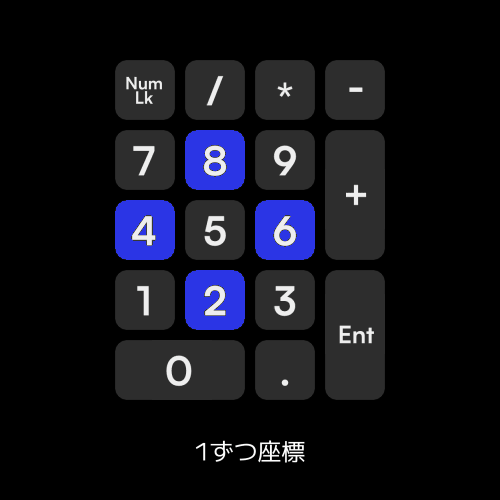
テンキーを使ってパラメータの値を設定することもできます。
テンキーの2,4,6,8でXY座標を1ずつ動かすことができます。微調整に役立ちます。
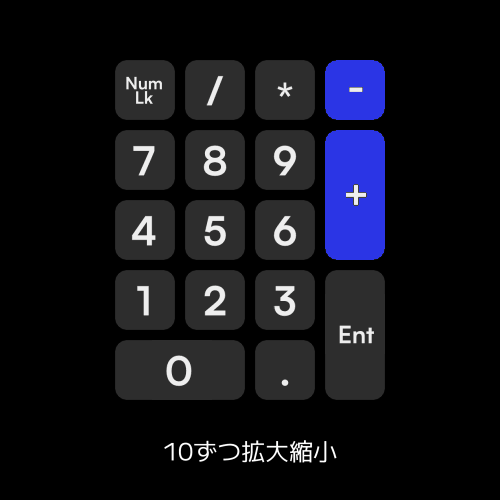
テンキーの+と-は拡大率を10ずつ動かすことができます。
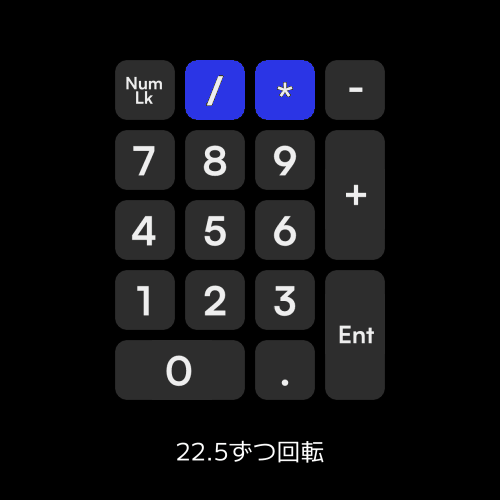
テンキーの/と*で22.5ずつ回転を動かすことができます。

誤ってテンキーの3や5を押すとメインウィドウ上部にEやAとつくことがありますが、テンキーの0を押すことで元に戻すことができます。
アニメーションさせるなら必須のイージング
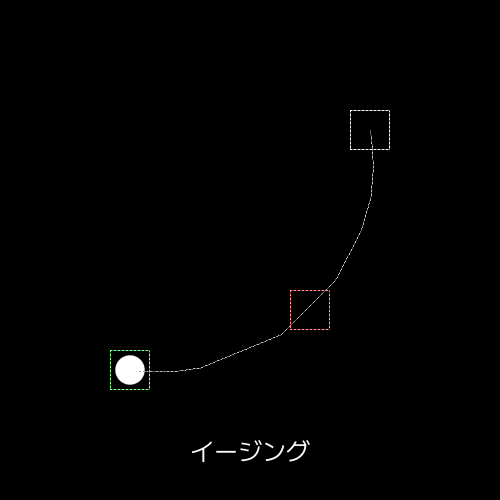
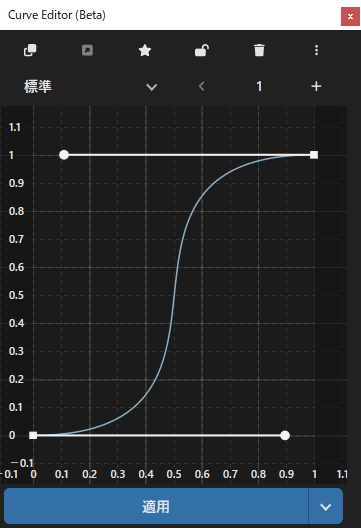
AviUtlでは標準の移動方法の他に外部スクリプトを利用した移動も可能です。
イージングのカーブを自分で作るmimarakaさんのCurve Editor、既存のグラフから選択するUndoFishさんのイージングスクリプトなどがあります。
動きに緩急を付けたり、振動やバウンスなど変わった動きを設定できます。
モーショングラフィックスやテキストアニメーション、図形を使ったシーンチェンジなど滑らかな移動に欠かせない要素です。動画のクオリティアップを目指すならばこれらの導入も検討してみると良いと思います。
移動の緩急を自由に設定することができます。
いかがだったでしょうか。
動きや演出に合わせて適切な移動方法を選択するために各移動方法の特徴を覚えておくといいと思います。
次のステップへ / 動画編集ナビゲーション