今回は、AviUtlのSceneの使い方について紹介したいと思います。
Scene機能は単純な使い方から複雑な使い方まで幅広く、ちょっと手の込んだ編集をするときには必ずと言っていいほど使う機能なので、覚えておくと良いと思います。
前回 / 動画編集ナビゲーション
目次
Sceneで何ができるの
Sceneの役割の一つが図形、背景、画像、動画等複数のオブジェクトで構成された画面を一つにまとめる機能です。
本来ならば画像や動画素材として一度書き出さなければならない編集をSceneを使うことで出力作業をせずに済みます。
Scene内の修正は呼び出したシーンオブジェクトにすぐさま反映されます。
呼び出したシーンオブジェクトは一つのオブジェクトになるので、タイムラインが見やすく、エフェクトをかける際も画面全体に適用することができるのもポイントです。
その他、マスクやディスプレイスメントマップ等他の機能で利用する機会もあります。
Sceneの使い方
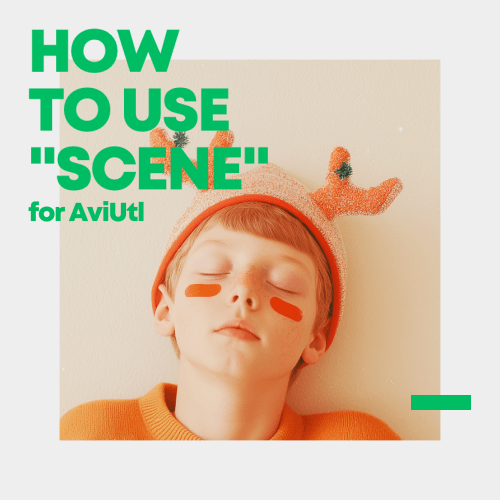
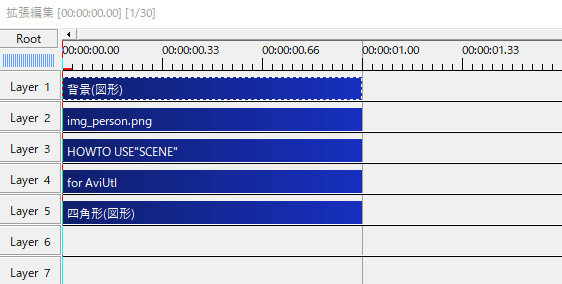
こちらはRootで編集している画面です。背景、画像、テキスト、図形と複数のオブジェクトで構成されています。
このままだと、全体の移動やエフェクト適用には一つ一つ設定しなければなりません。
そこでScene機能を使ってこれらを一つにまとめてみます。
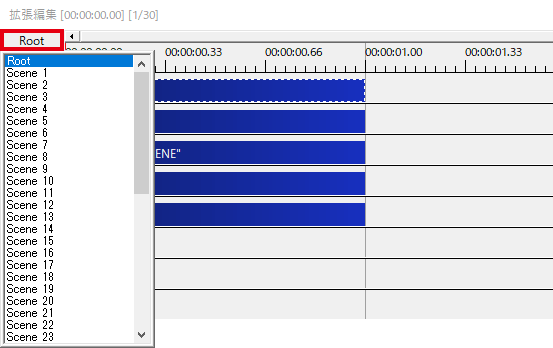
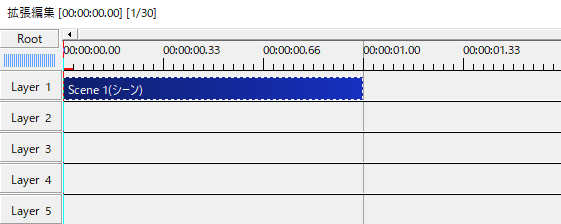
拡張編集左上にあるRootと書かれたボタンをクリックします。するとSceneのリストがずらっと表示されます。
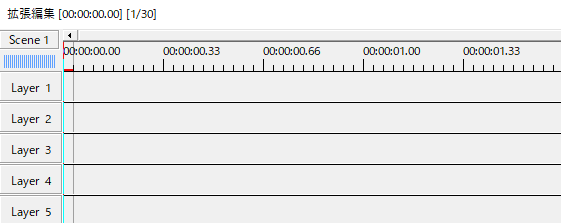
Scene 1を選択すると新たなタイムラインが表示されます。ここで新しく一から編集作業をすることができます。
Rootで編集していたタイムラインが消えてしまうわけではないので安心してください。再度拡張編集左上のボタンからRootを選択すればRootのタイムラインに戻ることができます。
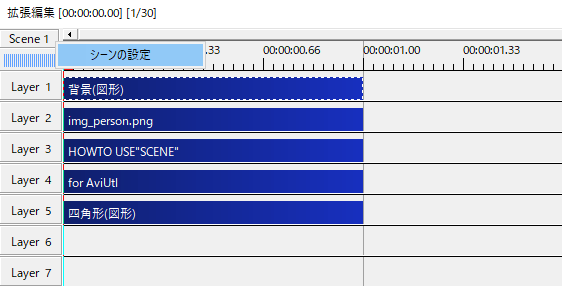
先ほどRootで編集していたオブジェクトをScene内にコピペしました。
拡張編集左上のScene 1と書かれたボタンを右クリックしてシーンの設定を出します。
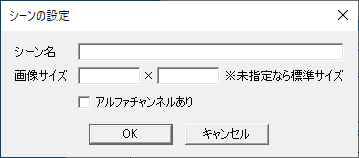
シーンの設定ではシーンに名前を付けたり、画面サイズを指定したり、アルファチャンネルの有無を設定することができます。
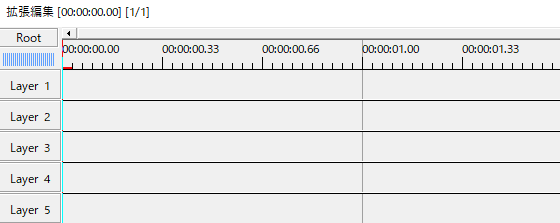
Rootに戻ります。最初のオブジェクト群は不要になったので削除しておきました。
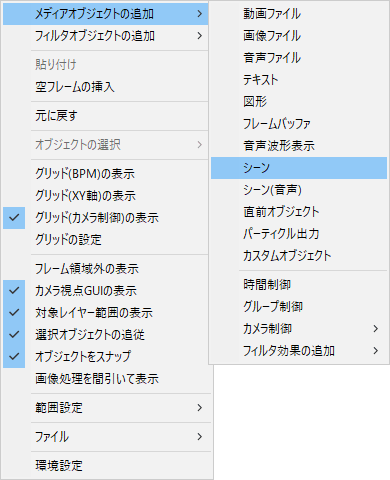
拡張編集上で右クリック、メニューからメディアオブジェクトの追加→シーンを選択します。
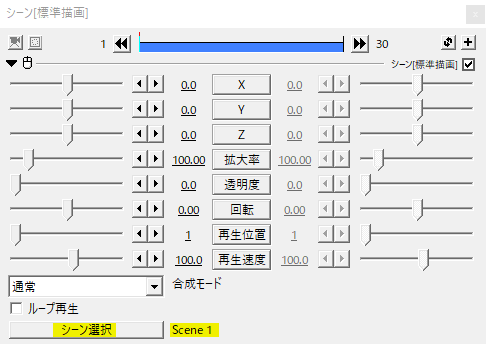
シーンオブジェクトの設定ダイアログです。
デフォルトでScene 1が選択されていますが、左下のシーン選択ボタンをからSceneを選択することができます。
Sceneで編集し、シーンオブジェクトとして呼び出すことで複数のオブジェクトで構成された画面を一つのオブジェクトにまとめることができます。
エフェクト等を画面全体に適用
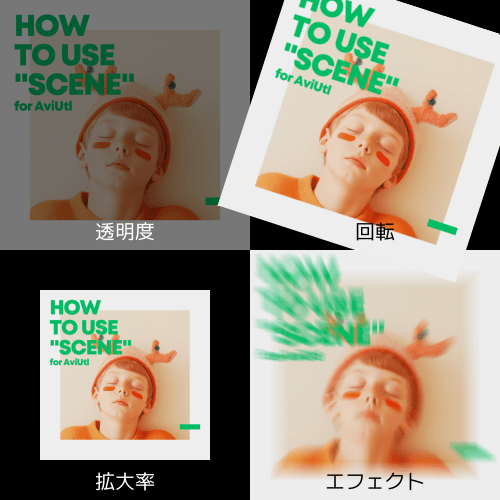
Sceneで編集した画面はシーンオブジェクトで一つになったので、画面全体に対して座標、拡大率、透明度、回転を設定することができます。
また、シーンオブジェクトにかけることでエフェクトも全体に適用することができます。
アルファチャンネルをつける
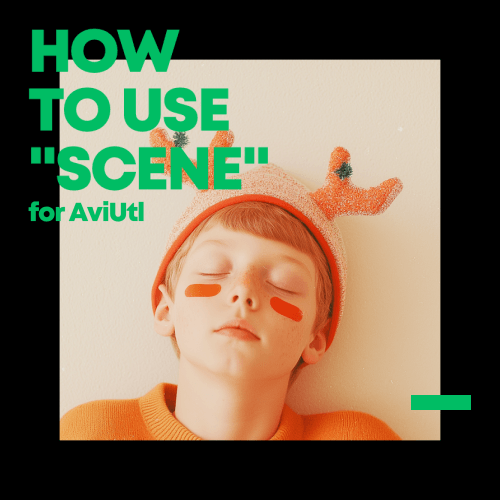
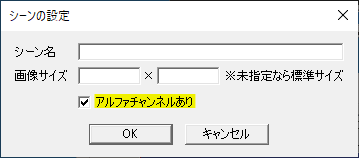
シーンの設定でアルファチャンネルありにチェックを入れるとSceneの何も置いていない部分を透過させることができます。
例では背景を削除してみました。
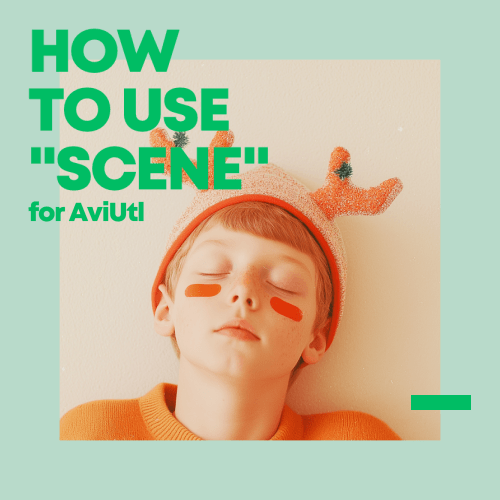
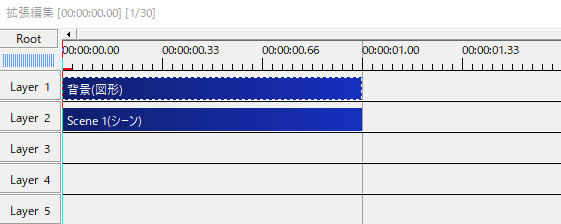
背景はRootで出すことで、背景だけ別に色を変えたり、エフェクトをかけたりすることができますね。
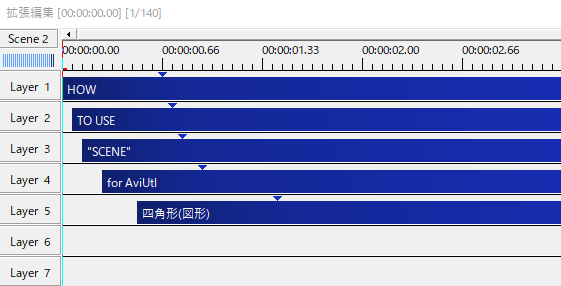
別パターン。テキストに動きをつけてアニメーションさせてみました。
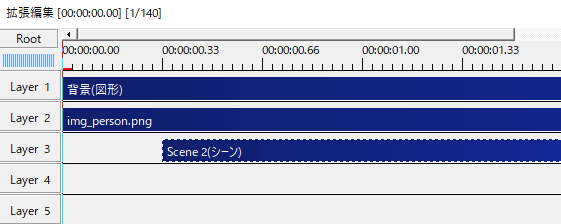
背景透過のテキストアニメーションだけシーンオブジェクトにすることで、背景や画像の変更・差し替えが楽になりますね。
また、テキストアニメーションのシーンオブジェクト全体にだけエフェクトをかけることもできます。
こんな感じで部分的な編集もSceneで行うことで効率化を図ることができます。
画面サイズの変更
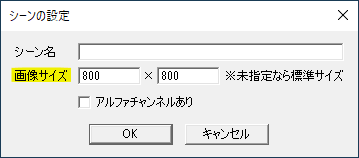
シーンの設定で画面サイズを設定します。
デフォルトでは空欄で、現在作っている動画サイズと同じになっています。この設定は各Sceneで個別に設定することができます。
大き目の画像をSceneに置いても、シーンオブジェクトで呼び出したときには画面サイズに切り取られてしまうので、拡大すると粗くなります。
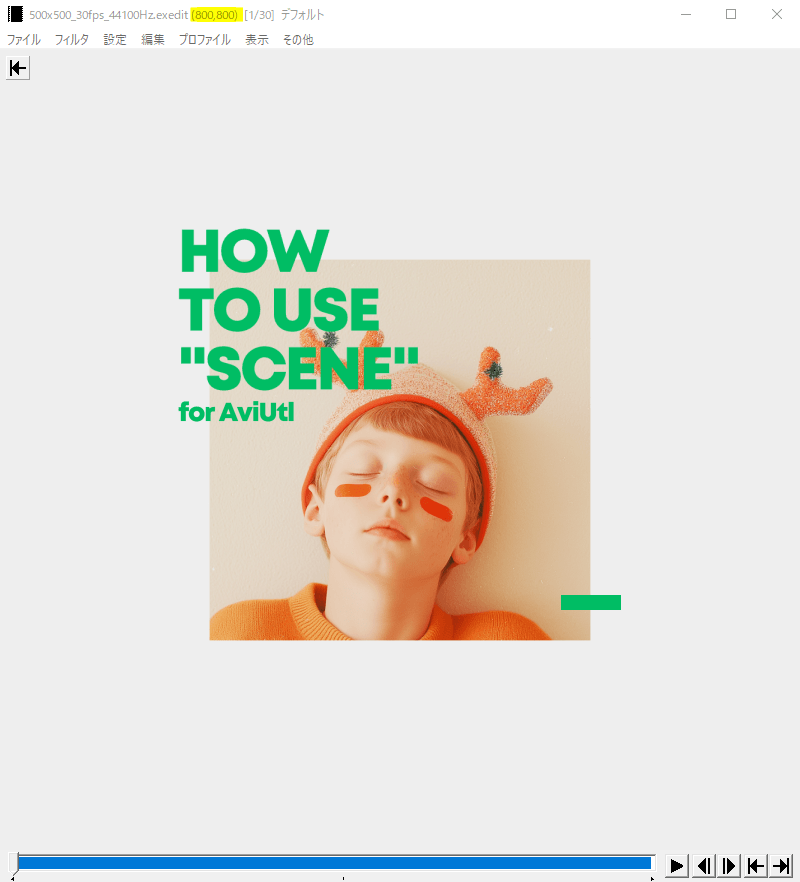
そんな時にシーンの設定で画面サイズを大き目に設定しておくと上手く対応することができます。
今回の例だと、動画サイズは500×500ですが、シーンの設定で画面サイズを800×800にすることで、シーンオブジェクトを呼び出すと800×800のオブジェクトとして扱えます。
これならば見切れたりすることもなく、ガビらないように大きめに作って縮小しておくなどの対応ができます。
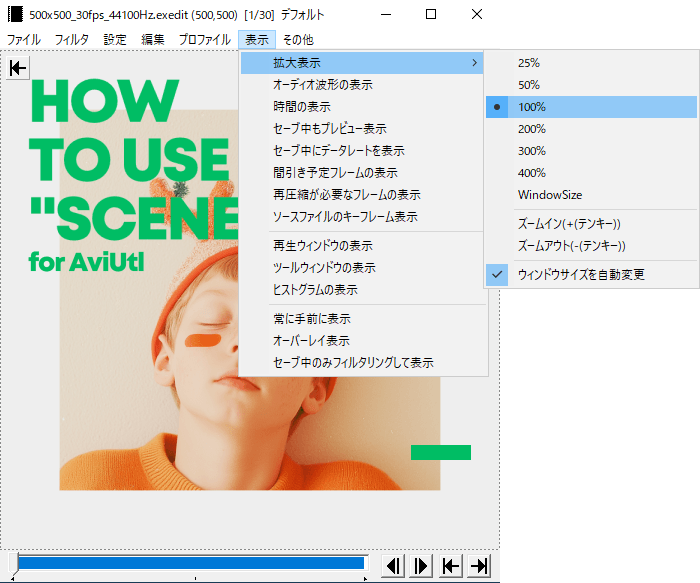
メインウィンドウの大きさが変わってしまうので、その都度元に戻すか、WindowSizeやウィンドウサイズを自動変更のチェックを外すなどで対処します。
素材を作る(静止画として扱う)
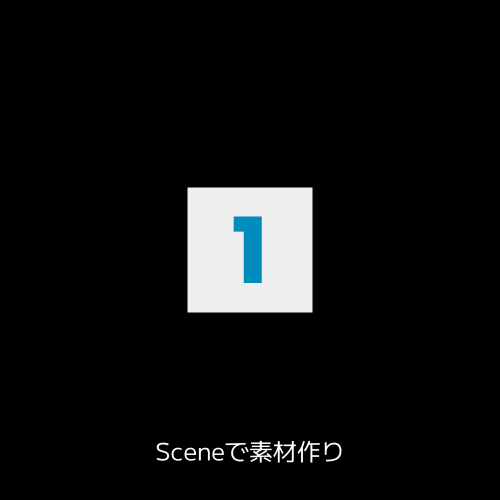
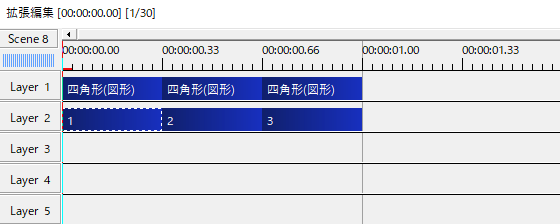
四角形とテキストを合わせたシンプルな素材を作りたい。Rootでやると地味に扱いが難しいです。
Sceneで作ります。
タイムラインの大きな目盛りに合わせて10フレームで作っておくと後が楽です。
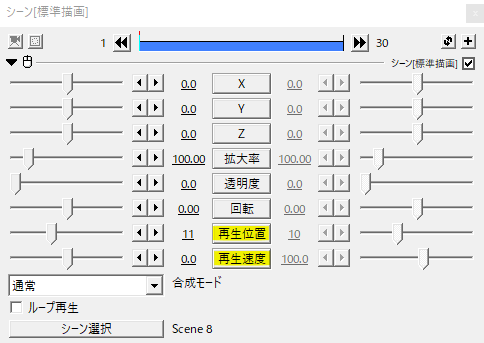
シーンオブジェクトを出し、シーン選択でSceneを指定します。
再生速度を0にすることで静止画になります。再生位置でScene内のフレームを指定します。
素材を10フレームで作っておけば、再生位置が1,11,21,31と切り替えがわかりやすくなります。
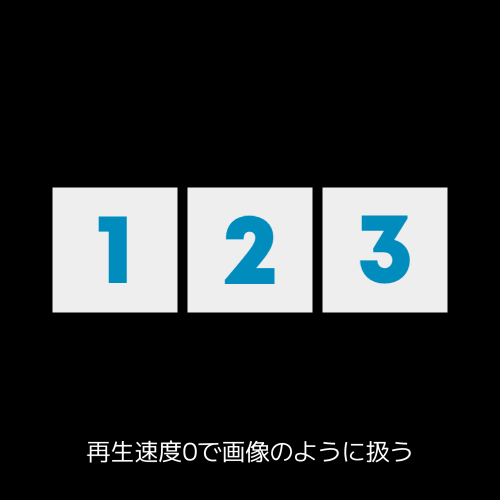
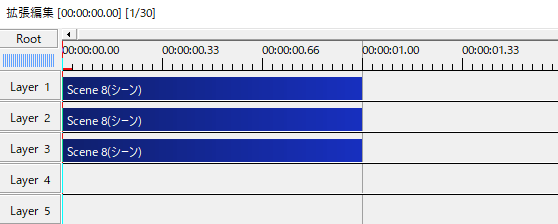
一つのSceneで複数の画像素材を表示させることができます。
他のエフェクトでの活用
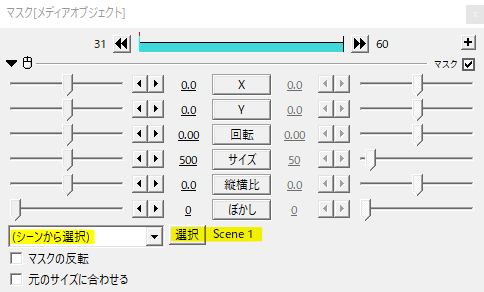
マスクではマスクの種類をシーンから選択することができます。Sceneで作った素材の形でマスクします。
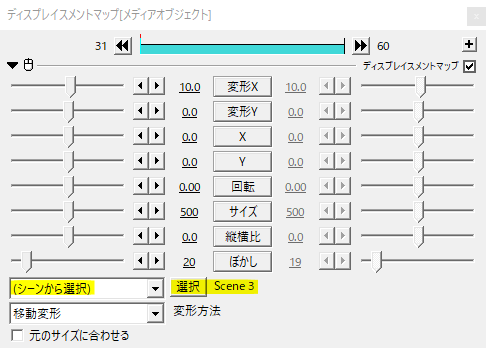
ディスプレイスメントマップではマップの種類をシーンから選択することができます。
このように他のエフェクトでもSceneを利用することがあります。
Sceneの注意点
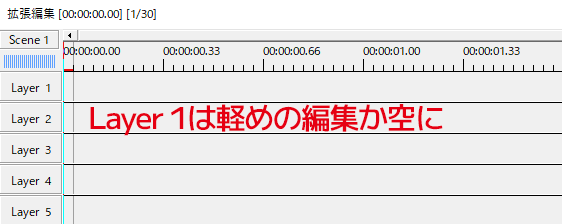
シーンオブジェクトを呼び出すと、最初は必ずScene 1になります。そのため、Scene 1でグローやブラーなどの重いエフェクトを使用していると、シーンオブジェクトを呼び出すたびにフリーズの危険にさらされます。
Scene 1はなるべくなら軽めの編集にするか、空にしてScene 2から使用するなどで対応すると良いと思います。
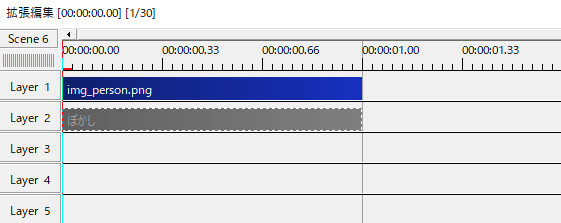
Scene内ではフィルタオブジェクトはグレーになって使用できません。
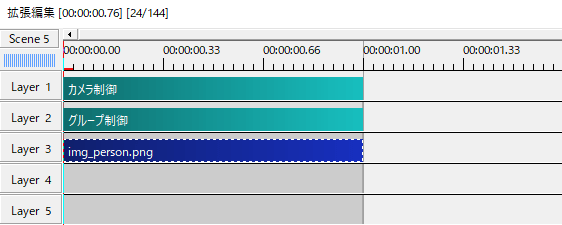
Scene内でカメラ制御とグループ制御を一緒に使うと、シーンオブジェクトで呼び出した際にエラーが出ることがあるので、使用しない方が無難です。
どうしてもという場合は、シーンオブジェクトで呼び出すのではなく、Scene内で編集したものを一旦動画に書き出すと良いです。
その他、合成モードなどSceneで上手くいかないこともあります。そのときはSceneにこだわらずに別の方法を探してみるのも良いですね。
いかがだったでしょうか。
単純なものから複雑なものまで幅広く使えるScene機能です。特に複数オブジェクトを一つにまとめる方法のひとつとしてはよく使うので覚えておくと良いと思います。
次のステップへ / 動画編集ナビゲーション