

今回は、カスタムオブジェクトのライン(移動軌跡)を紹介したいと思います。ライン(移動軌跡)を使えば自由に線を引くことができます。
ライン(移動軌跡)
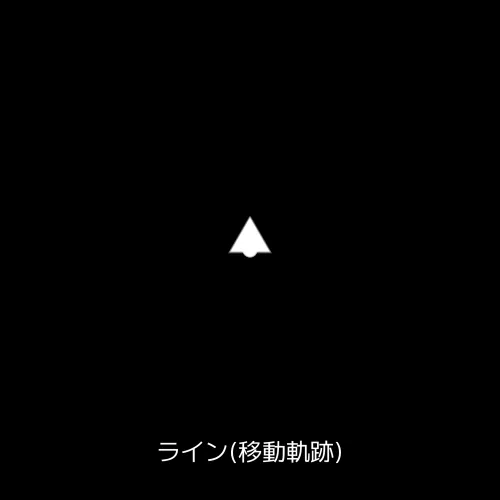
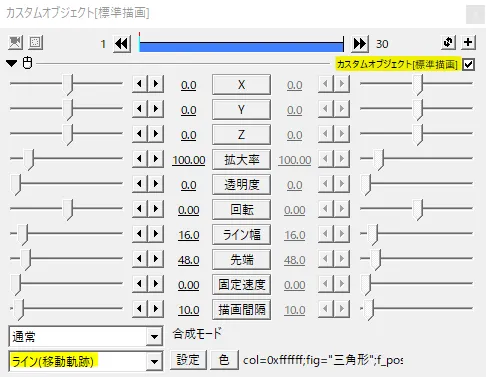
ライン(移動軌跡)はカスタムオブジェクトです。拡張編集上で右クリック→メディアオブジェクトの追加からカスタムオブジェクトを出します。
使い方
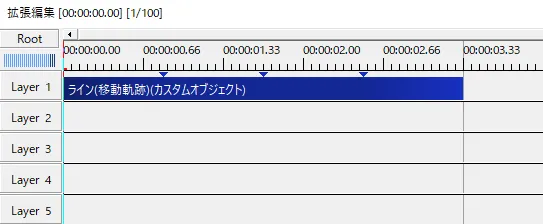
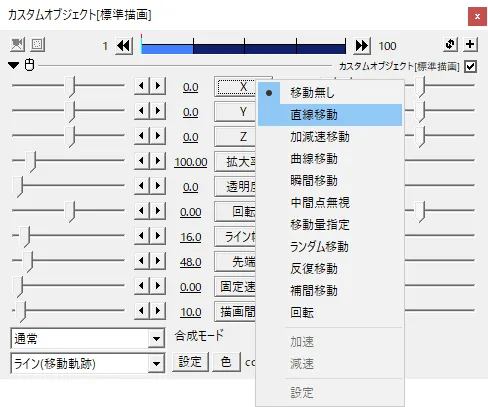
ライン(移動軌跡)はそのままでは動きません。
オブジェクトに中間点を打ち、XYZいずれかをクリックして移動方法を選択します。ここでは直線移動にしてみました。
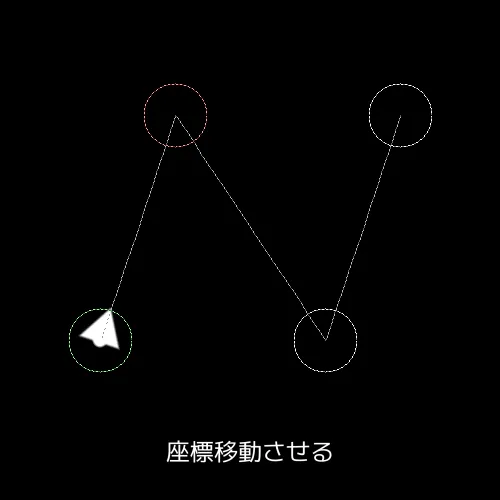
各区間の座標を設定して座標移動させると線を引けるようになります。
こんな感じ。停止する場合はその区間の開始と終了の値を同じにしておきます。
設定
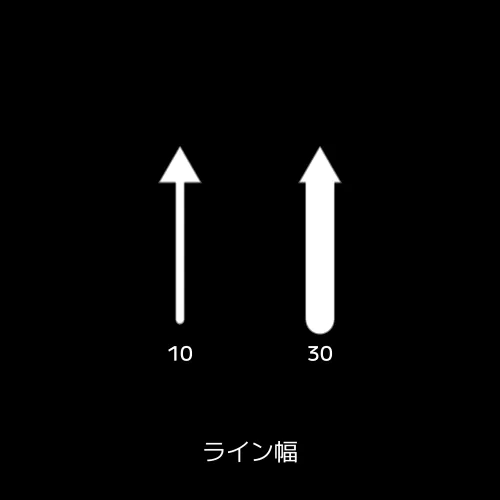
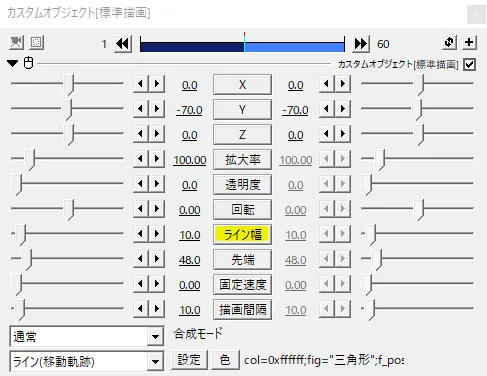
ライン幅で線の太さを設定できます。
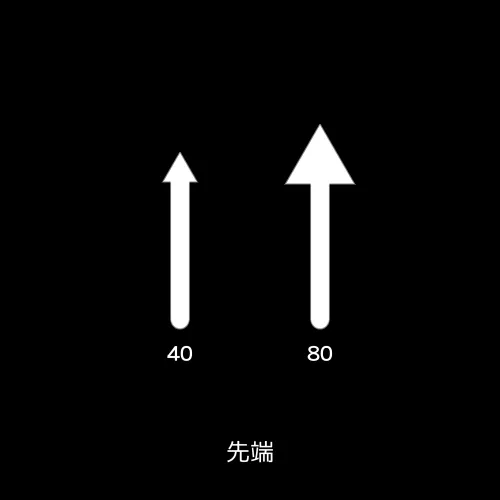
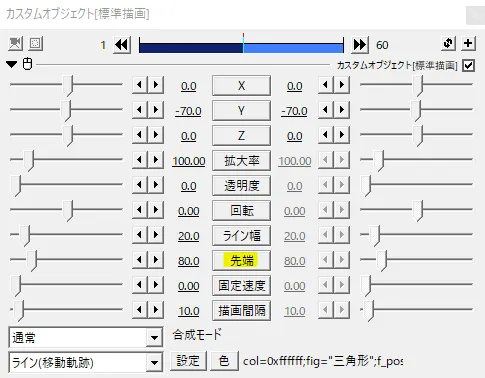
先端で先端図形の大きさを設定できます。
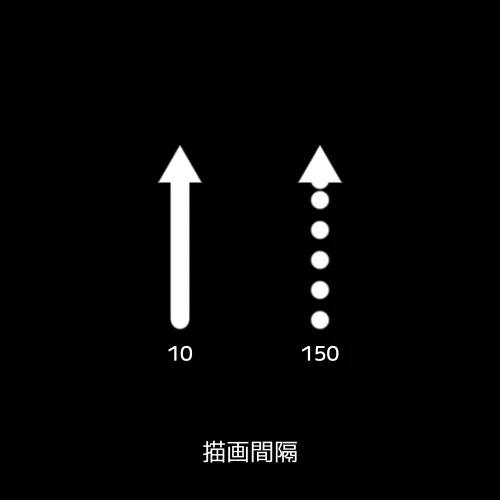
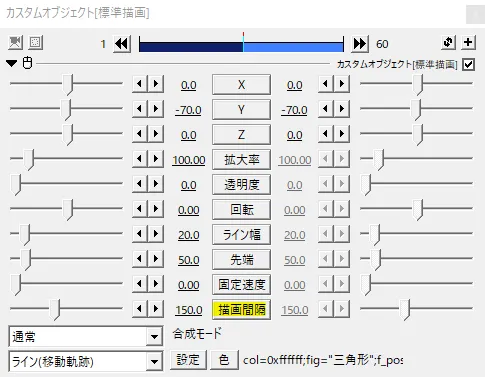
描画間隔を大きく取ると円の点線になります。描画間隔を小さくすると線になります。
線は点の連続というのがわかりますね。
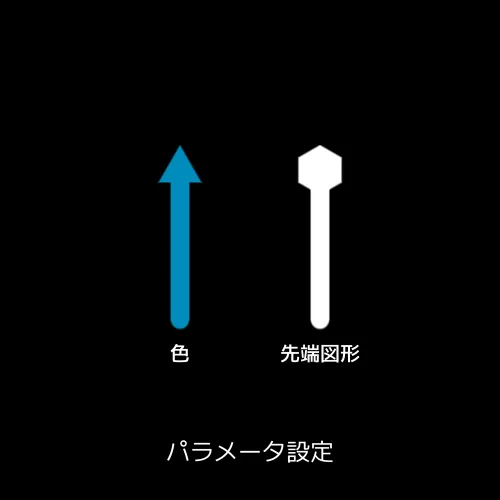
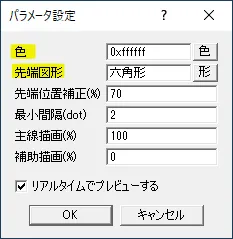
続いてパラメータ設定を見ていきます。
色は線と先端の色を設定します。個別には設定できません。
先端図形では、AviUtlの図形で選択できる図形を先端に据えることができます。図形を自作してカスタム図形にすることで好きな図形を先端にすることができます。

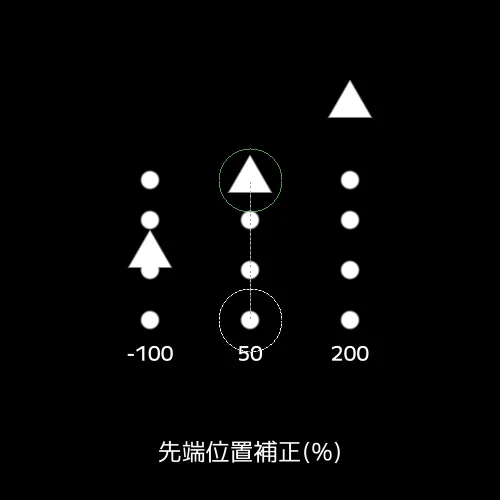
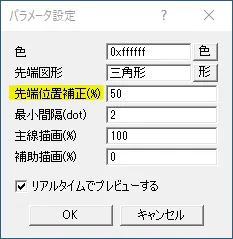
先端位置補正(%)では先端図形の位置を補正します。
マイナスの値を取れば後ろに、プラスの値を取れば前に動きます。
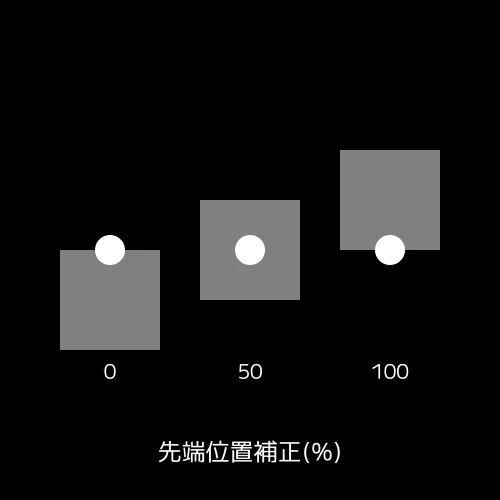
先端図形を四角形にしてみるとわかりやすいですね。
先端位置補正(%)が0のとき、オブジェクトの領域の上にきます。
50のとき、オブジェクトの領域の中心にきます。
100のとき、オブジェクトの領域の下にきます。
補正は縦方向のみで、横には動きません。
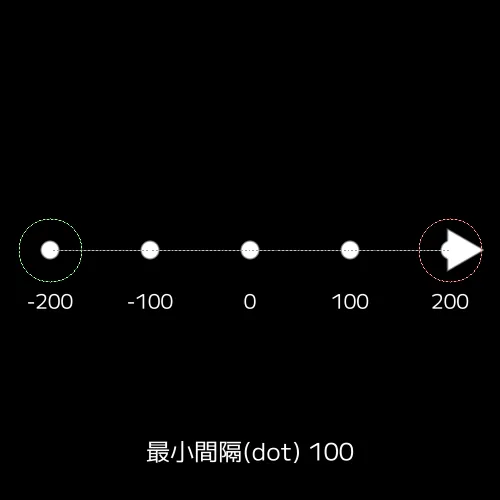
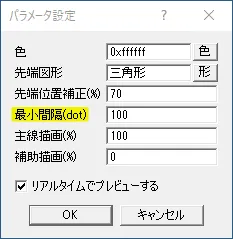
最小間隔(dot)では円が描画される間隔を調整することができます。
例えば最小間隔(dot)を100とすると100毎に円が描画されます。円の間隔を決まった値で描画したいときには最小間隔(dot)を設定すると良いと思います。
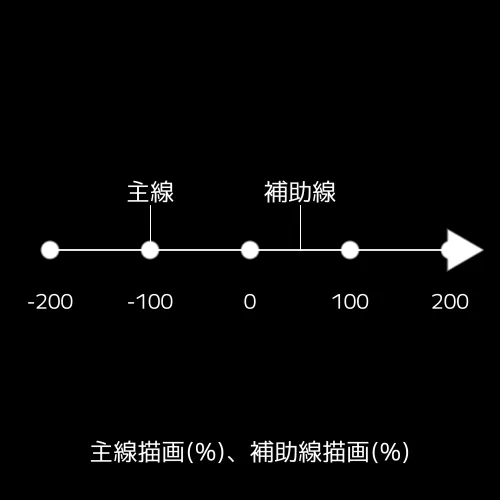
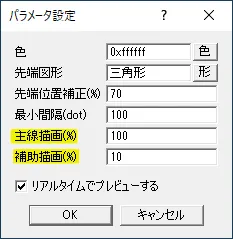
主線描画(%)は線の元となる円の大きさを設定します。
補助描画(%)を設定すると主線とは別に補助線を引くことができます。
補助線は主線の点と点を繋ぐため、カーブや折れ曲がりのない直線での使用に向いていると思います。
応用
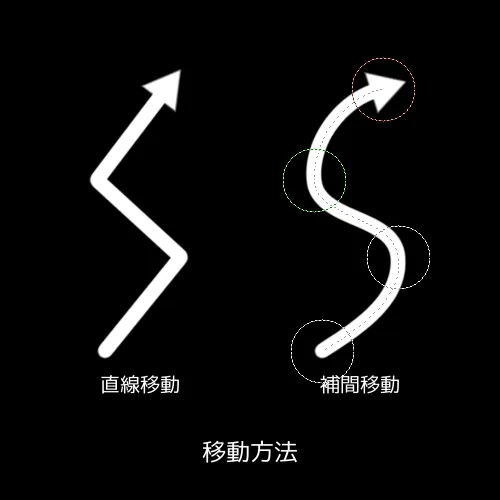
座標の移動方法を変えることで直線から曲線にすることができます。
曲線には補間移動がおすすめです。
主線と補助線の色を別々に設定したい場合は、間隔の異なる二つのライン(移動軌跡)を合わせます。
こんな感じ。

先端にカスタム図形を使った方法も見ていきたいと思います。
こちらは100×100の輪のカスタム図形です。
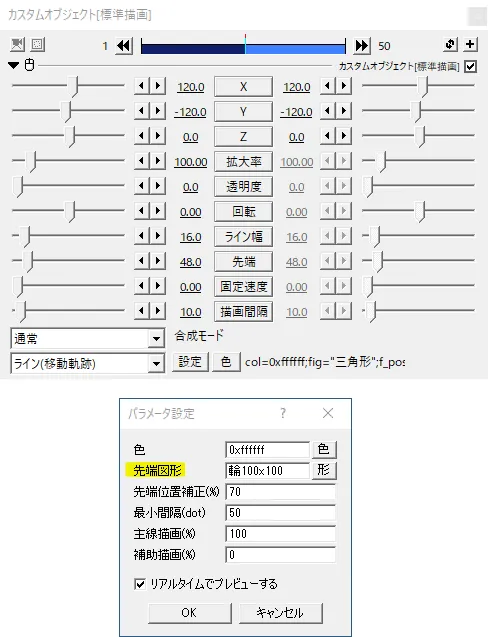
先端図形からカスタム図形を選択します。
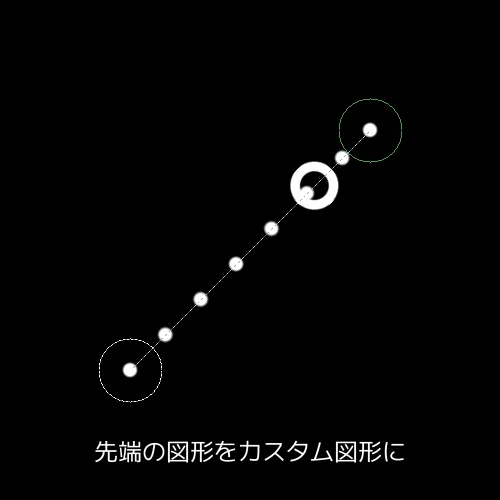
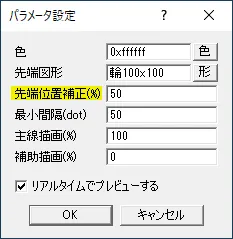
先端位置補正(%)を50にします。
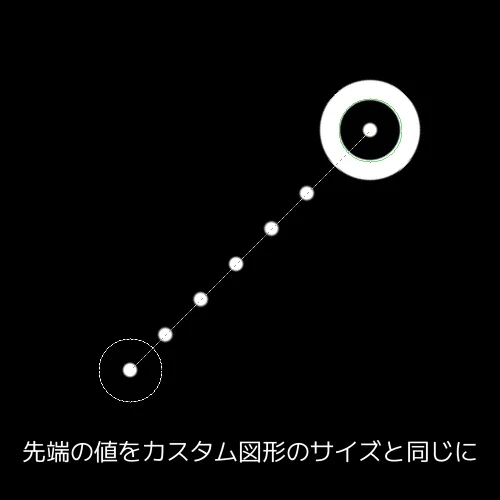
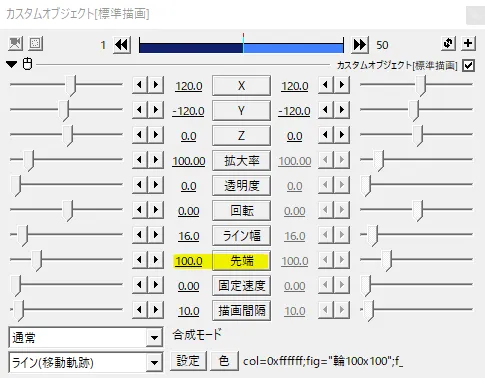
先端の値をカスタム図形のサイズに合わせます。100×100だったのでここでは先端を100に設定します。
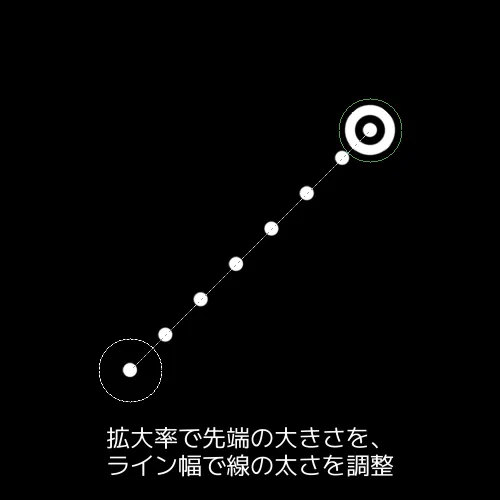
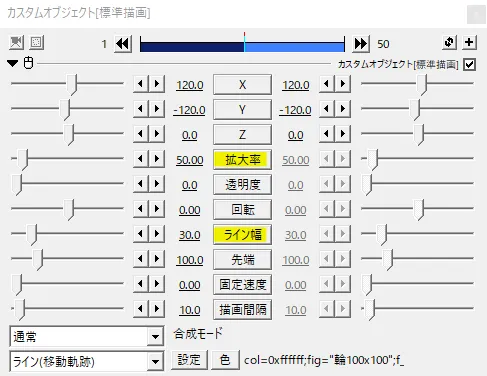
先端だけ大きくなっているので、拡大率でお好みの大きさに調整します。
そうすると今度は主線の円の大きさが小さくなってしまうのでライン幅を大きくして調整します。
これで先端をカスタム図形にしたラインが引けるようになります。
使用例
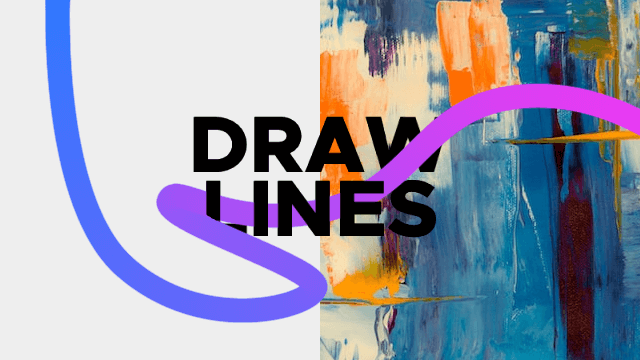
移動経路の表現なんかに良いですね。
その他、線を引く方法



いかがだったでしょうか。
ライン(移動軌跡)でいろいろな線を引いてみてください。