AviUtlの導入と環境設定が終わったら、基本的な操作と編集の流れを覚えるのが良いと思います。細かい操作や設定はその都度編集しながら覚えていくといった感じですね。
それでは早速AviUtlを起動していきましょう。
前回 / 動画編集ナビゲーション
目次
新規プロジェクトの作成
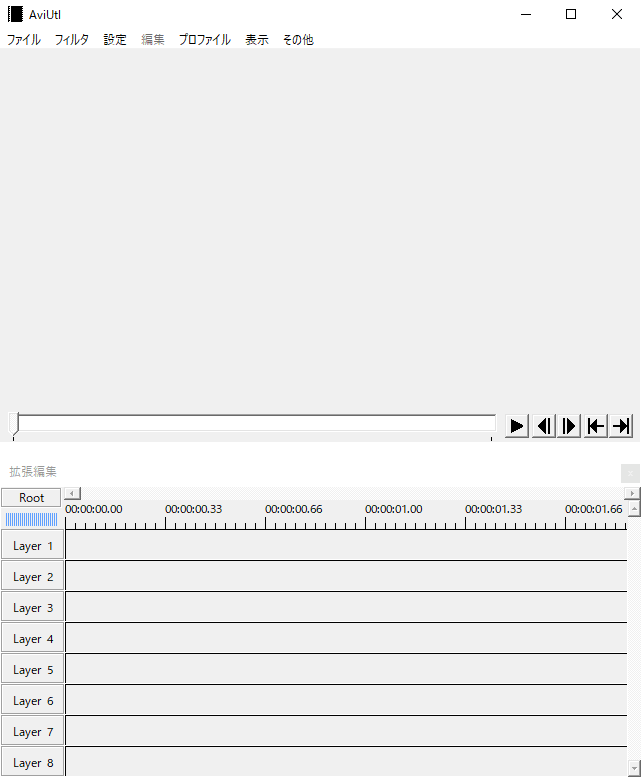
aviutl.exeを起動すると本体と拡張編集が出てきます。
拡張編集が出てこないよという場合は、本体の設定→拡張編集の設定から拡張編集を出します。
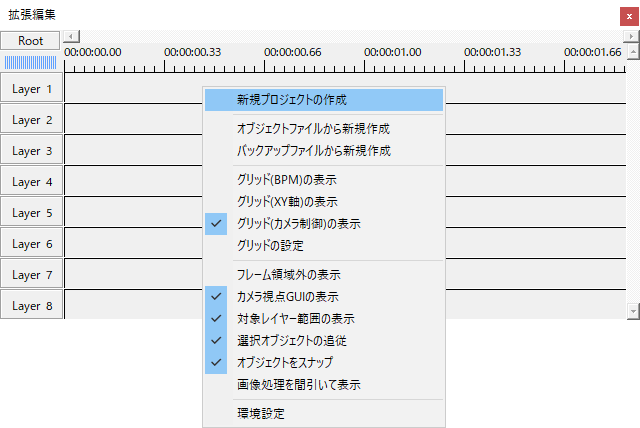
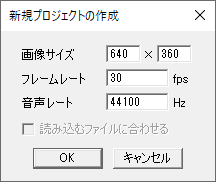
拡張編集上で右クリックをして出てくるメニューから新規プロジェクトの作成をクリック。
新規プロジェクトの作成ウィンドウが出てくるので、ここで作りたい動画の大きさとフレームレートを決定します。
一度決定した画像サイズとフレームレートはそう簡単には変更できません。
小さな動画を大きな動画に変更すると拡大されてガビガビの画質になったり、真っ黒な余白の中に小さな動画がぽつんと置いてあったりなんてことになります。また、異なるフレームレートの動画を素材にすると動きがカクカクしたり音ズレの原因になったりします。
初心者が最初に気を付けるポイントがこの画像サイズとフレームレートの設定かと思います。作りたい動画または素材となる動画の大きさとフレームレートをしっかり確認してプロジェクトを作成したいですね。
今回は操作の確認なので640×360と小さな画像サイズにしました。フレームレートは30fpsです。
オブジェクトを出す
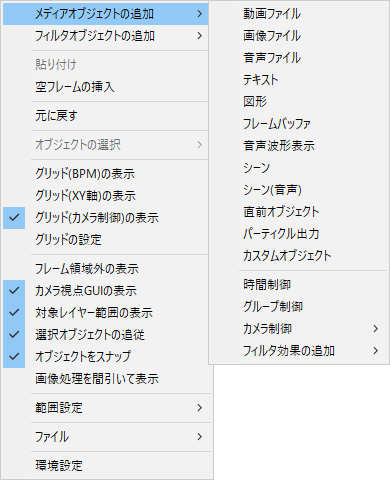
新規プロジェクトの作成ができたら、何かしらオブジェクトを出してみます。
拡張編集上で右クリック。メディアオブジェクトの追加から動画ファイル、画像ファイル、テキスト、図形などのオブジェクトを出すことができます。
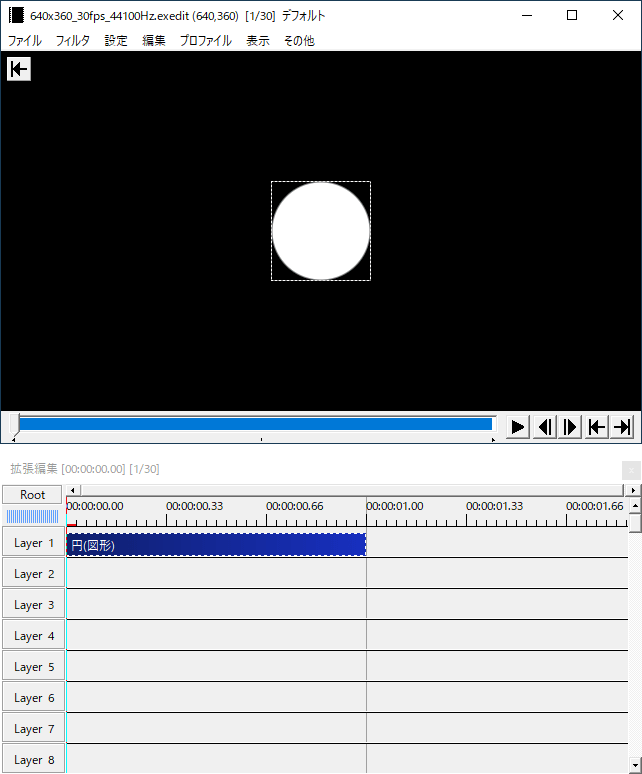
試しに図形を出してみます。
拡張編集のタイムラインに青いバーの図形オブジェクトが出てきます。オブジェクトの端を掴んで動かすとオブジェクトの長さを伸ばしたり縮めたりすることができます。
本体のメインウィンドウには置かれたオブジェクトが表示されます。
メインウィンドウの拡大表示
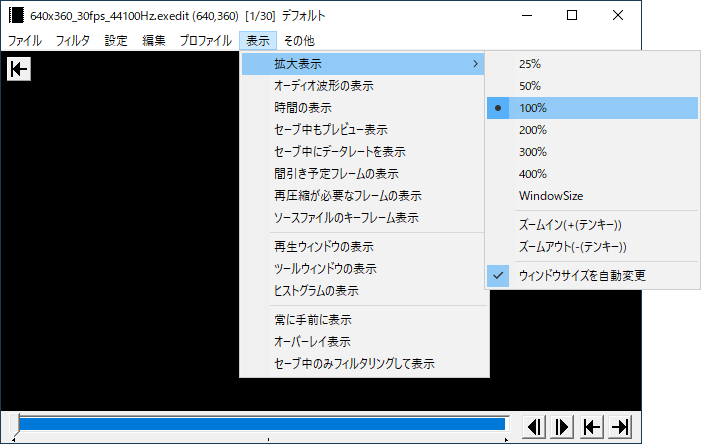
本体の表示→拡大表示からメインウィンドウの大きさを変更できます。
デフォルトでは100%で、ウィンドウサイズが大きさに合わせて自動でフィットするようになっています。誤ってウィンドウサイズを変えてしまった場合でも、100%を再度選択すれば元に戻ります。
1920×1080のように大きなサイズの動画を編集する際は50%や25%にすると見やすくなります。
WindowSizeにすると自分で見やすいサイズに変更できます。
オブジェクトの読み込みと再読込
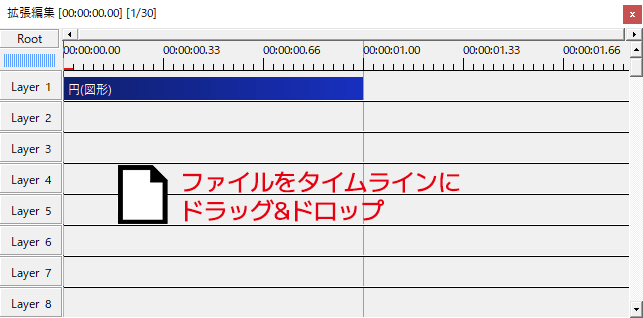
メディアオブジェクトの追加以外だと、拡張編集に直接画像や動画素材をドラッグ&ドロップすることでオブジェクトを読み込ませることもできます。
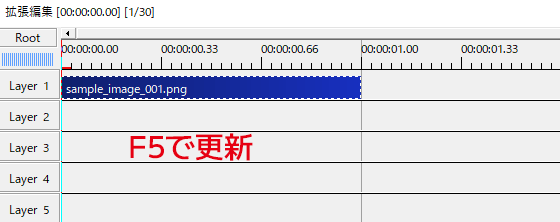
一度拡張編集で読み込んだ画像ファイルや動画ファイルの元となるファイルを修正した場合は、F5を押して更新することで修正後のファイルを読み込むことができます。
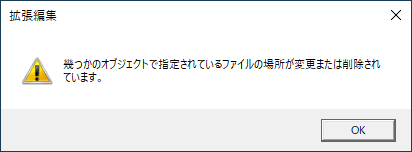
元となるファイルの置き場所やファイル名を変更してしまうと、次回プロジェクトを読み込んだ際にこのようなエラーメッセージが表示されます。
元の場所、元のファイル名に戻すか、改めて新しいオブジェクトとして出すことになります。
AviUtl編集したての頃によくやる失敗の一つですね。多少手間でもプロジェクトファイルごとにフォルダを作って素材を管理しておくとこうしたことは少なくなると思います。
オブジェクトの選択
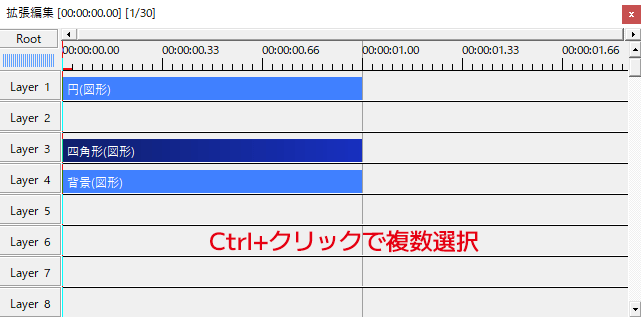
タイムラインに置いたオブジェクトを複数選択する場合、Ctrl+クリックで個別のオブジェクトを複数選択することができます。
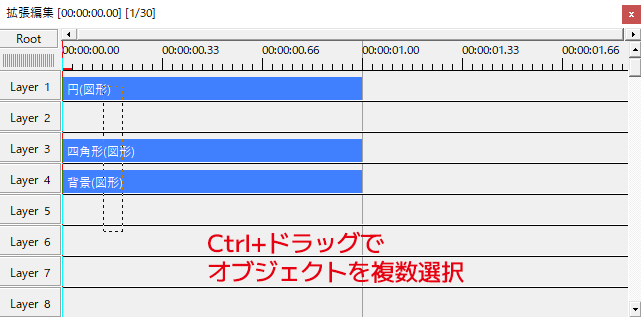
タイムラインの何もないところからCtrl+ドラッグしてオブジェクトをまとめて範囲選択することができます。
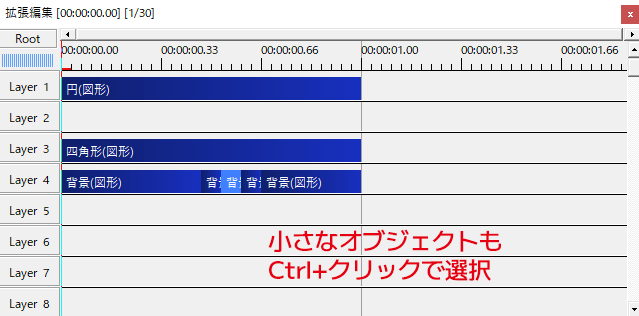
数フレームと小さくなって掴みにくいオブジェクトも、Ctrl+クリックで正確に一つだけ選択することができます。
パラメータ
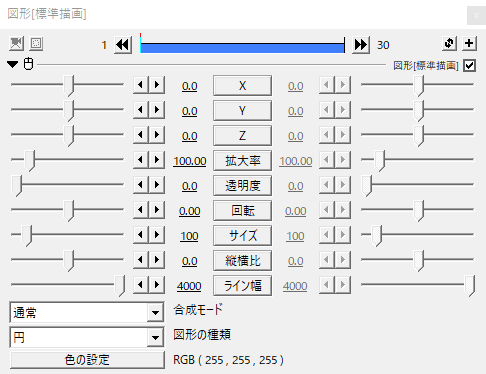
図形オブジェクトを出すと、新たに設定ダイアログが出てきます。ここでは図形の座標、拡大率、透明度などの値を設定することができます。
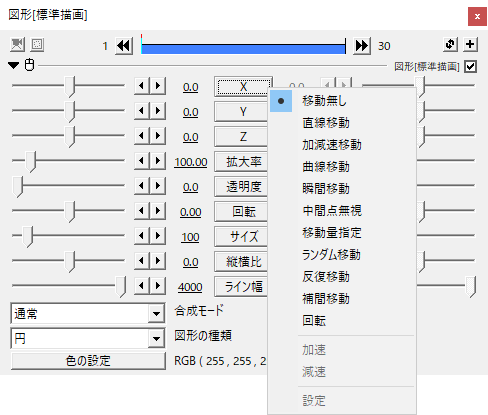
各パラメータボタンを押すと移動方法の選択ができ、開始値と終了値を設定することでオブジェクトを動かすことができます。
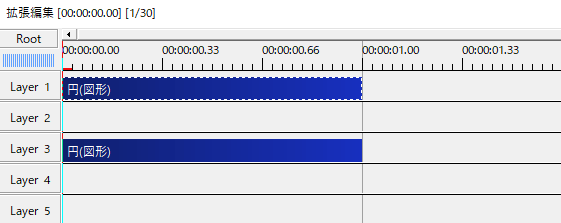
選択されたオブジェクトは上の画像のように点線で囲まれます。設定ダイアログは選択されたオブジェクトの設定が表示されます。
オブジェクトをダブルクリックすると設定ダイアログが閉じ、オブジェクトも選択されていない状態になります。
何かの拍子で設定ダイアログが消えてしまった場合は、オブジェクトをダブルクリックすることで再び表示させることができます。
エフェクトをかける
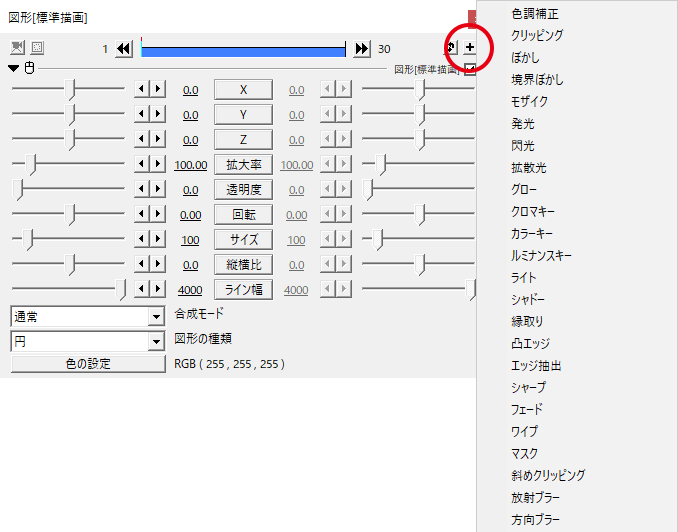
設定ダイアログの右上にある+ボタンをクリックするとエフェクトのリストが表示されます。ここからエフェクトを選んでオブジェクトにかけます。
エフェクトは外部からスクリプトと呼ばれるファイルを追加することで拡張することができます。
拡張編集のレイヤー構造
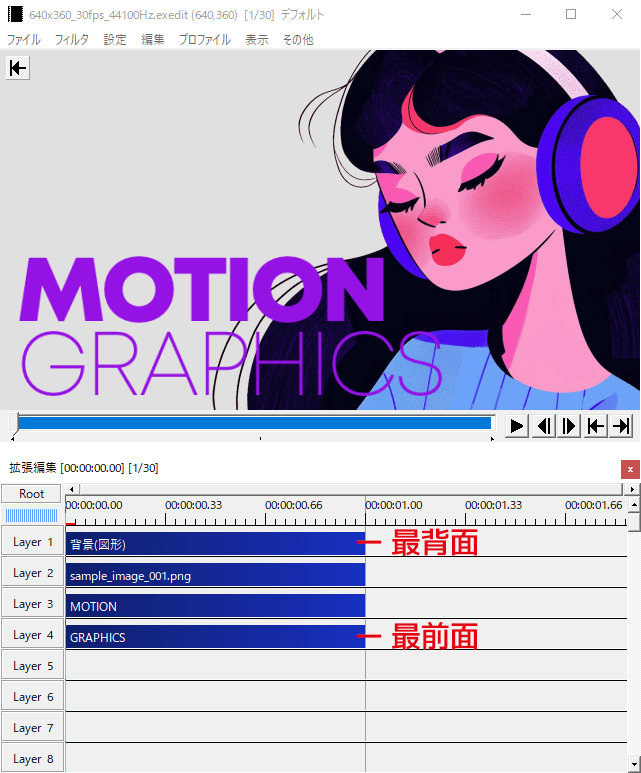
拡張編集はレイヤーと呼ばれる層が重なってできています。
AviUtlはLayer 1が最背面となります。以降レイヤーが2,3,4と下に行くほどオブジェクトは手前に重なっていきます。
オブジェクト群としての最背面がLayer 1である必要はありません。
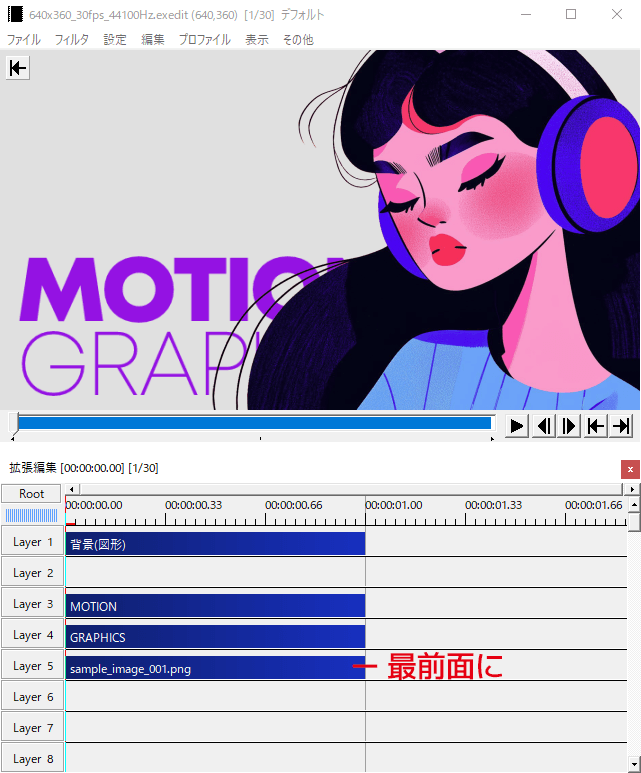
Layer 2に置いていた人物画像をLayer 5に移動すると、人物画像が最前面になり、テキストが後ろに隠れます。
タイムラインにオブジェクトは置いてあるのにメインウィンドウで見当たらないといった場合は、レイヤー構造を見直してみると良いと思います。
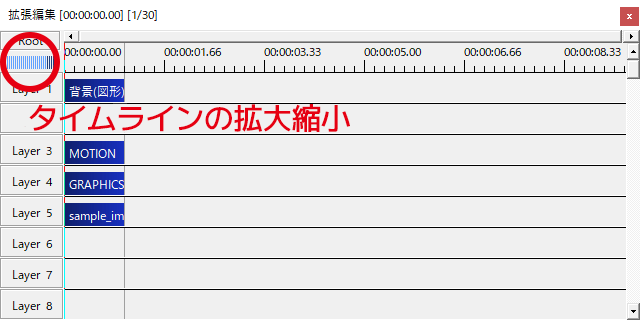
拡張編集右上に水色の線が並んでいる部分があります。この部分を左右にドラッグするとタイムラインの拡大縮小ができます。
拡張編集上でCtrl+マウスホイールでも同じことができます。
フレーム単位で細かな作業をする場合はタイムラインを拡大し、秒分単位で全体を見たいときは縮小するといった感じで使うと良いですね。
プレビュー
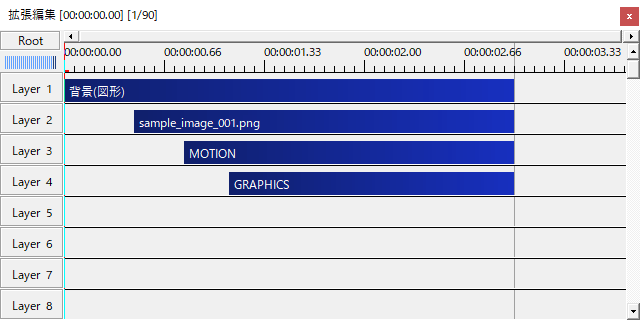
こんな感じでオブジェクトの表示に時間差をつけてみました。
ショートカットキーのスペースを押すと動画のプレビューが始まります。
タイムライン上の赤い線は現在フレームの表示位置です。こんな感じでプレビューを見ることができます。
大きな画像や多量のテキストを置いたり、エフェクトをかけるほどどんどん重くなっていくものなので、拡張編集RAMプレビューというプラグインを導入するなどして使いやすくしていくと良いと思います。
書き出し
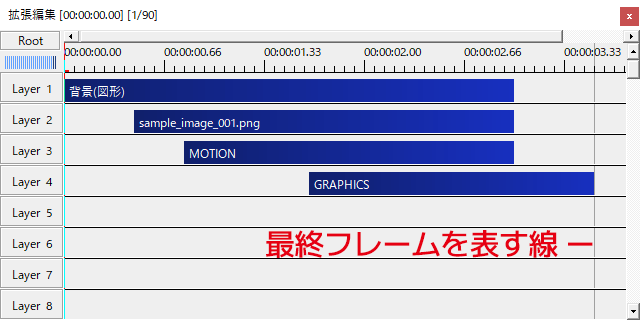
拡張編集のタイムラインを見てみるとオブジェクトの最後に灰色の縦線が見えると思います。これは動画の最終フレームを表す線です。
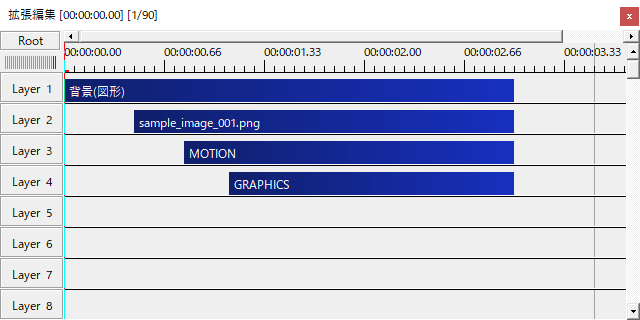
タイムライン上でオブジェクトを動かしていると、最終フレームと実際の編集終わりにずれが生じます。
このまま出力してしまうと、編集終わりから最終フレームまでの間に何もない真っ黒な画面が流れます。
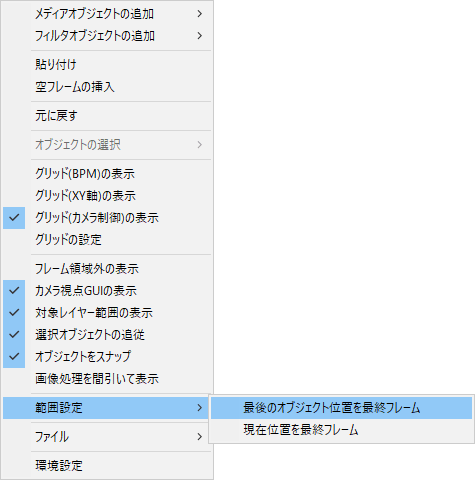
拡張編集上で右クリック。範囲設定から最後のオブジェクト位置を最終フレームをクリックすることで、編集終わりと最終フレームを一致させることができます。
編集し終わった動画を出力する際は必ず最終フレームの位置を確認するのをお忘れなく。
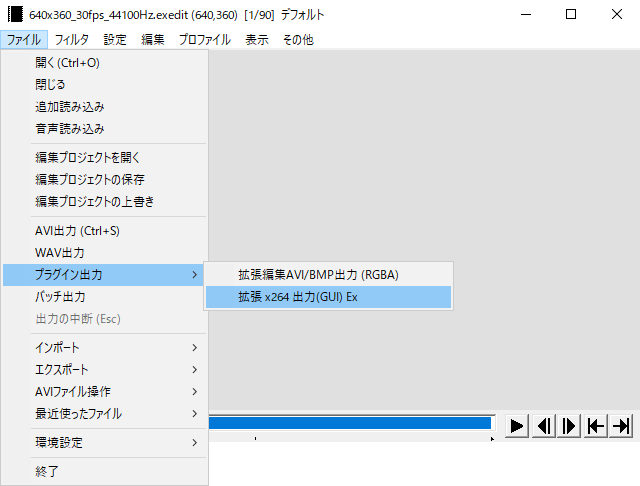
一通り編集が終わったら、本体のファイル→プラグイン出力→拡張x264出力(GUI)Exをクリック。
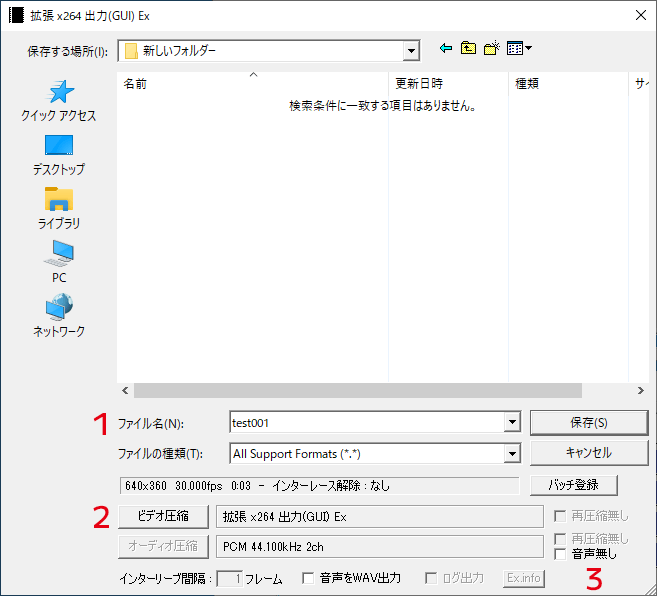
1- ファイル名を決めます。
2- ビデオ圧縮で低画質または高画質にするような設定をします。
3- 作る動画に音声が不要な場合は右下の音声無しにチェックを入れます。
保存(S)を押すと出力が開始されます。
プロジェクトの保存
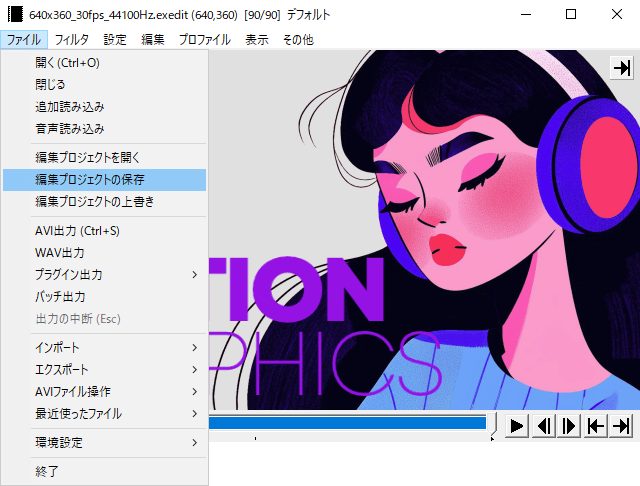
編集中のプロジェクトを保存するには、本体のファイル→編集プロジェクトの保存をクリックします。
編集中はさまざまな原因でAviUtlがフリーズすることがあるので、こまめに保存しておくと事故を防ぐことができます。
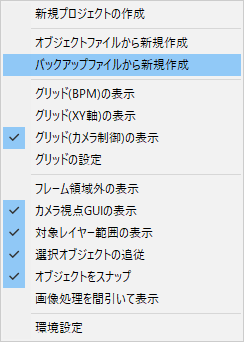
AviUtlはデフォルトで5分間隔でバックアップを自動でとる設定になっています。万が一クラッシュしてもバックアップファイルから新規作成で復元することが可能です。
バックアップの間隔と最大数は拡張編集の環境設定で変更できます。
いかがだったでしょうか。
新規プロジェクトの作成から始まる編集の流れとAviUtlの基本的な操作について紹介しました。
作りたい動画によって効率的な編集の流れは変わってくるので、いろいろ試して自身にとっての最適な環境を構築してみてください。
次のステップへ / 動画編集ナビゲーション