
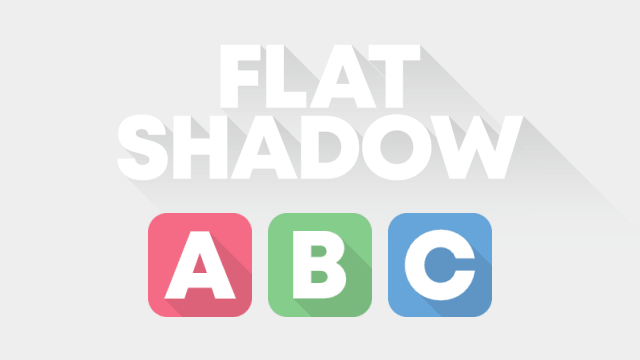
今回は、AodarumaさんのFlatShadowスクリプトを試してみたので紹介したいと思います。
FlatShadow(Github)
導入
AodarumaさんのFlatShadowスクリプトはrikkyさんのrikkymodule&memoryの導入が必須になっています。未導入の方はこれを機に導入してみてください。
rikkymodule&memory(アマゾンっぽい)
rikkymodule&memoryは拡張編集0.92用となっています。
rikky_module.dll
rikky_memory.auf
この二つのファイルをexedit.aufがあるフォルダにコピーします。
これでrikkymodule&memoryの導入は完了です。つづいてFlatShadowスクリプトを導入します。
FlatShadow(GitHub)
リンク先のページからFlatShadow.zipをダウンロード、解凍します。
FlatShadow.anm
AviutlLongShadow.dll
この二つのファイルをscriptフォルダまたはそのひとつ下のフォルダにコピーします。
これでFlatShadowの導入が完了です。
詳しい使い方はFlatShadowの個別ページ(GitHub)、またはREADME.mdをメモ帳等で開くと見ることができます。
設定
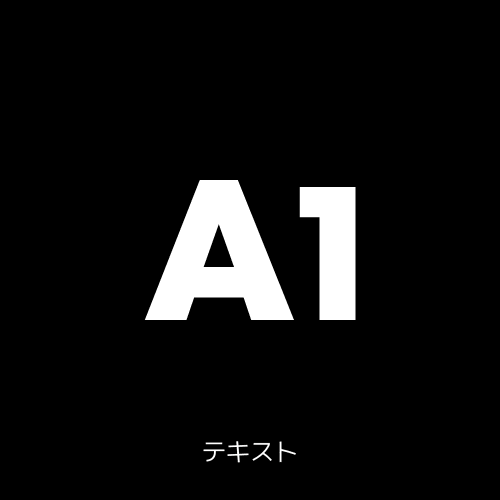
それではFlatShadowを触ってみていきたいと思います。テキストを出しました。
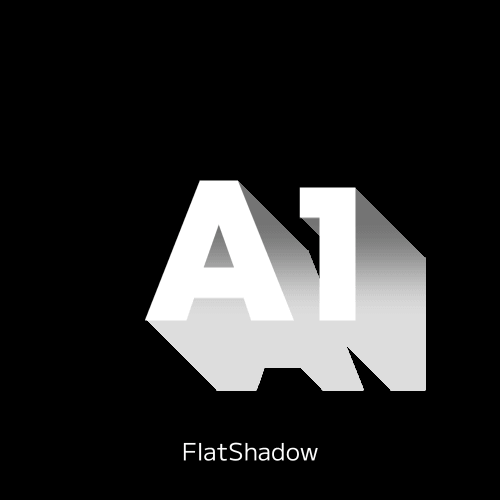
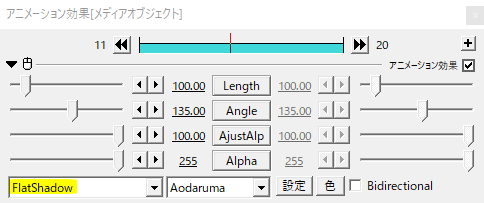
そこへFlatShadowをかけます。
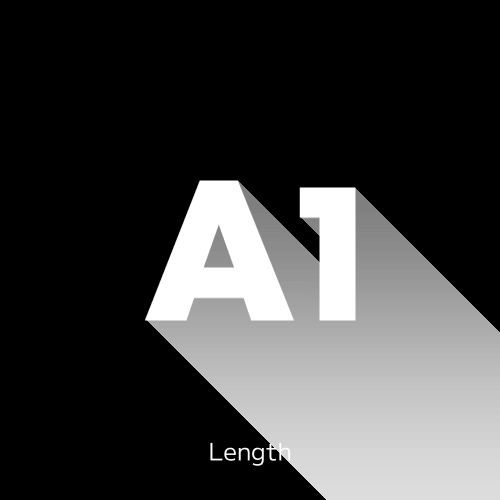
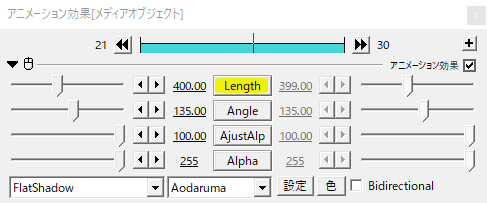
Lengthで影の長さを調節します。
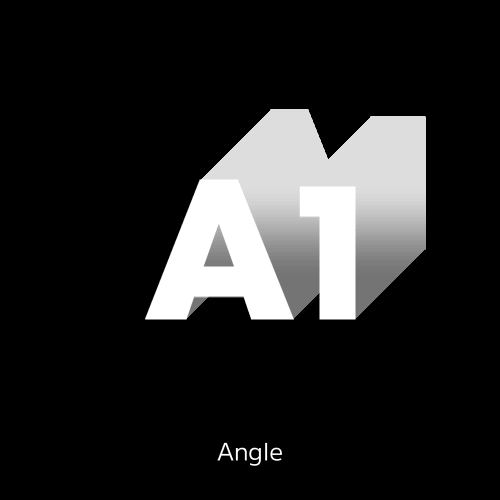
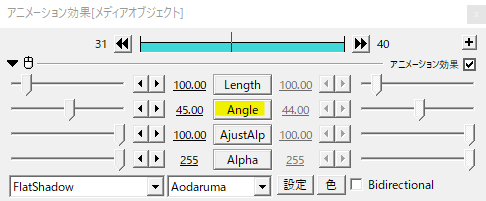
Angleで影の角度を調節します。
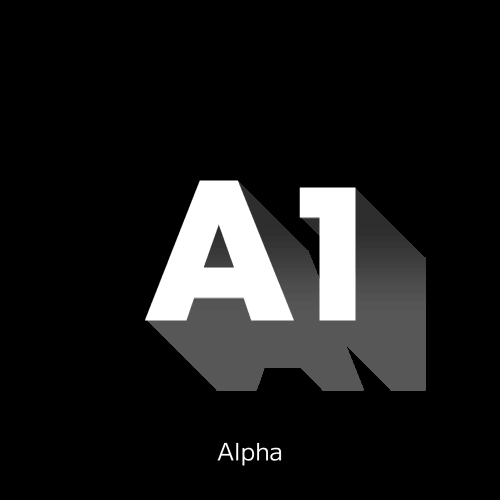
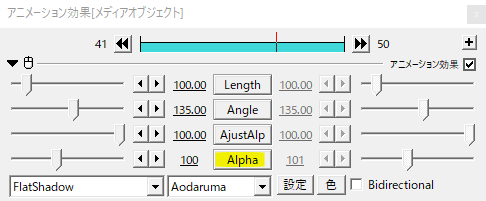
Alphaで影の透明度を調節します。0で透明、200で不透明になります。
その他、AjustAlpではオブジェクトのアルファ値の閾値を設定し、影の滑らかさを調節します。
また、Bidirectionalのチェックを入れると影が双方向に描画されます。
パラメータ設定
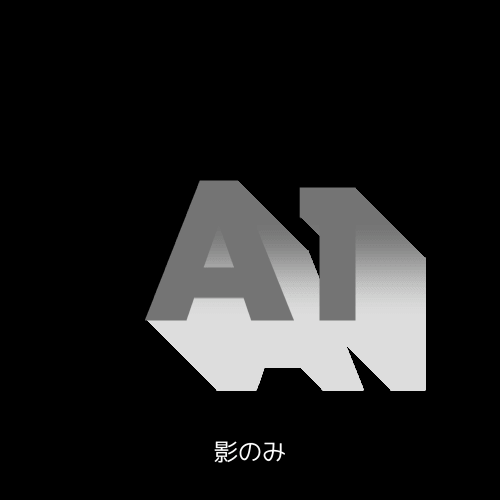
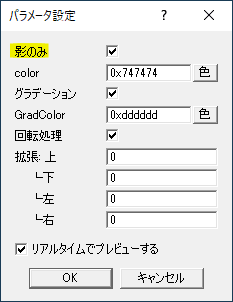
影のみにチェックを入れると元オブジェクトを非表示にします。

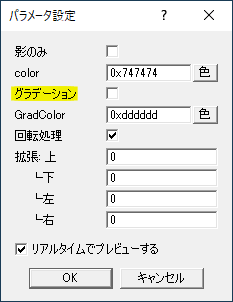
デフォルトでグラデーションがオンになっており、colorとGradColorで両端の色を指定します。
グラデーションのチェックをオフにすることで影を単色にすることができます。
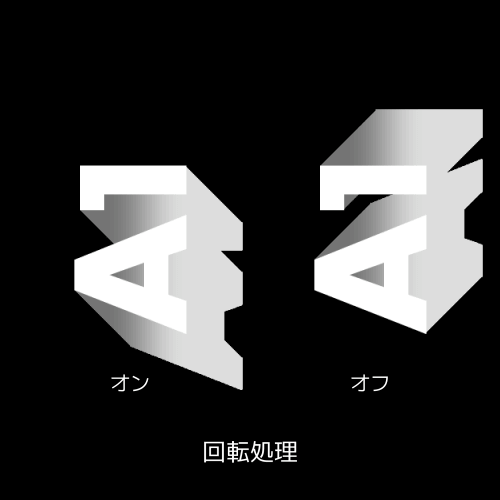
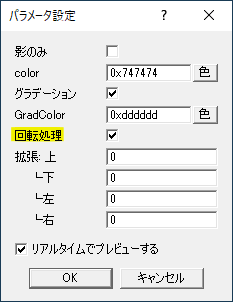
デフォルトでは回転処理にチェックが入っています。こちらはオブジェクトの回転に合わせて影も回転する処理をします。
回転処理をオフにすると影が描画された状態でそのままオブジェクトが回転します。
これは実際にいじってみると違いがよくわかると思います。
応用と使用例
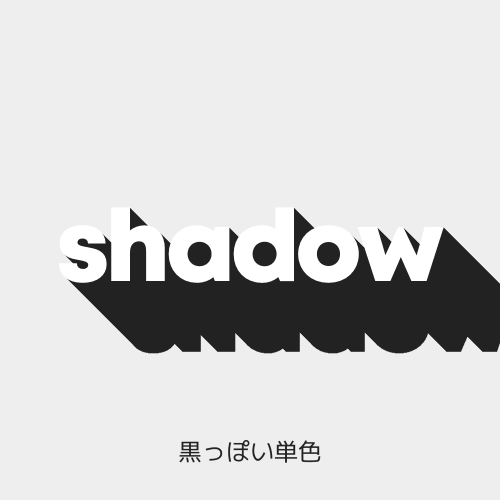
影の色を黒っぽい単色にします。
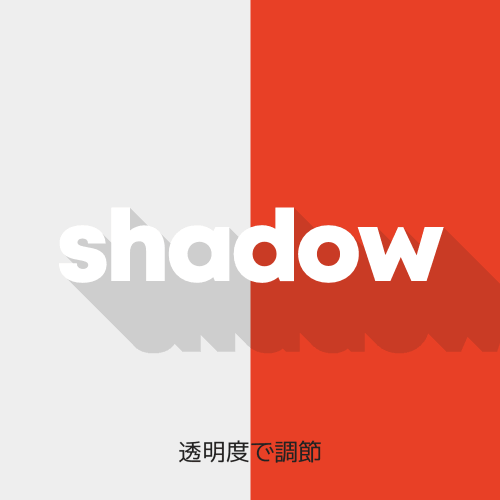
その後Alphaで透明度を調節するとどんな背景でも馴染む影ができると思います。影の色指定に悩まなくて済みますね。
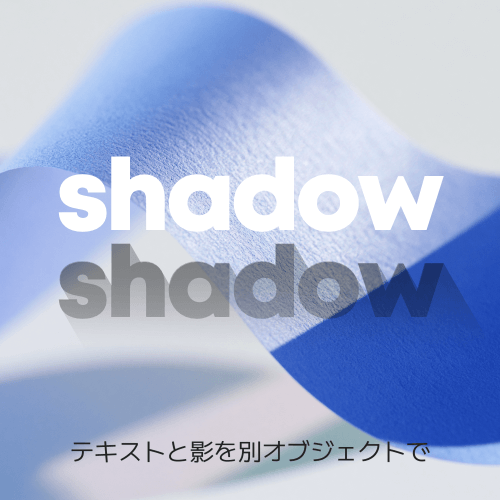
元のテキストにだけ縁取りをかけたいとか、影だけ合成モードを変えたいといった場合には、影のみにチェックを入れて元テキストと影テキストをそれぞれ別オブジェクトにすると上手くいくと思います。
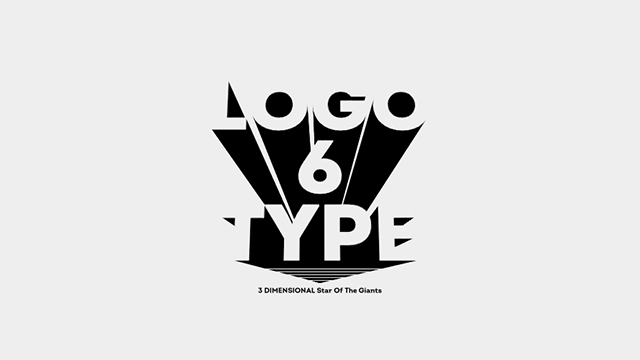
オブジェクトの押し出し表現なんかもそれぞれ別オブジェクトに分けると作りやすいです。

各文字に別の色を指定する場合は、一文字ずつ別のオブジェクトとして配置するのが簡明です。
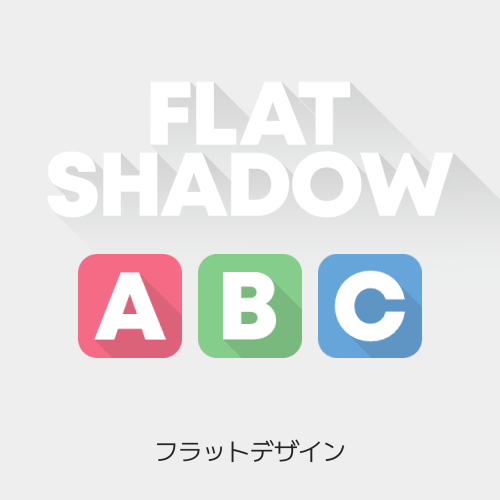
アイコン素材を使ってフラットデザインを表現する際にぴったりですね。
フラットデザインのモーショングラフィックス。インフォグラフィックスとしても利用できると思います。
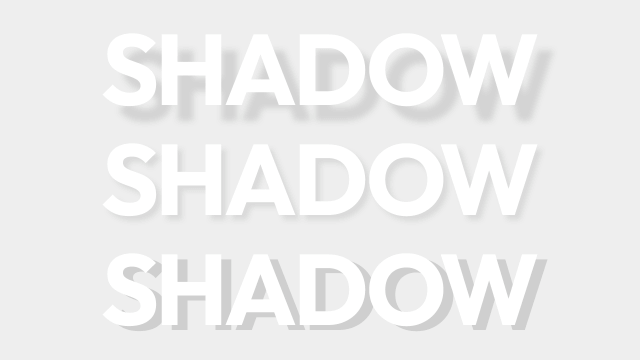

いかがだったでしょうか。
どちらかというとデザイン的な要素が強いかと思いますが、フラットデザインやロングシャドーにぴったりだと思います。機会があれば是非試してみてください。