
今回は、AviUtlの図形を使って、自分で背景素材を作成してみたので紹介したいと思います。
さつきさんのスクリプト一式が必要になるので、未導入の方はこれを機に導入してみてください。
→AviUtlスクリプト一式20160828(BowlRoll)
オブジェクトを並べる系の背景
ドット柄(水玉模様)
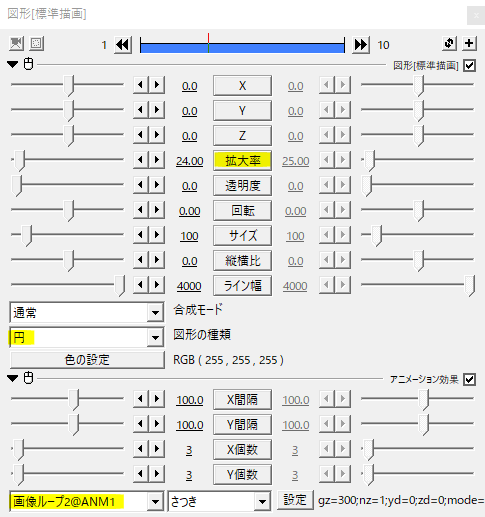
円にさつきさんの画像ループ2をかけます。
円の大きさはサイズではなく拡大率で縮小させると綺麗になります。
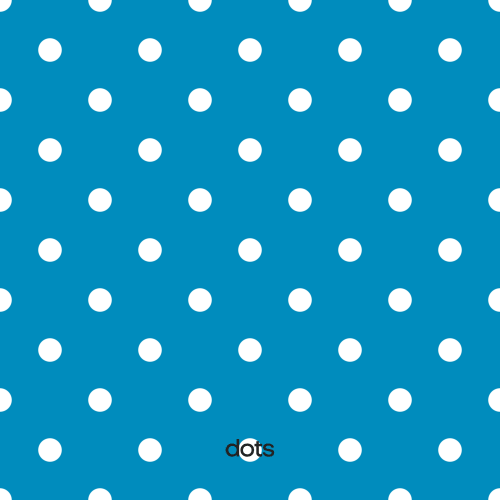
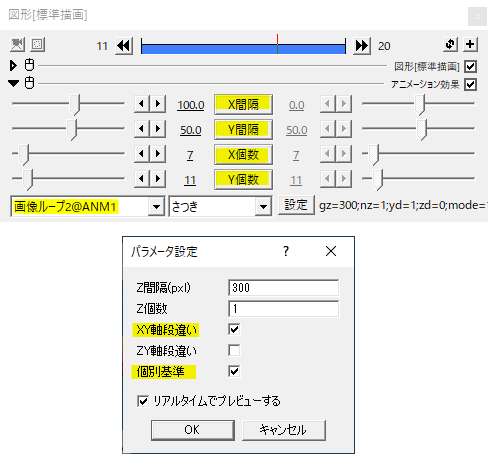
パラメータ設定の個別基準にチェック、XY軸段違いにチェックを入れいます。
XY間隔で円の間隔を調整し、XY個数でオブジェクトの複製数を調整します。
ドット柄の背景ができました。
ストライプ柄、ボーダー柄
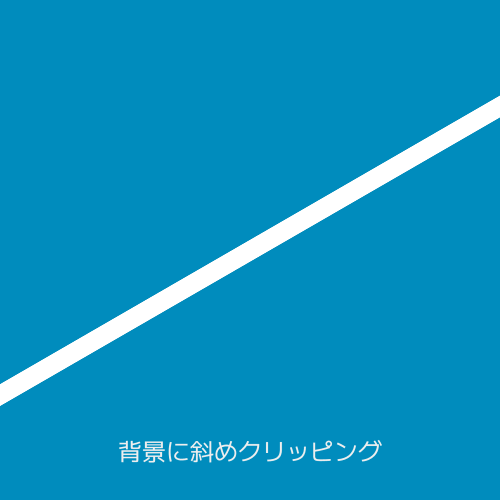
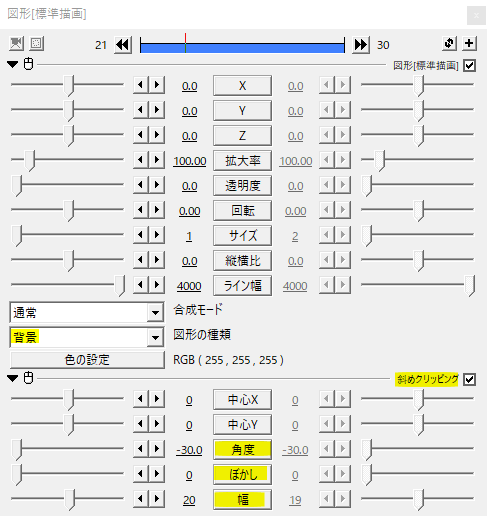
背景に斜めクリッピングをかけます。ぼかしを0にして角度を幅を調節します。
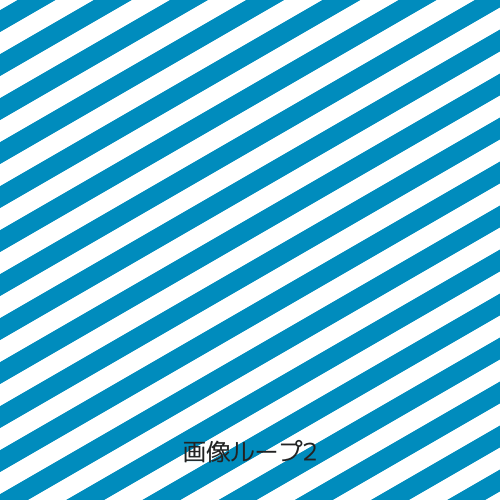
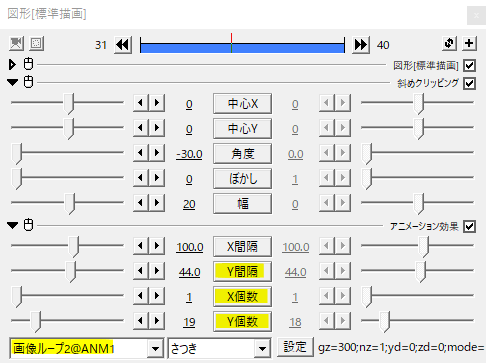
できた線を画像ループ2で並べれば斜めのストライプ柄の背景になります。
縦に並べるのでX個数は1、Y個数とY間隔で調整します。
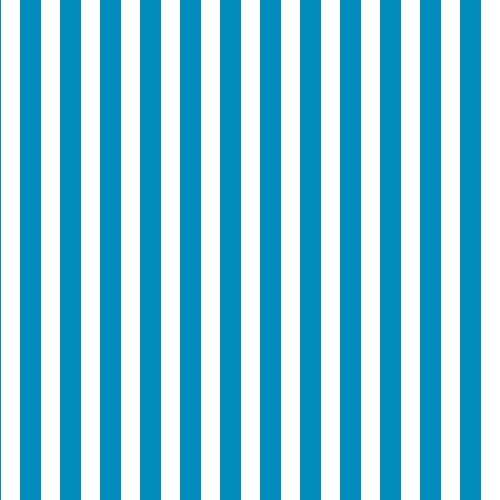
斜めクリッピングの角度を90にすれば縦のストライプ柄に。
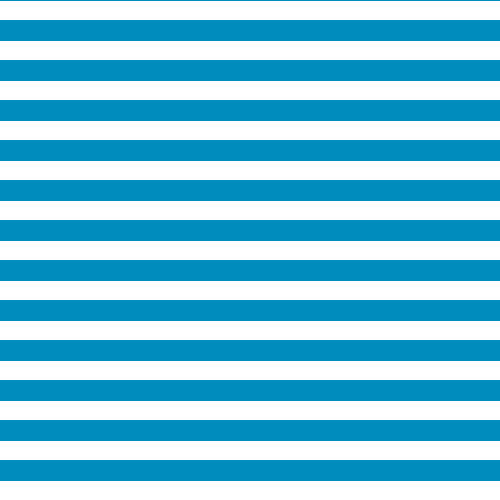
斜めクリッピングの角度を0にすれば横のボーダー柄になります。
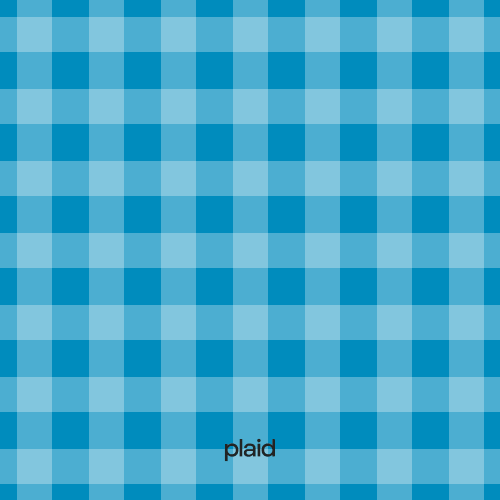
縦と横のオブジェクトを重ねて、オブジェクトの透明度を調整すればチェック柄になります。
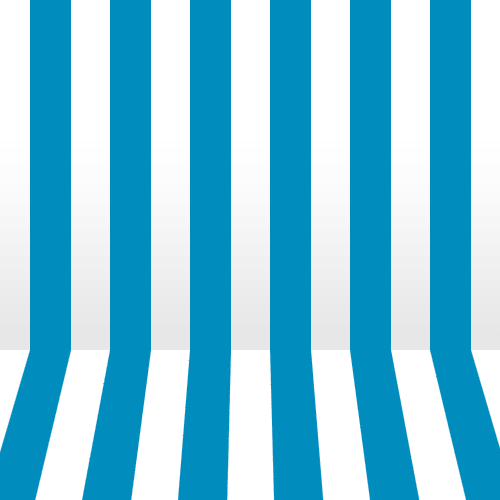
出来たストライプ柄を画像素材にして変形させると奥行きのある縞々になります。
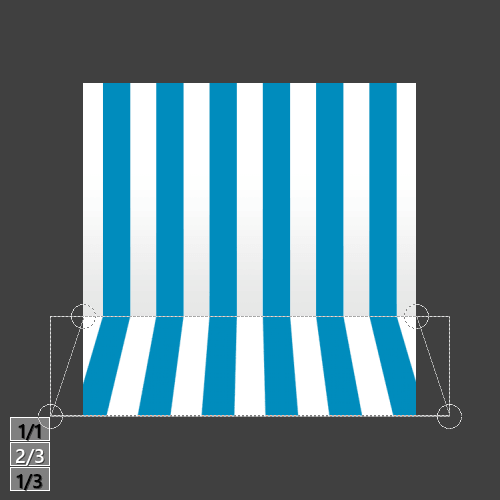
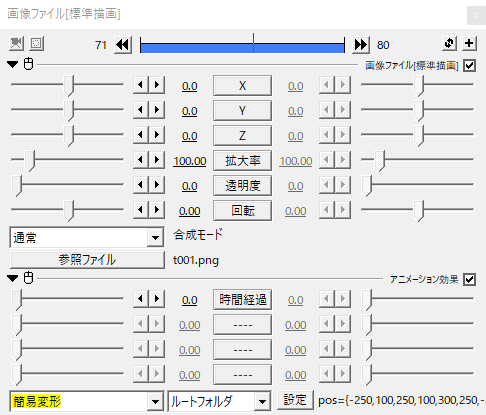
簡易変形で台形の形にしてみました。
編集画面の画像素材化は画像保存プラグインがあると便利です。

斜めクリッピングの幅を2にすると細い線になります。
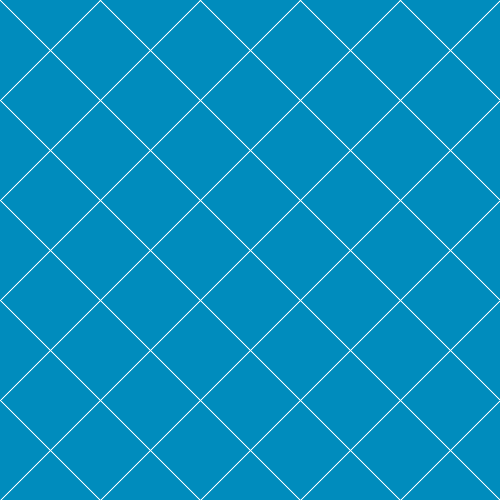
オブジェクトを複製して角度を逆方向に。
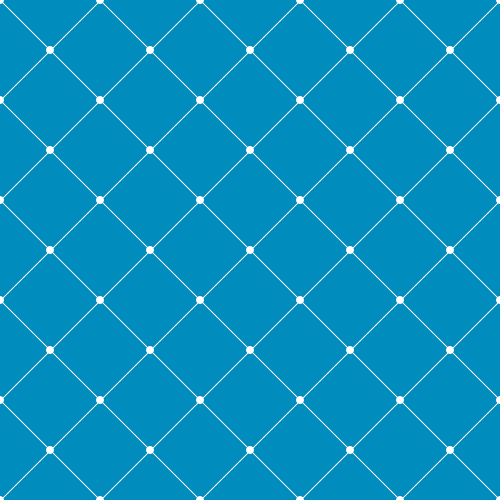
円に画像ループ2をかけたものと合わせて網のような背景の完成。

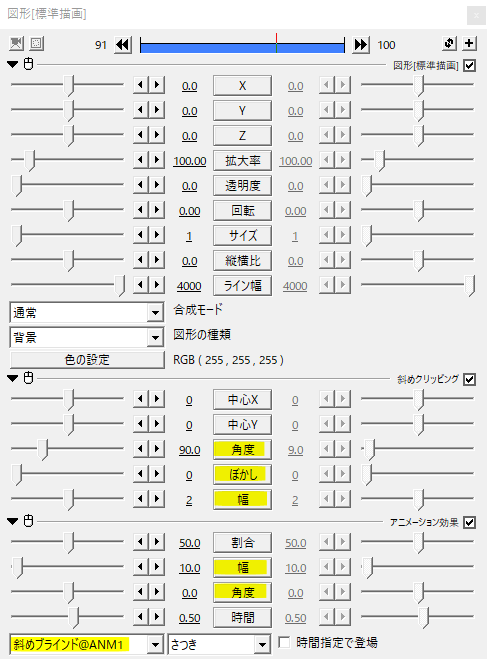
背景に斜めクリッピングをかけ、幅2で線にしたものにさつきさんの斜めブラインドをかけると点線のオブジェクトになります。
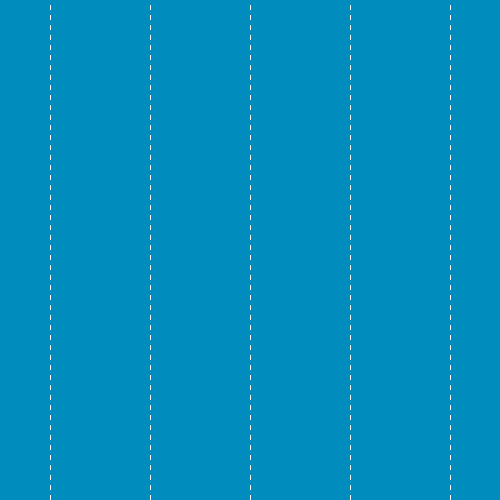
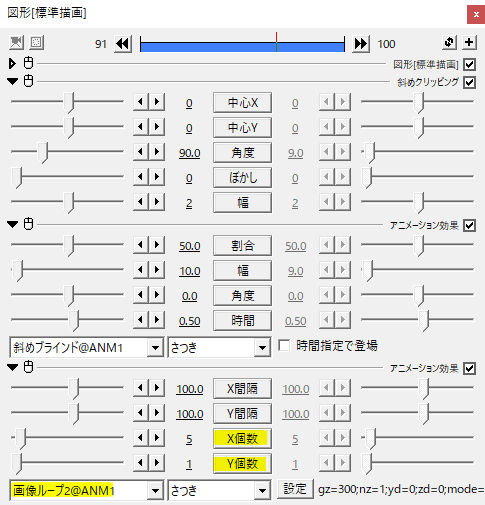
画像ループ2で並べます。
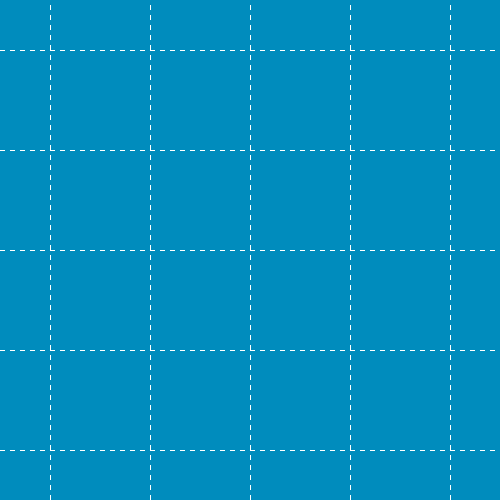
縦と横を合わせれば点線の格子柄になります。
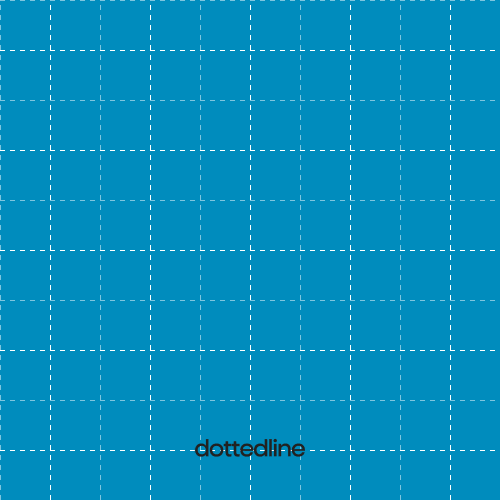
さらに縦と横を追加して方眼紙みたいにしてもいいですね。
アーガイル柄
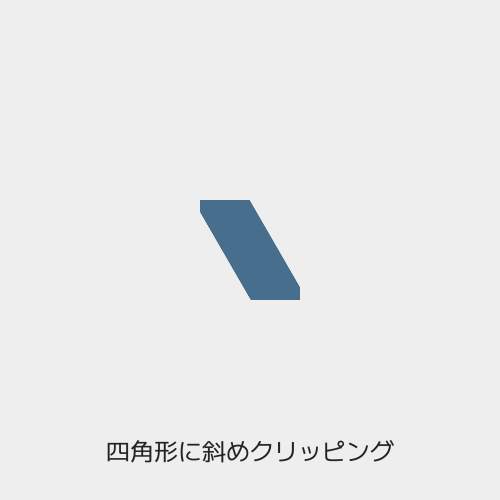
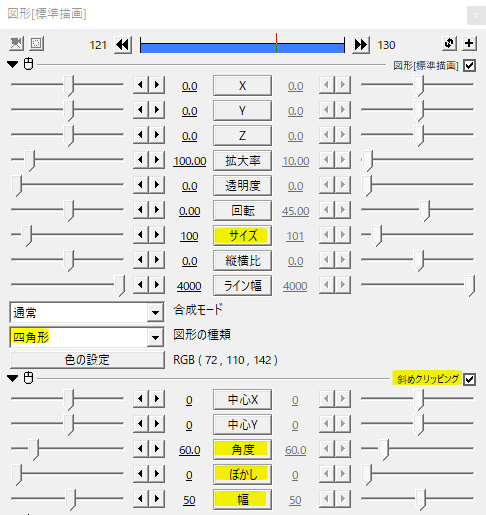
四角形に斜めクリッピングをかけました。
ぼかしを0にして角度と幅を調整します。
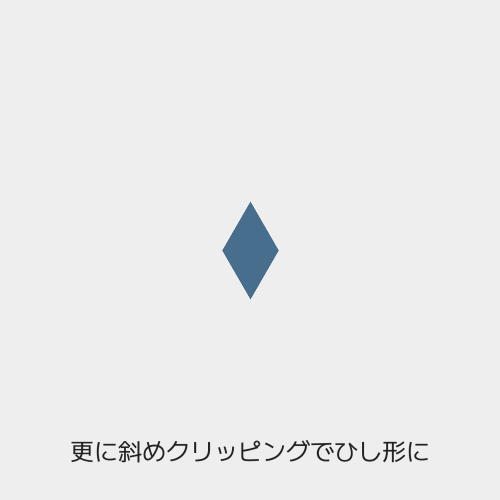
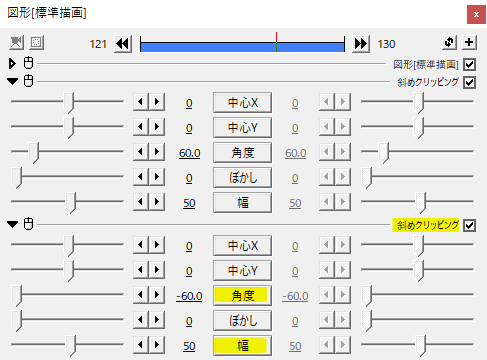
さらに追加で斜めクリッピング。先程とは逆の角度にしてひし形を作ります。
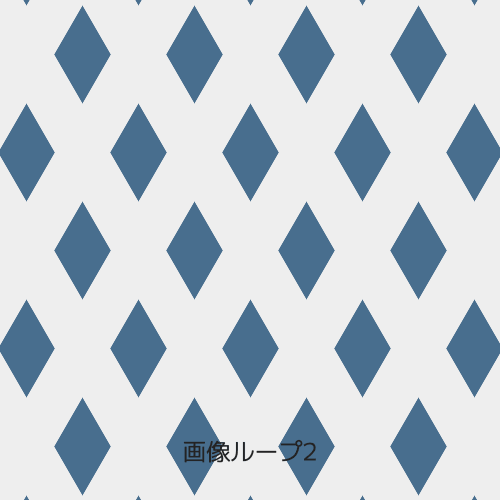
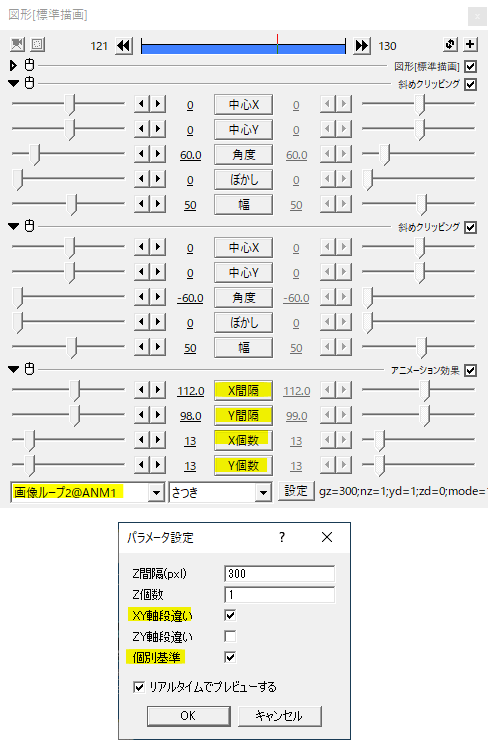
ここに画像ループ2をかけます。
個別基準、XY軸段違いにチェックを入れます。
この段階ではXYの間隔は適当で大丈夫です。後から微調整を加えます。
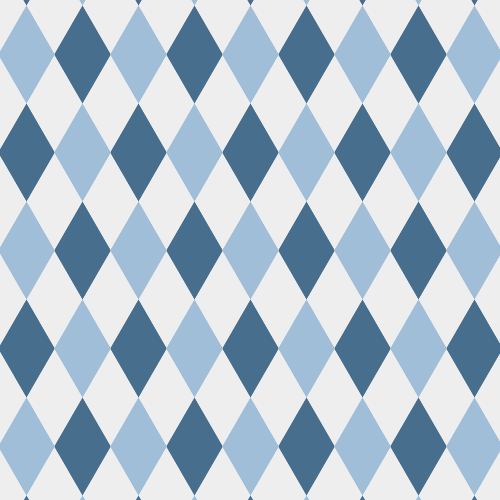
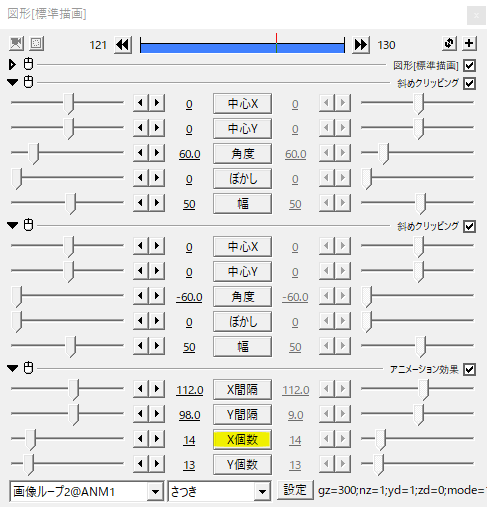
オブジェクトを複製して色を変えます。
こちらはX個数を+1すると濃い色のひし形の間に挟まります。
あとはXY間隔を目視で微調整します。微調整はそのままだと見づらいので、虫眼鏡プラグインがあると部分的に拡大ができて便利です。
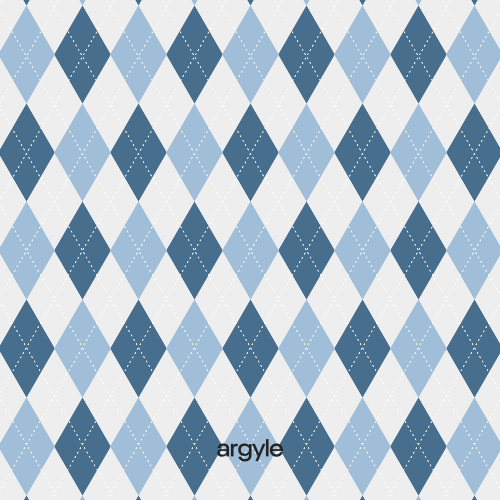
先ほどやった点線を二つ加えてアーガイル柄の完成です。
シェブロン柄
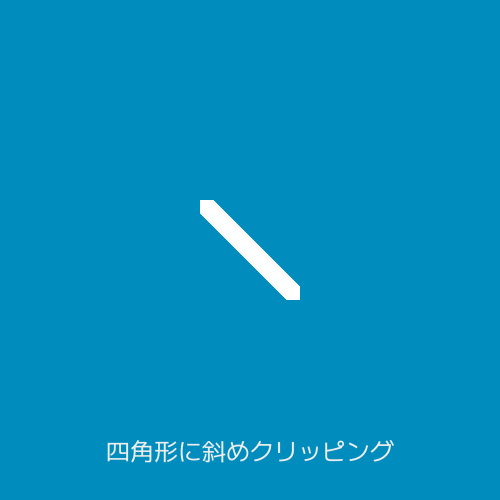
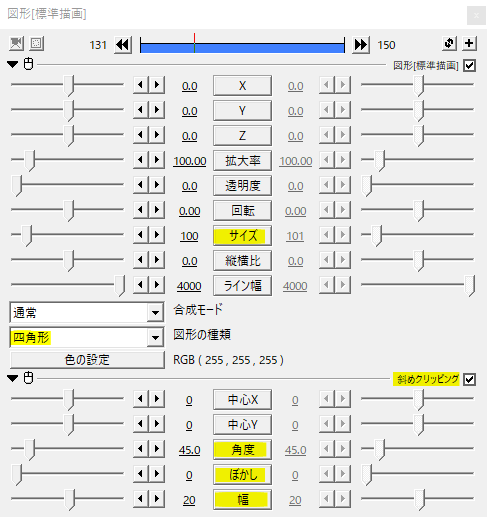
四角形に斜めクリッピングをかけます。
ぼかし0、角度45で幅を調整します。
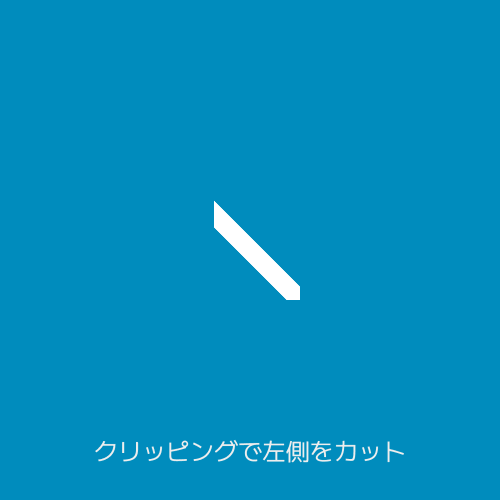
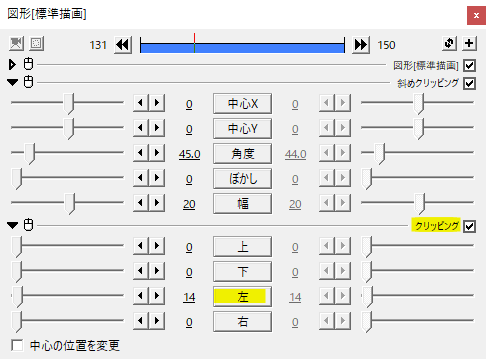
クリッピングをかけ、左を真っ直ぐすとーんとなるまでカットします。
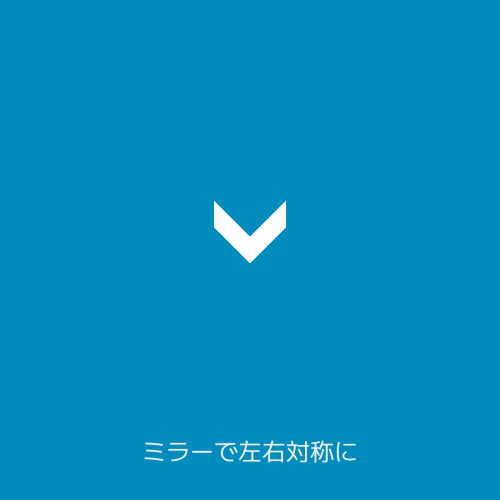
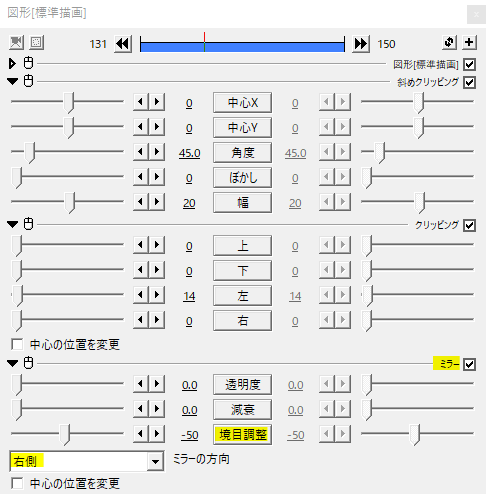
ミラーをかけ、ミラーの方向を右側に、境目調整で「V」の形になるように左右対称にします。
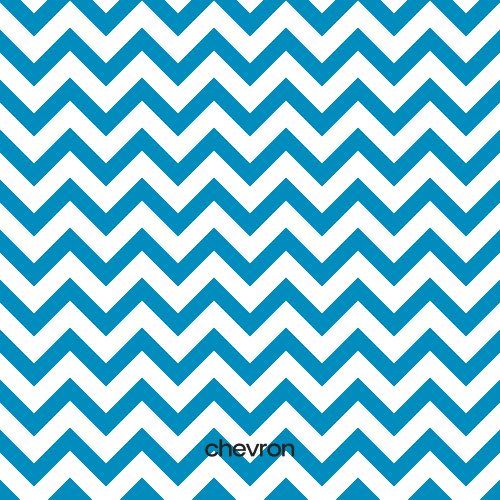
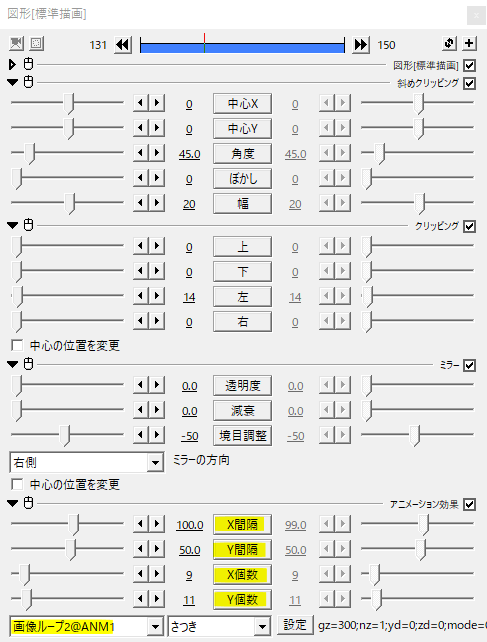
画像ループ2をかけて並べればジグザグしたシェブロン柄の背景ができます。
オブジェクトをランダムに散らす系の背景
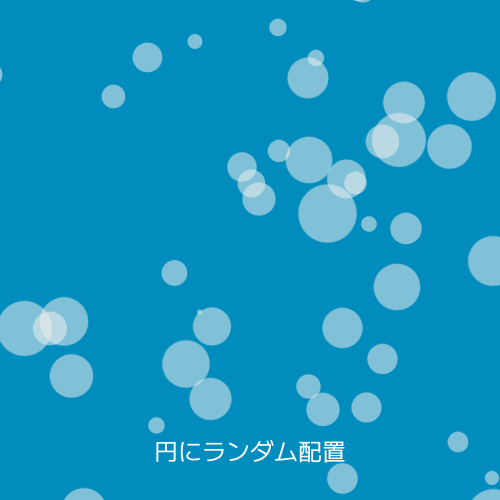
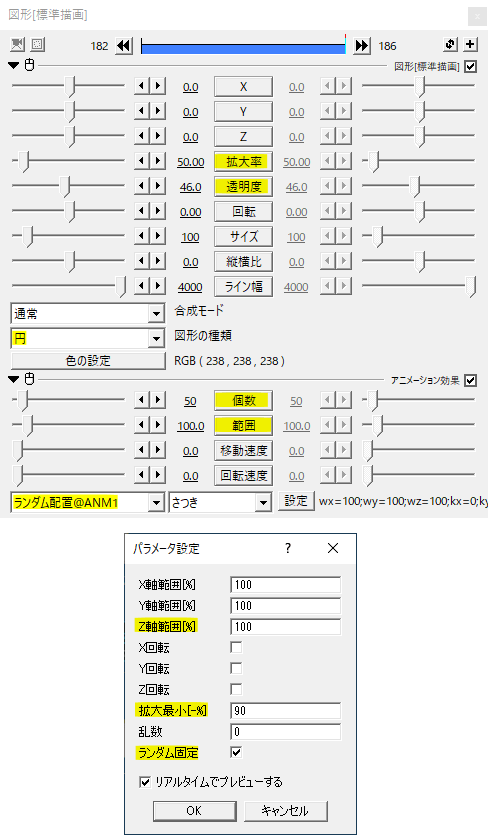
円にさつきさんのランダム配置をかけます。
パラメータ設定のZ軸範囲[%]を100に、拡大最小[-%]を90にしてオブジェクトのサイズをランダムにします。
円の拡大率や透明度を調整、ランダム配置の個数を調整します。
水泡や光の演出なんかに使える背景になりますが、ひと手間加えてクオリティアップを目指します。
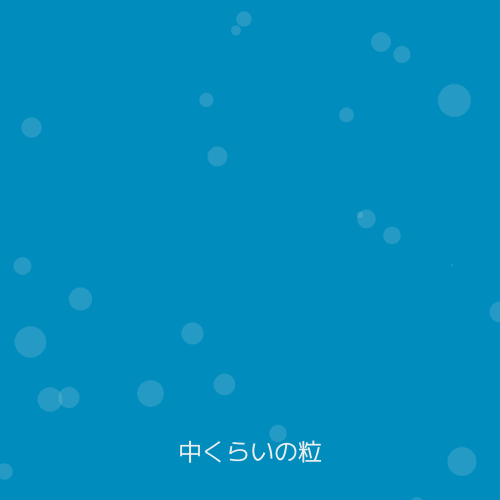
拡大率を調整して円の大きさが中くらいのものを作ります。
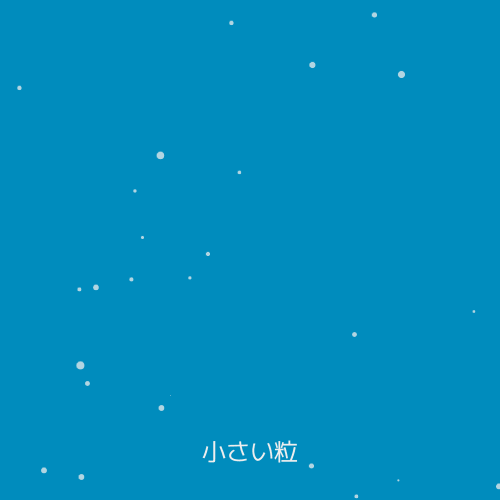
オブジェクトを複製して、今度は小さめの粒を作ります。透明度もそれぞれ違いをつけておくと良いですね。
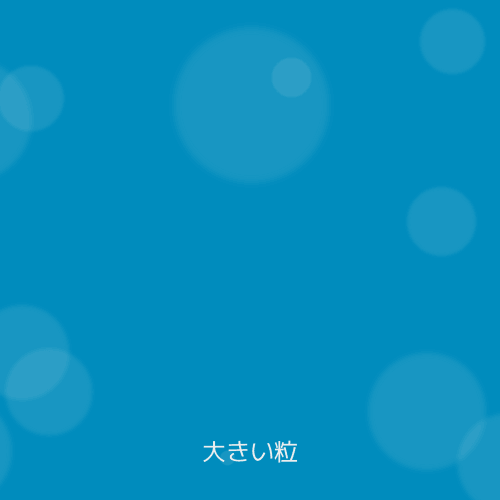
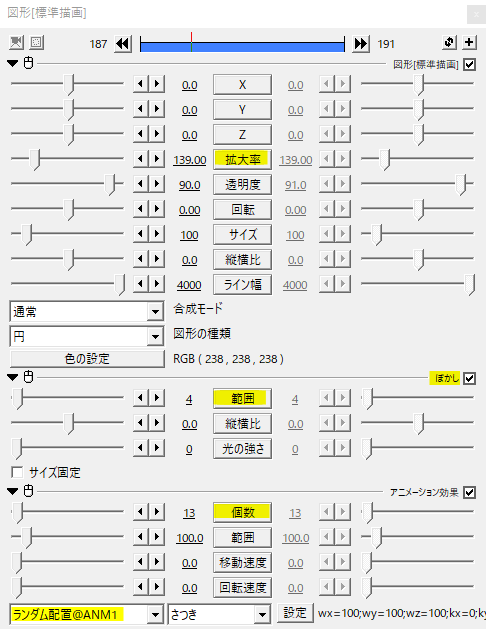
さらにもう一つ複製。こちらは大き目の粒です。
ぼかしをかけるので、拡大率が100を超えても構いません。個数は少なめに設定すると丁度いいと思います。
透明度もかなり薄くしています。
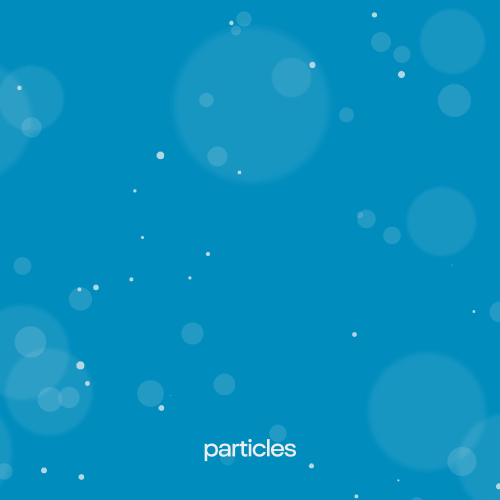
大中小の粒を重ねればキラキラとした光のパーティクル背景の出来上がり。
単にスクリプトをかけただけではできないワンランク上の背景になったと思います。
グラデーション背景
背景にグラデーションをかけます。
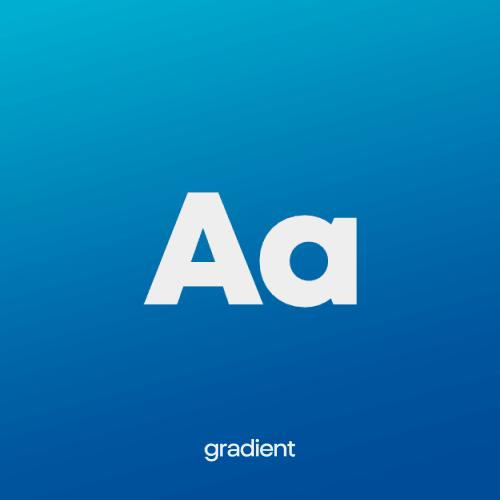
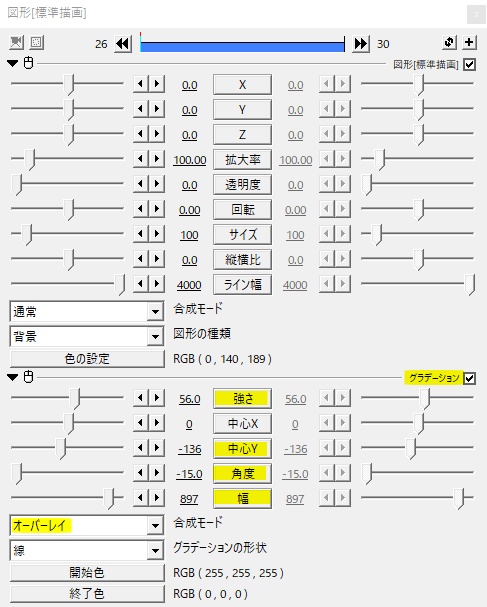
単色の背景にグラデーション。開始色と終了色は白黒。
合成モードをオーバーレイにして強さを調整します。
幅を大きめにとり、角度と中心Yで調整。元の色にグラデーションで明暗を付けます。
別パターンのグラデーション。
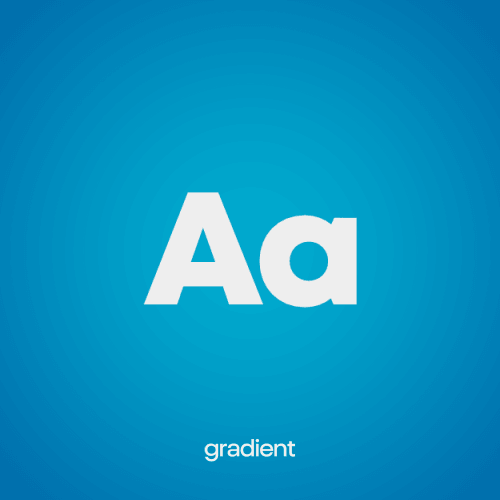
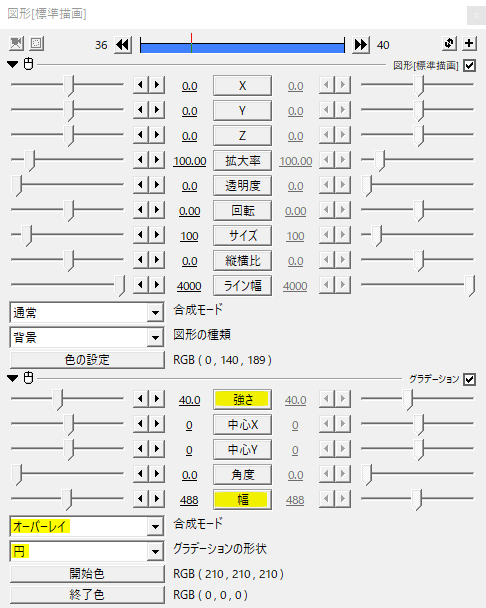
中央が明るく、四隅が暗い感じのグラデーション背景。
グラデーションの形状を円にして幅と強さを調整。
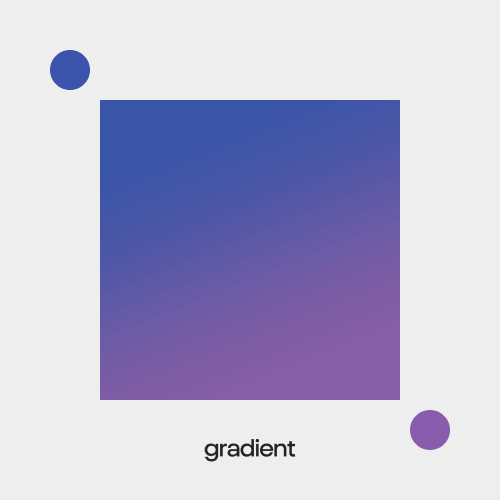
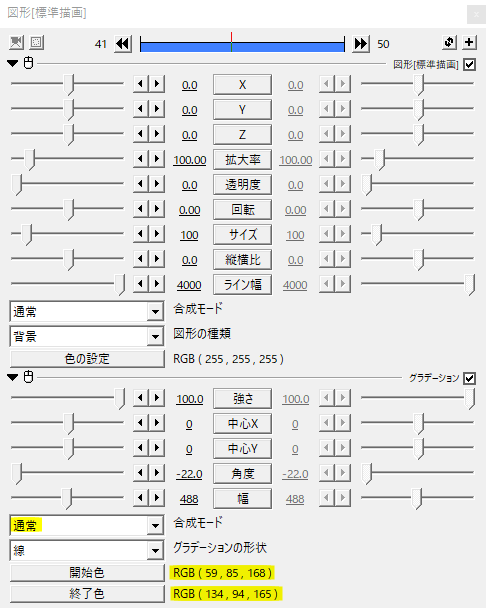
グラデーション自体に色を付けたい場合は、合成モード通常で、開始色と終了色を指定します。
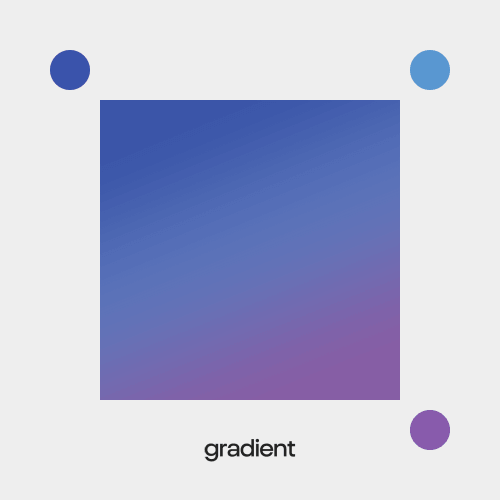
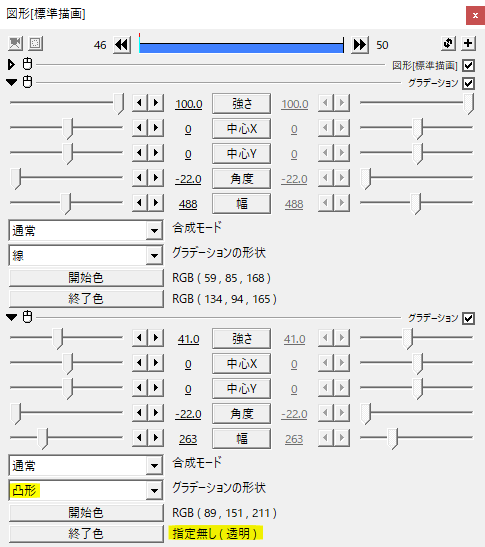
追加で凸形の形状のグラデーションをかければ3色にできます。
終了色を指定なしの透明にするのがポイントです。
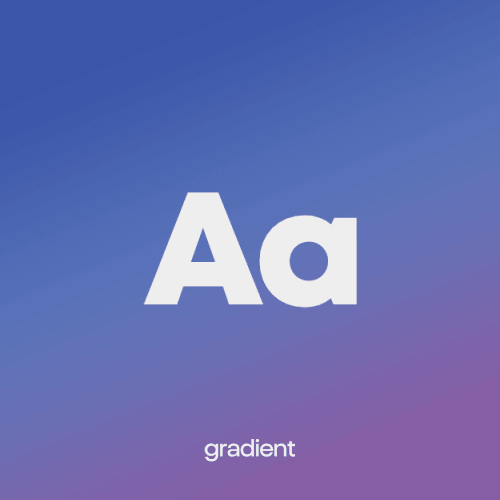
こんな感じ。2色よりも複雑なグラデーションに。
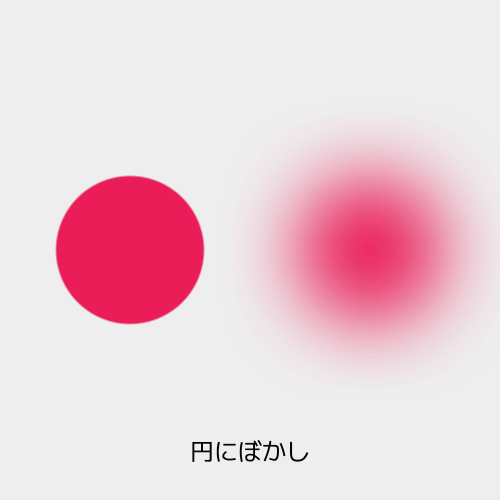
円形のグラデーションは円(図形)にぼかしをかけて作ることができます。
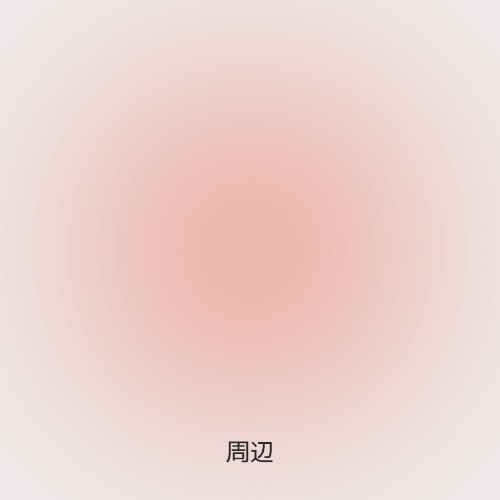
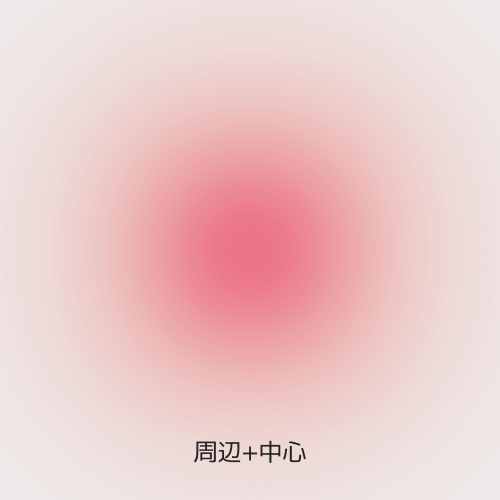
ここでのポイントは、一度で作ろうとせず、周辺のグラデーションと中心のグラデーションに分けて重ねることできれいなグラデーションが作れます。
周辺と中心で少し色を変えたりしても良いですね。
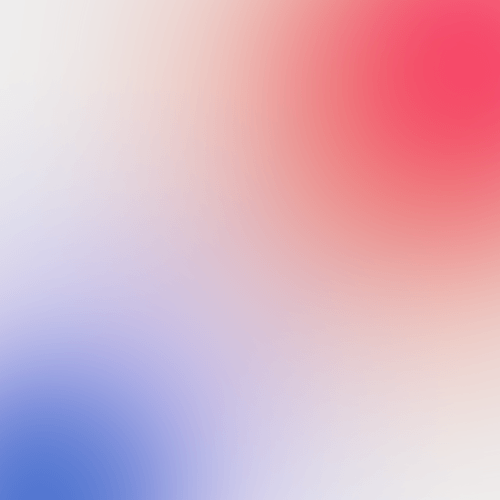
こんな感じになります。
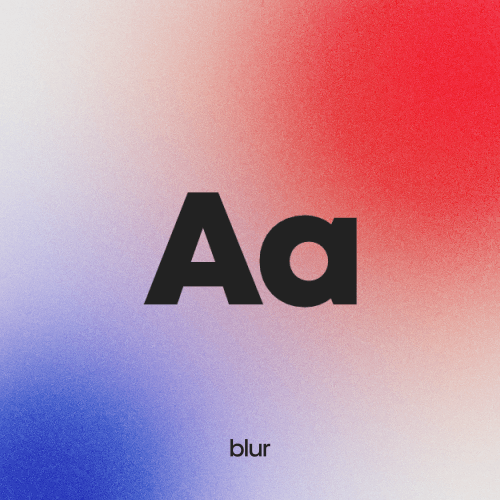
仕上げにノイズをのせて完成です。グラデーションとノイズは割と相性がいいと思います。
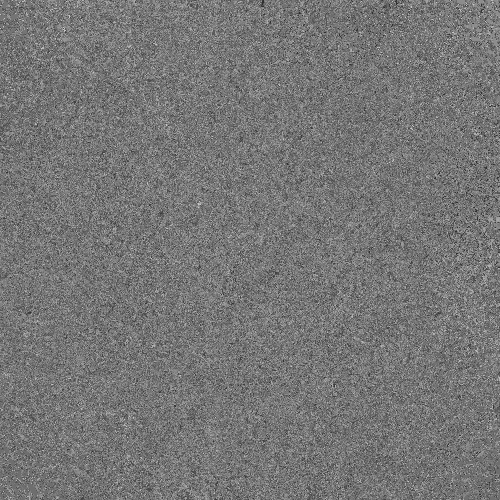
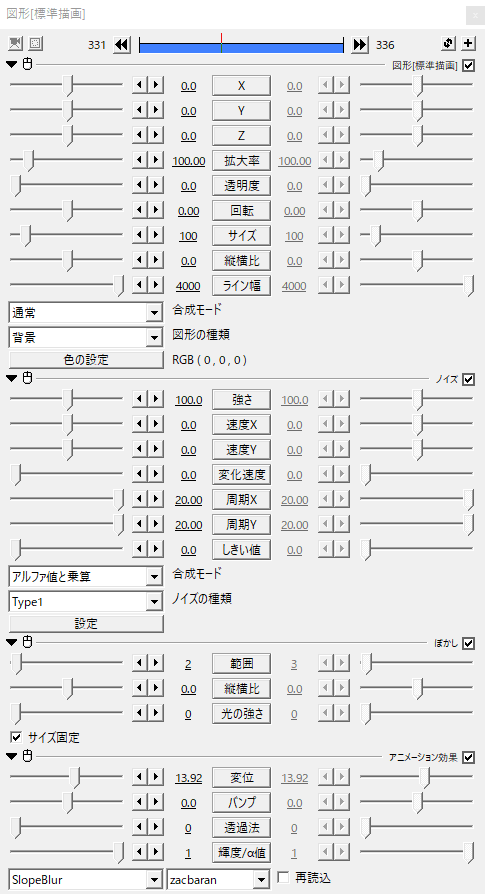
おまけのノイズ。
その他
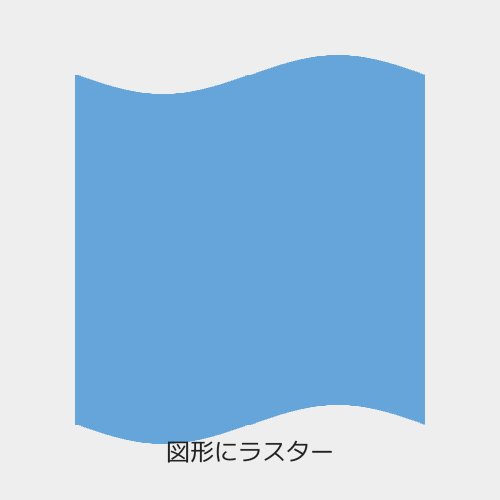
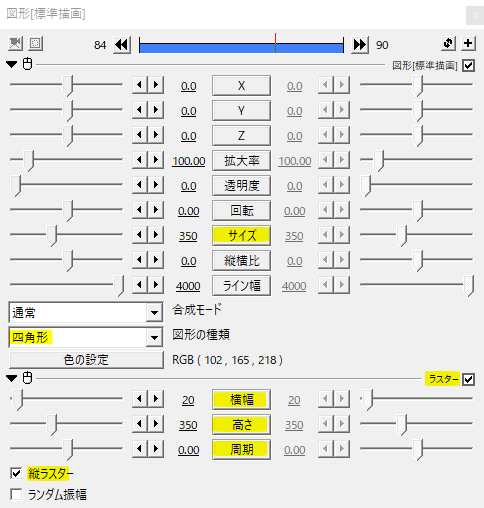
四角形にラスターをかけます。
周期を0に、縦ラスターにチェックを入れ、横幅と高さを調整します。
背景だと見切れるので四角形にしてサイズを大きくしていくと使いやすいと思います。
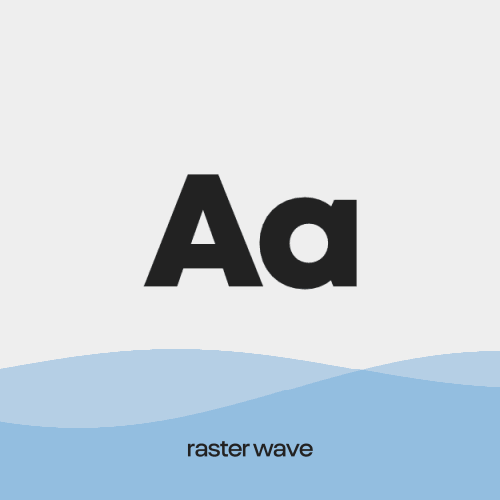
波の形の背景ができます。
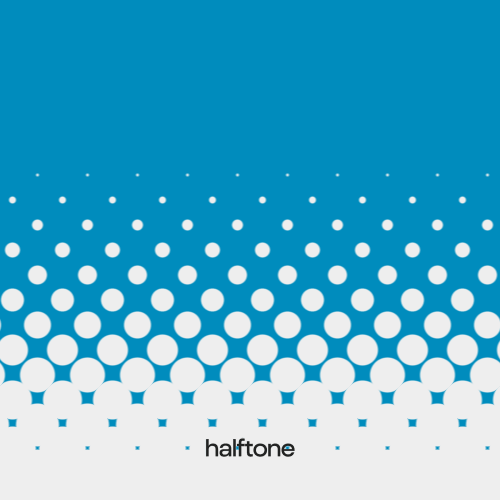
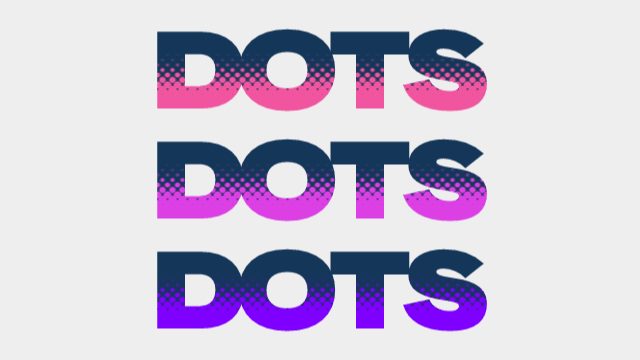
ヒッフッハさんの簡易水玉_m。
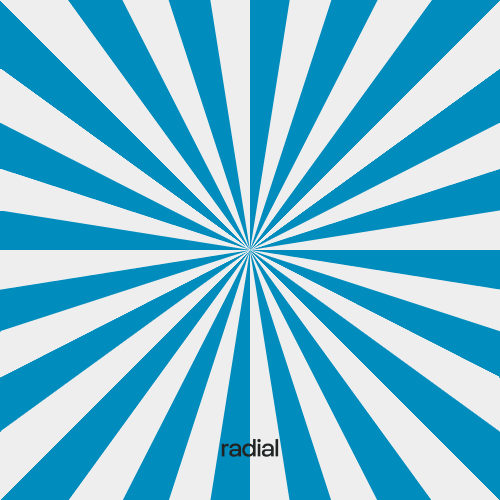
しゅうさんの放射線。
→放射線(アマゾンっぽい)
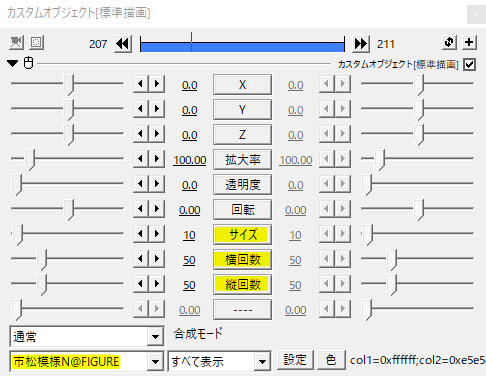
さつきさんの市松模様N。アルファチャンネルの背景を表現するときに。
いかがだったでしょうか。
図形を使った背景の作成、機会があれば是非試してみてください。