
今回は、蛇色さんの画像保存プラグインを紹介したいと思います。
AviUtl上で編集した画面をpng等の画像として保存でき、背景が透過したアルファチャンネル付きでも保存できます。
必須環境:AviUtl本体1.10、拡張編集0.92
AviUtl プラグイン – 画像保存(GitHub)
導入
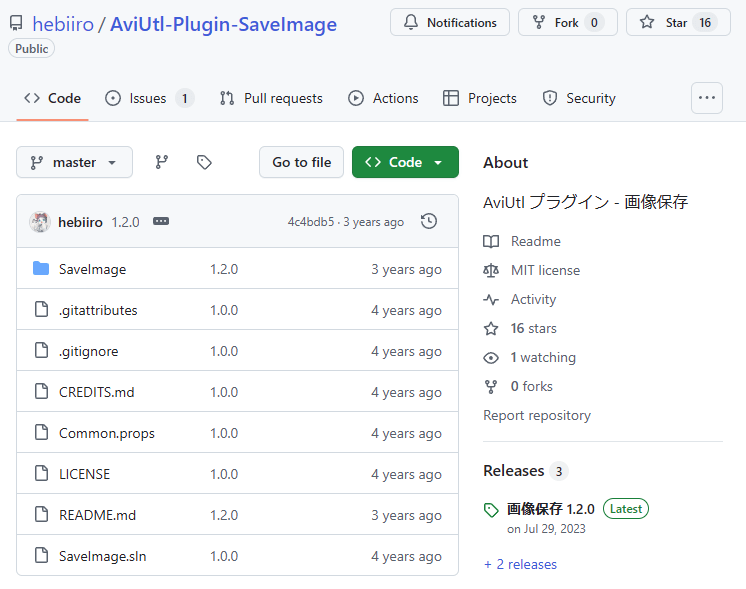
AviUtl プラグイン – 画像保存(GitHub)のReleasesから最新のバージョンをダウンロードします。
SaveImage.x.x.x.zipを解凍し、中にあるSaveImage.aufをAviUtlのpluginsフォルダにコピーして導入完了です。
画像保存
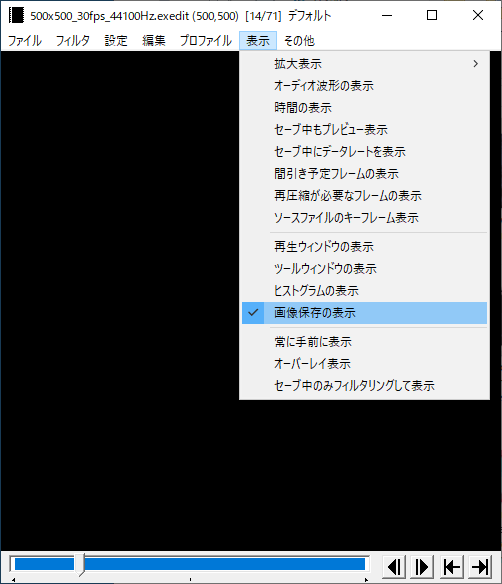
AviUtlを起動し、表示>画像保存の表示をクリック。
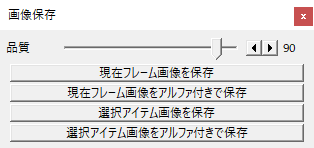
このようなウィンドウが出てきます。
保存の種類は4つ。
・現在フレーム画像を保存
・現在フレーム画像をアルファ付きで保存
・選択アイテム画像を保存
・選択アイテム画像をアルファ付きで保存
になります。
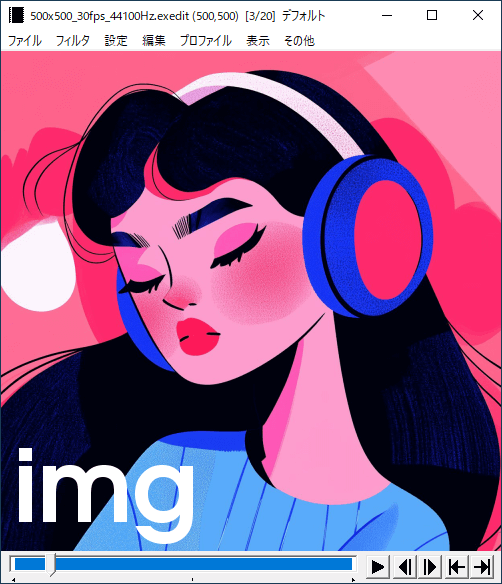
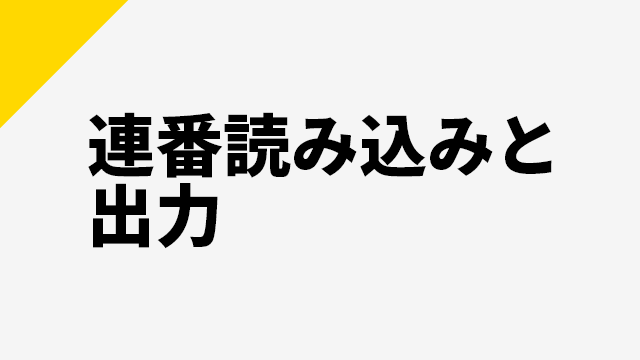
背景+テキストで編集した画面です。この画面を現在フレーム画像を保存で保存してみます。
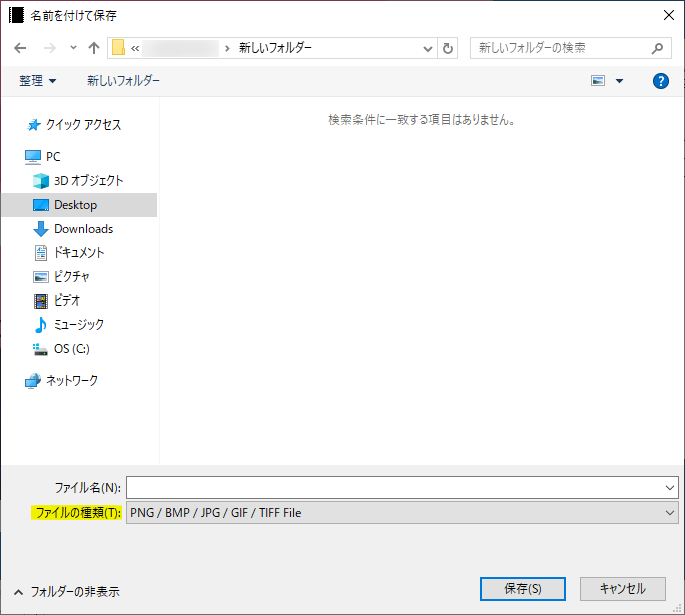
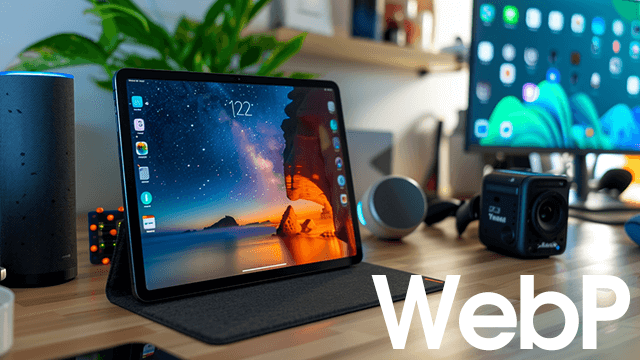
保存できるファイルの種類はPNG,BMP,JPG,GIF,TIFFの5つです。
・BMPは高画質ですが、その分ファイルサイズが大きくなります。
・JPGとGIFはファイルサイズを小さくできますが、その分画質が劣化します。
・PNGとTIFFは高画質でありながらファイルサイズを小さくできます。
ファイル名に拡張子を含めて指定します。ファイル名で拡張子を指定しない場合は自動でpngとして保存されます。
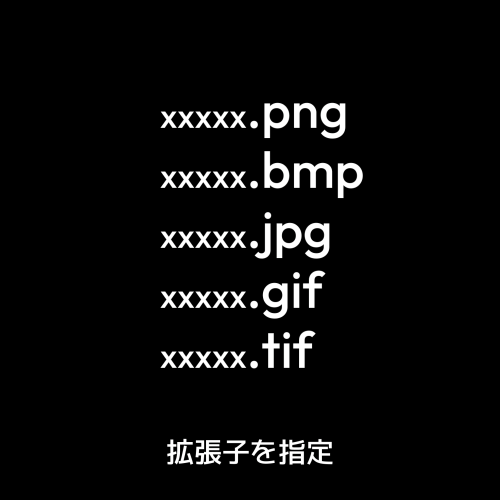
TIFFの場合は拡張子を.tifにします。
アルファチャンネル付きで保存

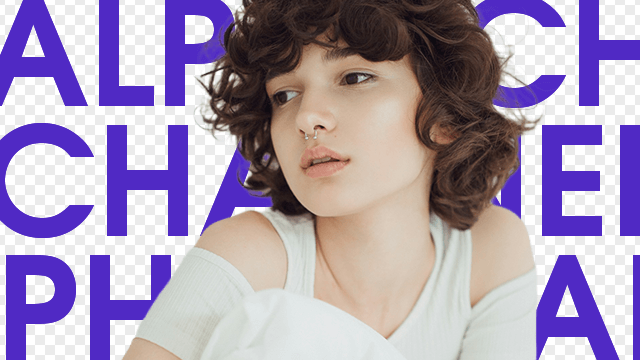
現在フレーム画像をアルファ付きで保存で保存すると、背景に何も置いていない場合背景が透過されます。
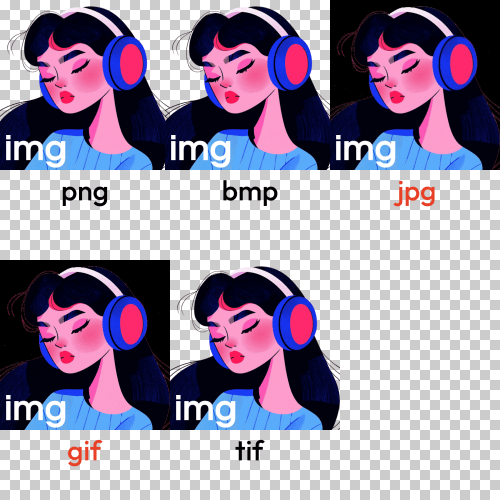
アルファチャンネル付きで保存できたファイルの種類はPNG,BMP,TIFFの3つ。
選択アイテム画像

選択アイテム画像を保存または選択アイテム画像をアルファ付きで保存の場合、選択したオブジェクトの領域で画像を保存します。
テキストオブジェクトを選択した状態で保存してみます。

このように、選択アイテム画像を保存では選択したオブジェクトの領域で切り取られます。下は背景に何も置かず、アルファ付きで保存したもの。
いかがだったでしょうか。
画像保存プラグイン一つでpngやbmpで保存でき、アルファチャンネル付きも保存できます。中間素材やサムネイル作りで役立ちますね。
機会があれば是非試してみてください。