
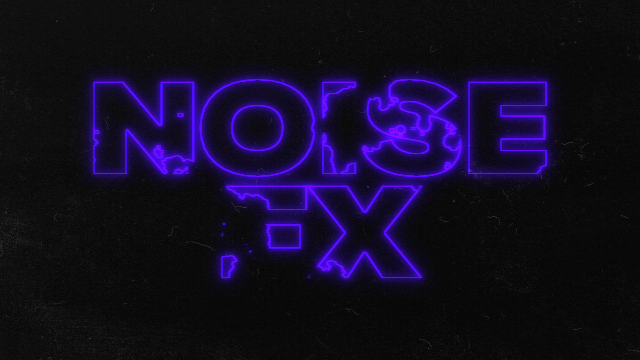
今回は、ノイズを使ってじわじわと滲出、浸食するような表現を試してみたので紹介したいと思います。
ティムさんの2値化を使用しています。未導入の方はこれを機に導入してみてください。
【AviUtl】 色調調整セットver6
ノイズと2値化
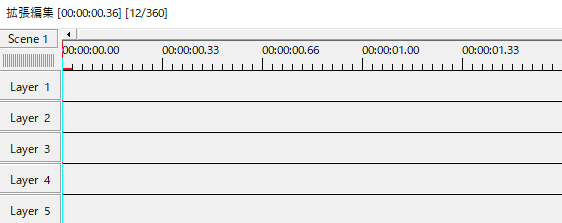
作業はSceneで行います。
白背景を出します。オブジェクトの長さは2秒にしました。
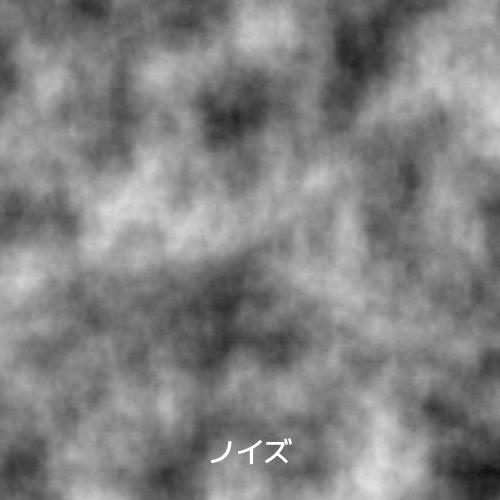
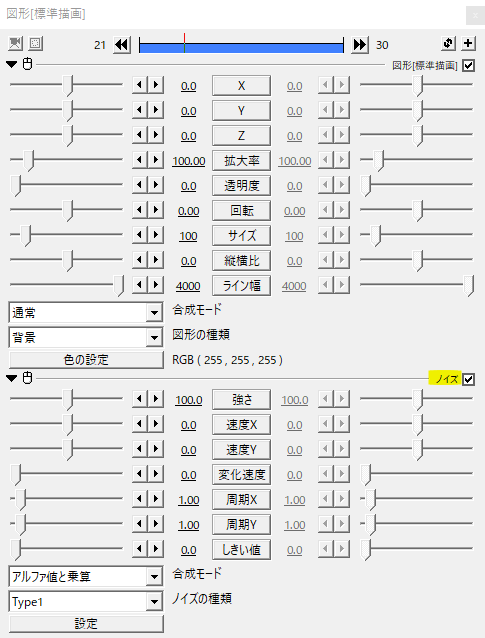
そこへノイズをかけます。
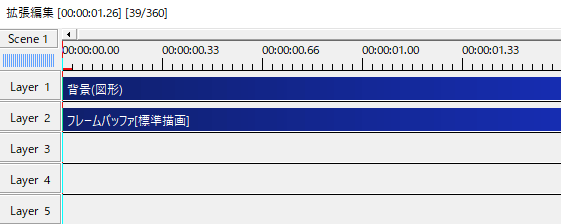
続いてフレームバッファを出します。
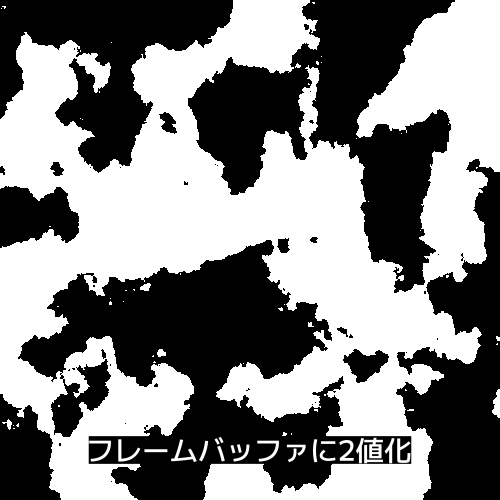
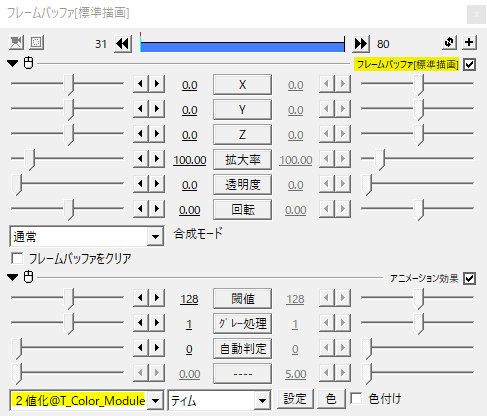
フレームバッファにティムさんの2値化をかけます。
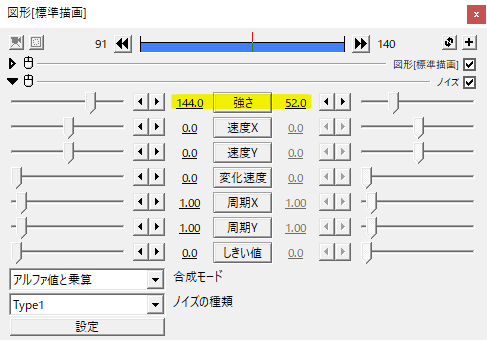
ノイズの強さを調節して、何もない状態から真っ白な画面へと遷移させます。
強さは2値化をかけた後に調節するとやり易いと思います。
これでじわじわっと登場して画面いっぱいになる動きができました。
マスク
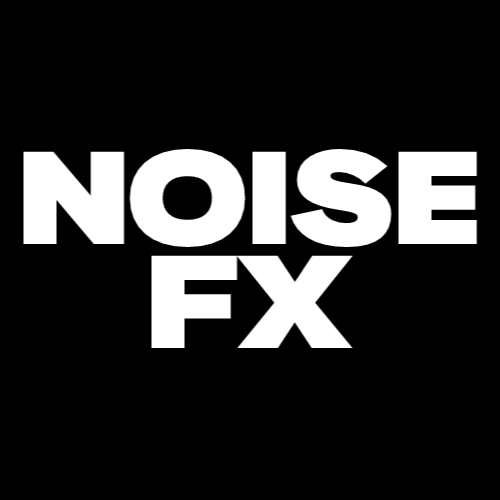
Rootに戻り、テキストを出します。
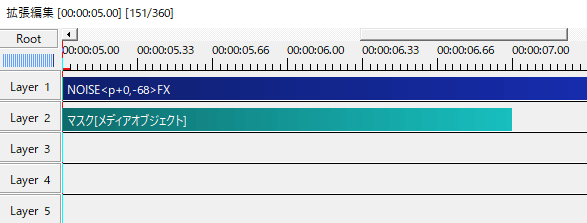
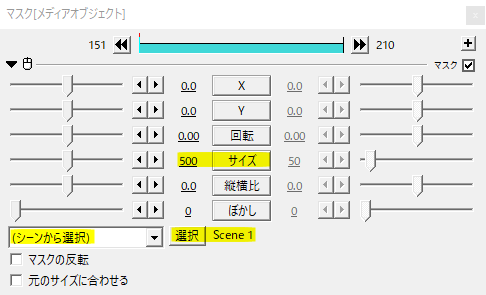
テキストにマスクをかけます。
マスクはメディアオブジェクトとして出すと扱いやすいです。オブジェクトの長さはSceneに置いたオブジェクトと同じ2秒です。
マスクの種類を(シーンから選択)にし、先ほどのSceneを指定します。サイズは現在作っている動画サイズに合わせます。例では500×500の動画なのでサイズは500にしました。
こんな感じで、じわじわとテキストが登場します。
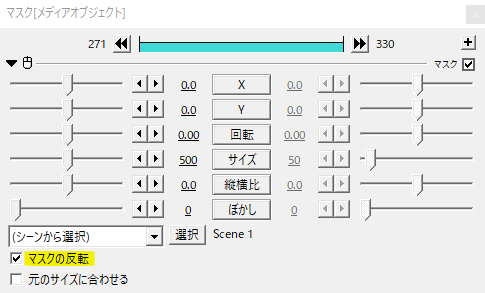
マスクの反転にチェックを入れればテキストの退場にも使えます。
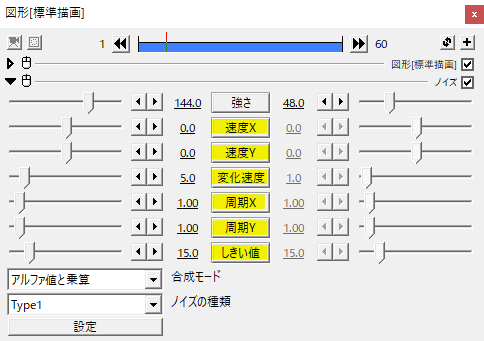
微調整はSceneのノイズの各項目で行います。それぞれいじってお好みの設定を見つけてみてください。
値の調整はShiftを押しながら数値上をドラッグすると最小単位の調節ができるのでおすすめです。
広がる方向
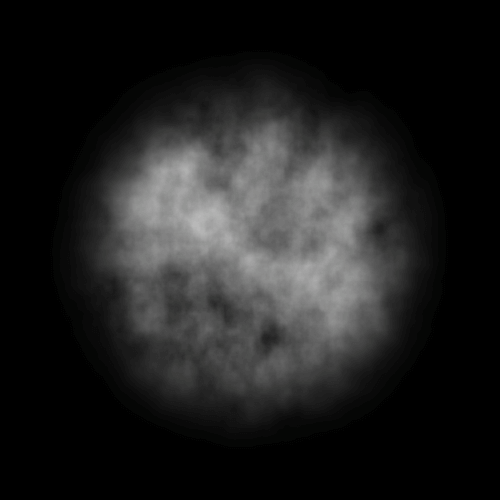
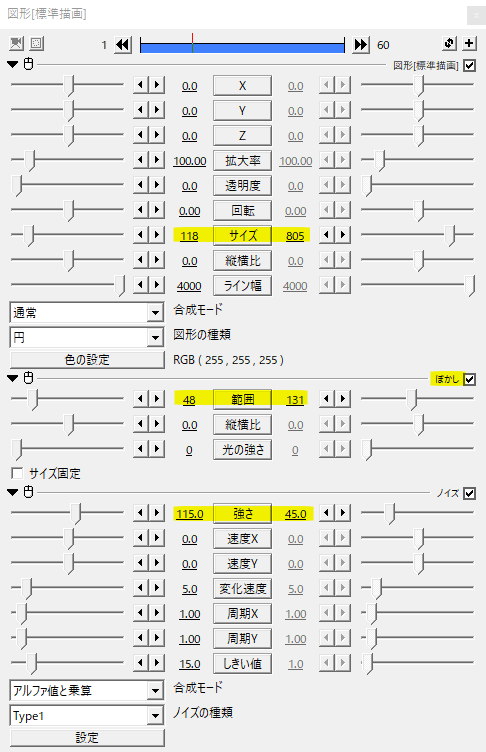
背景にノイズをかけた素材は画面全体にじわじわ広がりますが、円形や上からのように移動の方向を決めることもできます。
Scene内での作業で、背景の代わりに円(図形)を出し、サイズを動かして画面いっぱいに広がる動きを作ります。拡大率を動かすとノイズの大きさも変わってしまうのでサイズが良いかと思います。
ポイントとしてはノイズをかける前にぼかしをかけて境界線をぼかすことです。また、ぼかしをかけると四隅が埋まらないことがあるので、その場合はサイズを大きくして隙間を埋めます。
あとは今までと同じ、フレームバッファに2値化、Rootに戻ってオブジェクトにマスクといった流れになります。
こんな感じで円形に広がっていきます。
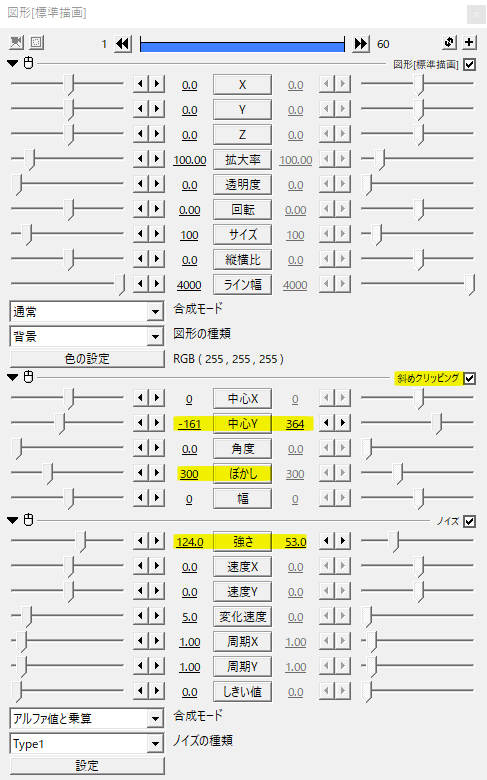
上下左右、斜めと方向を指定したい場合は背景に斜めクリッピングをかけて中心XYを移動させます。ここでもぼかしの設定で境界をぼかすのがポイントになります。
応用
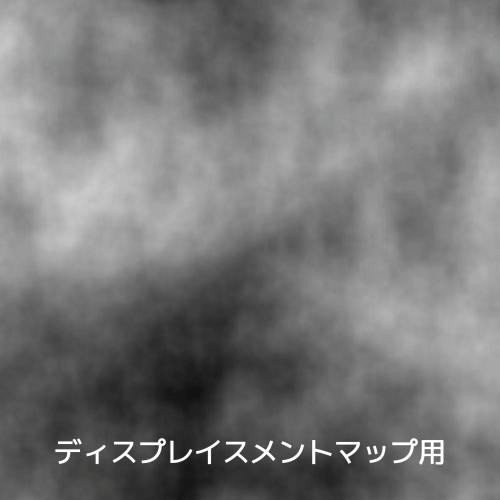
応用ではディスプレイスメントマップを使って歪みを加えてみます。
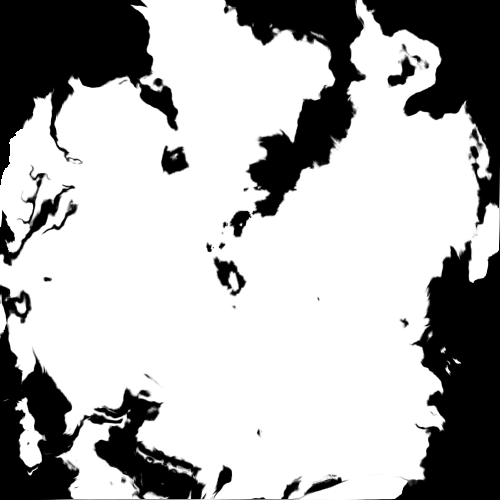
Sceneにディスプレイスメントマップ用のマップを作成します。
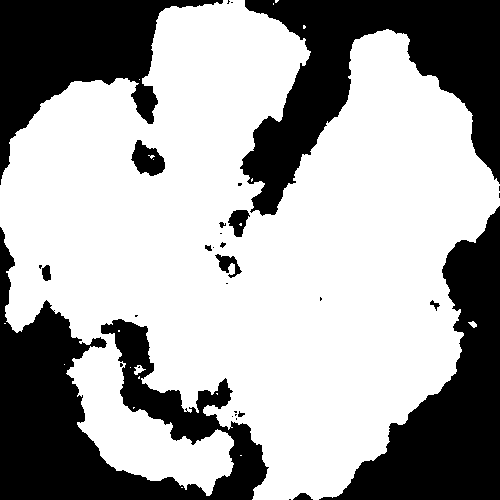
こちらは先ほどの円形に広がる例で使ったオブジェクトです。ここにディスプレイスメントマップをかけて歪みを加えます。
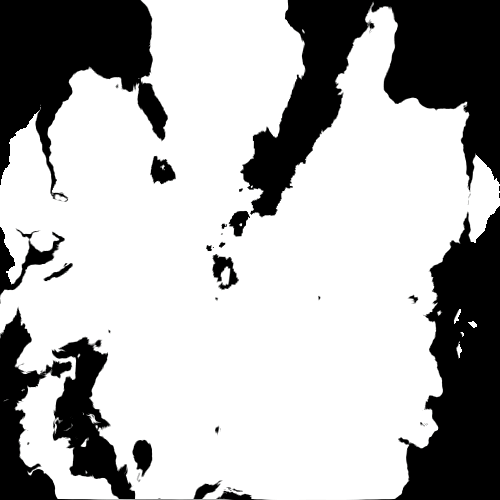
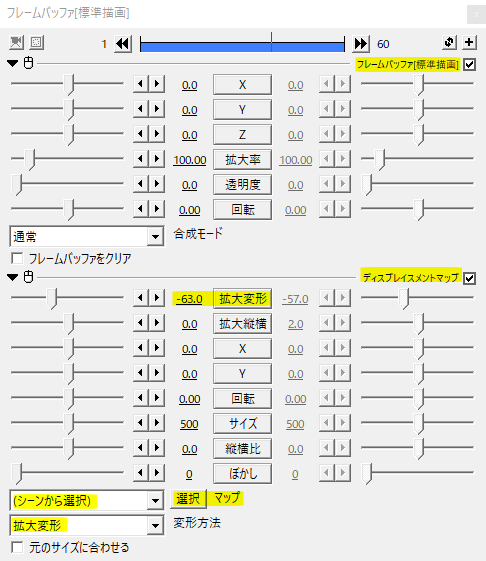
フレームバッファにディスプレイスメントマップをかけ、マップの種類に先ほどのマップを指定。
変形方法を拡大変形にしました。拡大変形で値を調節します。
これだけでも違いが出ますね。
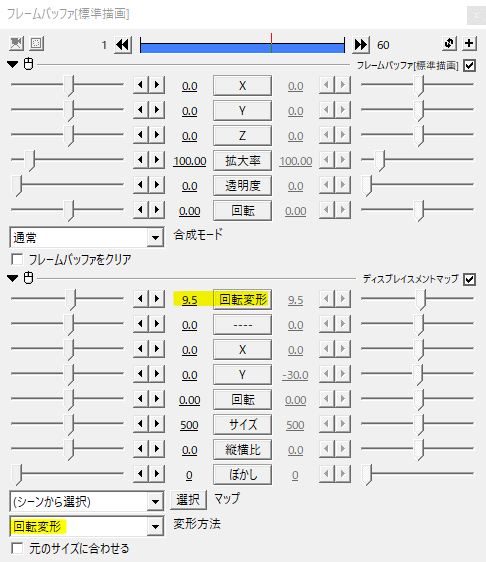
さらにフレームバッファを出し、ディスプレイスメントマップをかけます。
同じマップを選択し、今度は変形方法に回転変形を指定します。回転変形を調節します。
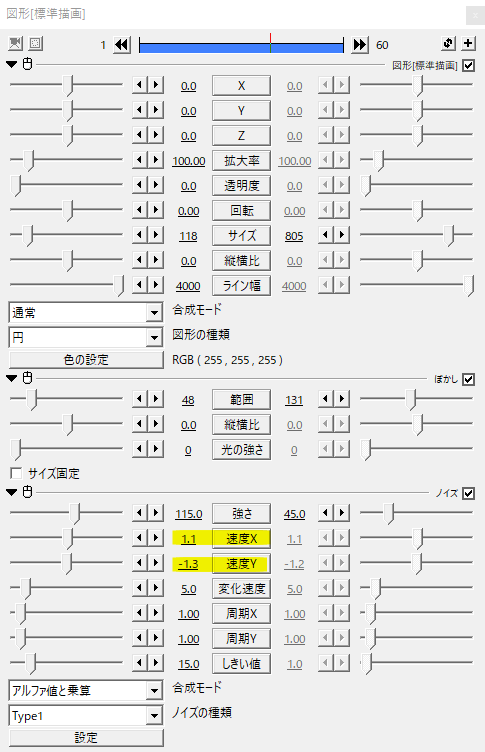
最後にノイズの速度XYをいじってノイズ自体も動きを加えます。
速度Xはプラスの値で右から左へ移動し、マイナスの値で反転します。
速度Yはプラスの値で下から上へ移動し、マイナスの値で反転します。
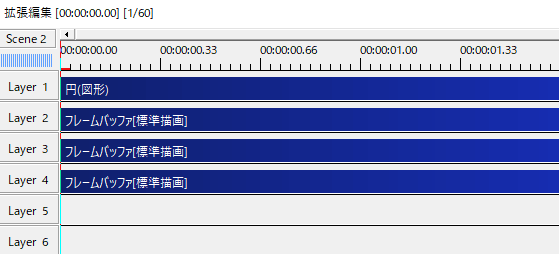
タイムラインは2値化をかけたもの、ディスプレイスメントマップで拡大変形したもの、同じく回転変形させたものといった感じでフレームバッファを重ねた状態になります。
こんな感じのものができます。
歪みなしのものはじわじわっと虫食いで浸食していく感じに、歪みありのものはインクのように滲んで広がる感じが出せると思います。
使用例
じわじわ登場するテキスト。
オレンジ色のテキストを先行させて色を見せています。発光等で光らせると雰囲気アップです。
マスクをかけた後のテキストにエッジ抽出をかけたもの。
浸食されている感じが出ますね。どちらもディスプレイスメントマップでの歪みは無しです。
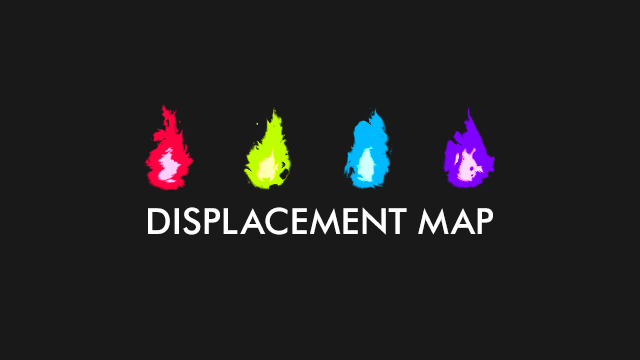
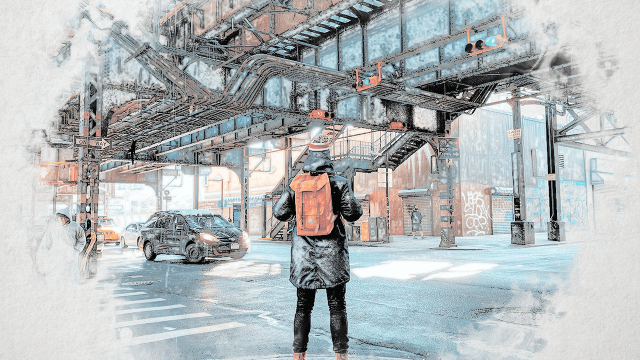
画像や動画にマスクをかけ、じわじわ素材を指定したもの。シーンチェンジに良いですね。こちらはディスプレイスメントマップでの歪みを加えてみました。
いかがだったでしょうか。
ノイズと2値化でじわじわ広がる素材を作り、マスクでクリッピングすることでオブジェクトの登場、退場に活かせます。特に滲みや浸食といった表現に合うかと思います。
機会があれば是非試してみてください。