
今回は、フィルタ効果の追加にある基本効果の中身について紹介したいと思います。
基本効果
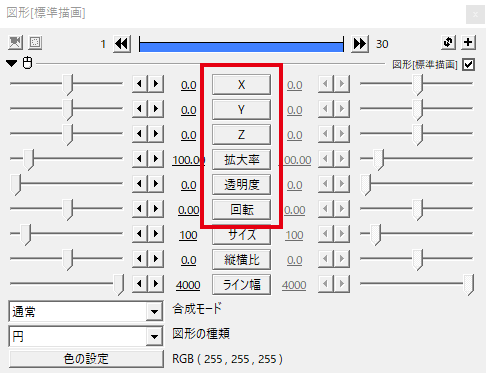
通常、オブジェクトには座標のXYZ、拡大率、透明度、回転の項目が付いています。
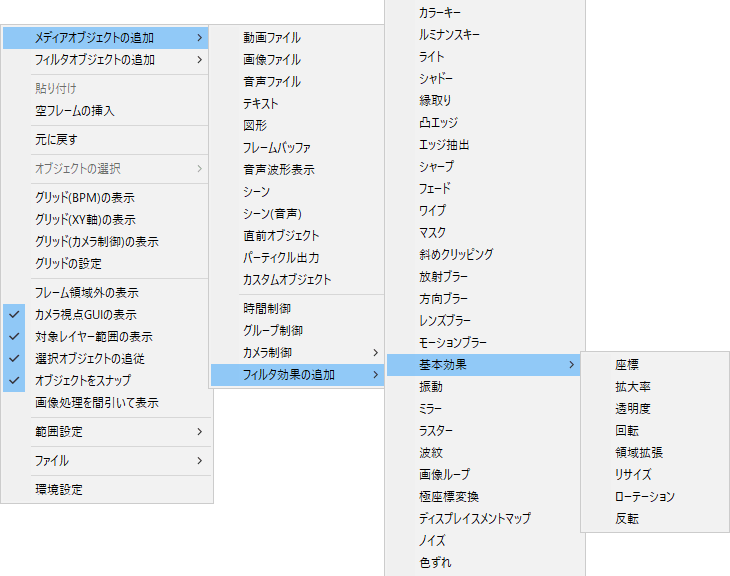
メディアオブジェクトの追加→フィルタ効果の追加→基本効果。
基本効果の中には座標や拡大率などの効果が個別に存在しています。
個別に出すメリット
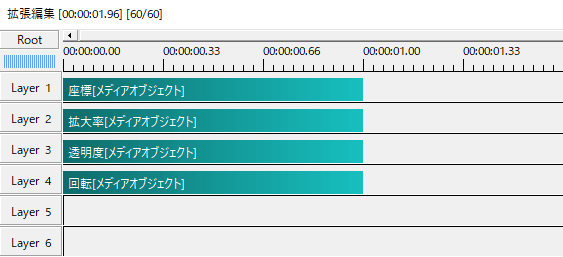
このように座標や拡大率をメディアオブジェクトとして個別に出すことができます。
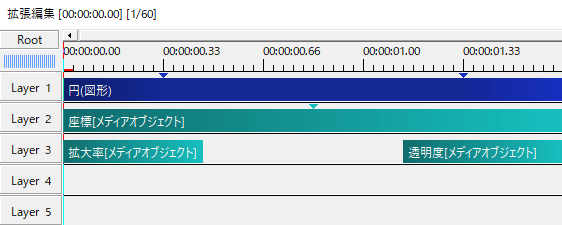
その一番のメリットは中間点に縛られないことだと思います。
オブジェクトに中間点を打って座標や拡大率をいじると、中間点によって動きが制限されてしまいます。しかし、個別に出すことで中間点に縛られずに適用範囲を設定することができます。

各設定
拡大率
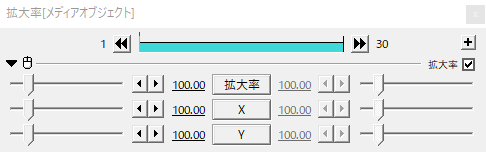
座標、拡大率、透明度、回転のうち座標と透明度は特に変わった設定項目が無いので省略します。
では、基本効果の拡大率を見てみます。
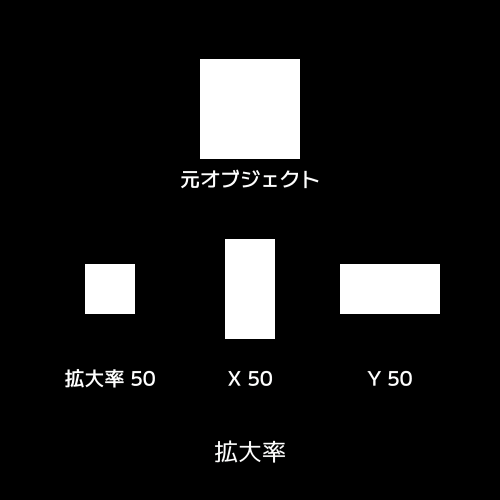
設定項目には拡大率の他にXとYがあります。Xはオブジェクトの横幅をYはオブジェクトの縦幅を変更します。イメージとしては伸縮ですね。
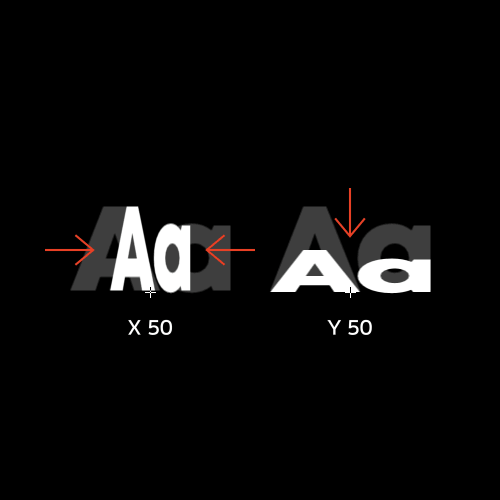
テキストにかけてみるとわかりやすいかと思います。中心の位置によっても挙動が変わってきます。
回転
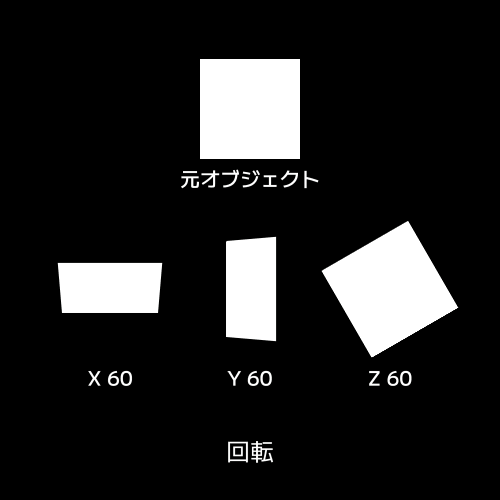
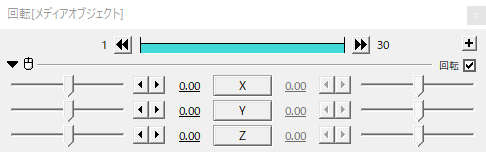
基本効果の回転にはXYZの三つの設定項目があります。
それぞれ軸回転で、いつも使っている回転はZ軸回転になります。
X軸Y軸回転は本来、オブジェクトを拡張描画にすることで現れる項目ですが、基本効果の回転をかければ拡張描画にしなくても軸回転を扱えます。
領域拡張

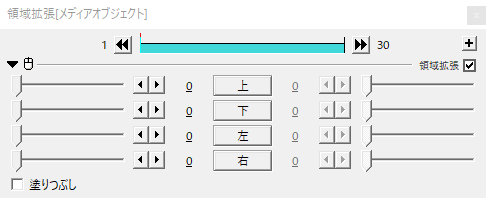
オブジェクトは個別の領域を持っていて、点線で囲まれている範囲がその領域になります。
基本効果の領域拡張では上下左右にその領域を拡張することができます。

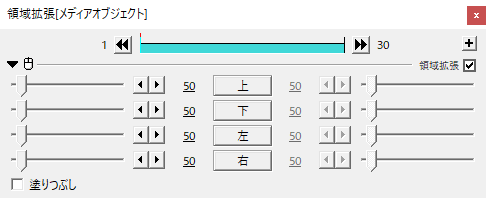
上下左右に50ずつ領域を拡大した例。
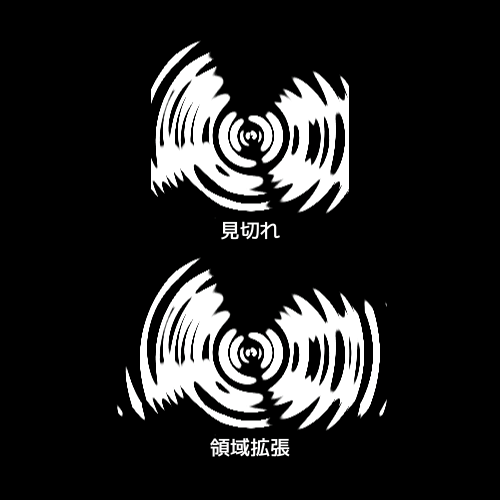
かけるエフェクトによってはオブジェクトの領域までしか表示しないものもあります。そんなとき、エフェクトよりも上に領域拡張をかけてオブジェクトの領域を広げておけば見切れなどが起きずに済みます。
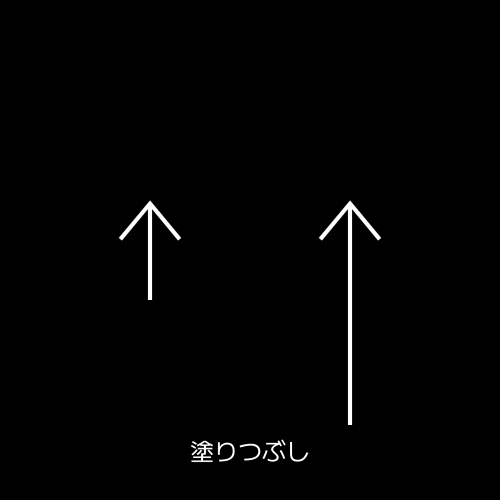
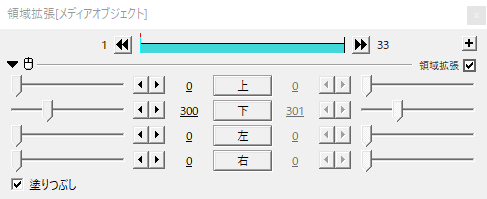
左下にある塗りつぶしにチェックを入れると、拡張した領域をその色で塗りつぶします。例ではオブジェクトの下を拡張し、塗りつぶすことで矢印の線を引き伸ばしています。
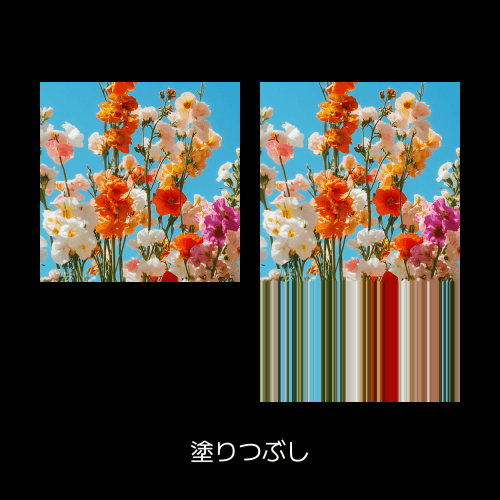
画像にかけるとこんな感じで引き伸ばされた表現ができます。
反転
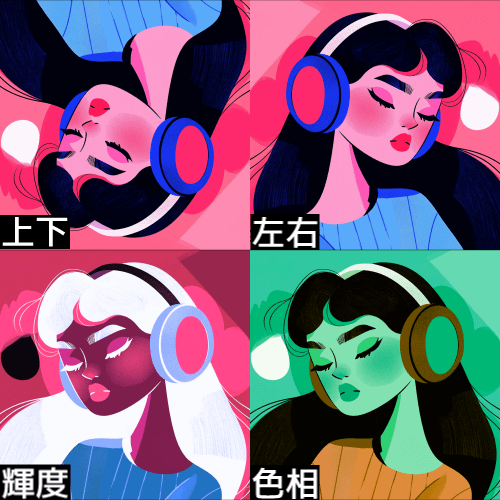
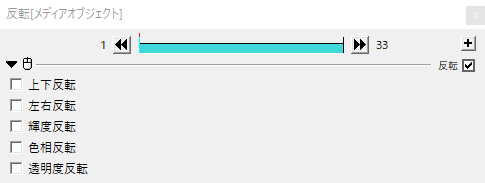
反転は上下左右、輝度、色相を反転することができます。

透明度反転はオブジェクトの塗り部分と透明部分を反転させます。


いかがだったでしょうか。
基本効果の座標等はかなり奥まった位置にあるため見つけにくいと思いますが、個別に調整するにはとても便利な効果です。
機会があれば是非参考にしてみてください。