
今回は、基本効果の拡大率を使ったSquash and Stretchの動き(弾むアニメーション)を試してみたので紹介したいと思います。
使用したスクリプトはさつきさんのANM1に含まれるぽよよーんと登場です。
→スクリプト一式(BowlRoll)
mimarakaさんのCurve Editorで動きに緩急を付けるイージングを適用します。未導入の場合は是非導入してみてください。
→Curve Editor for AviUtl(GitHub)
Squash and Stretchの原理
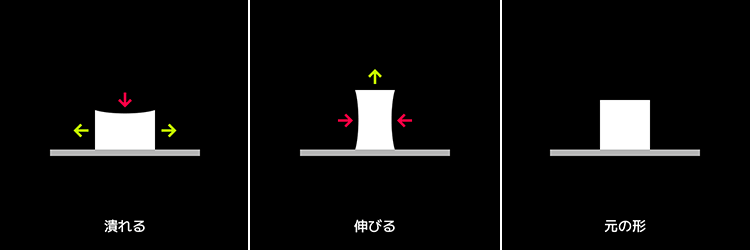
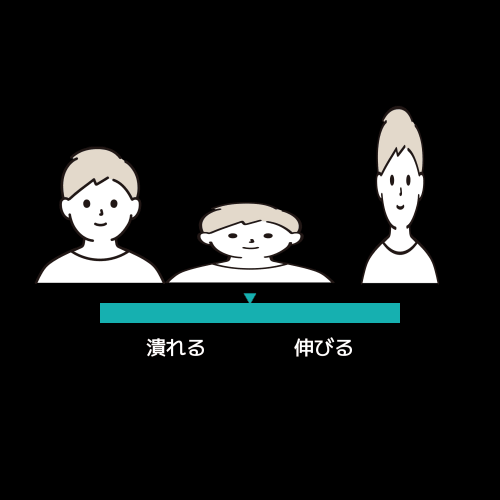
アニメーションとしての流れはオブジェクトが潰れてから、反動で伸びる、そして元の形に戻るような感じです。
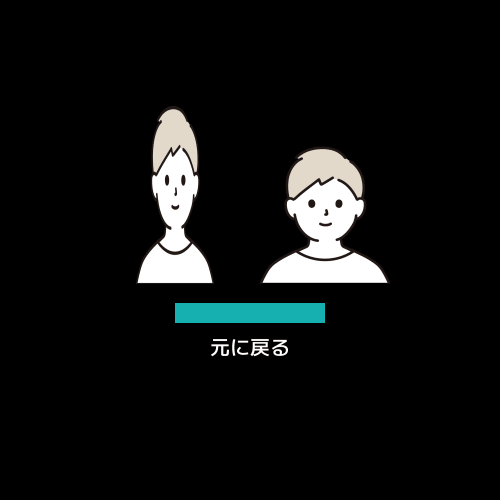
Squash and Stretch(弾むアニメーション)を利用した動きの例。
下準備
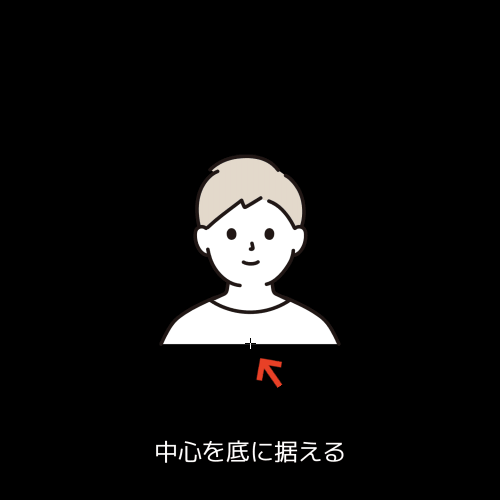
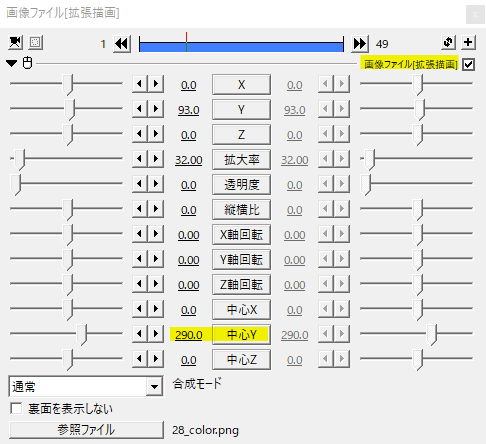
下準備として、オブジェクトの中心位置をそのオブジェクトの底に据えます。
中心はオブジェクトを拡張描画にすることで見えるようになります。中心Yで位置を調節してください。
ぽよよーんと登場
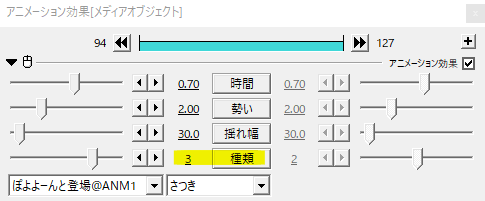
中心をオブジェクトの底に据えたら、メディアオブジェクトとしてぽよよーんと登場を出します。
時間、勢い、揺れ幅は適宜調節しますが、ここでは種類を3にするのがポイントです。
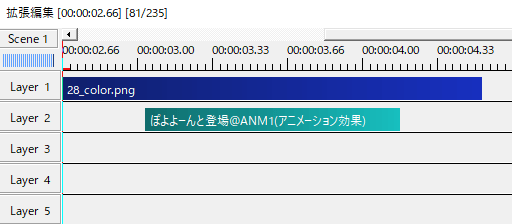
静止しているオブジェクトが潰れて→伸びて→元に戻る工程を経て弾む動きになります。
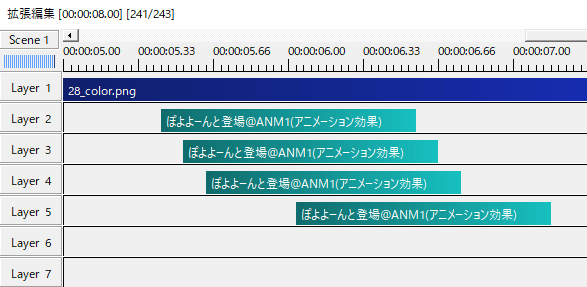
メディアオブジェクトとして出すことで、時間差をつけて重ねることができます。ボタン連打みたいな動きもできますね。
ぽよよーんと登場の良いところは、弾ませたいところにスクリプトをかけるだけで済むところです。
拡大率XYを使って手動で弾ませる
Squash and Stretch(弾むアニメーション)のおさらいです。
1.オブジェクトが潰れる
2.オブジェクトが伸びる
3.元に戻る
この工程を覚えておきます。そしてこの動きをイージングを使って手動で再現します。
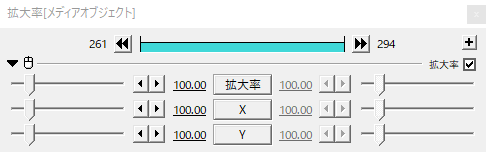
使うのは基本効果の中にある拡大率のXとYのパラメータです。
Xは横方向に伸縮し、Yは縦方向に伸縮します。
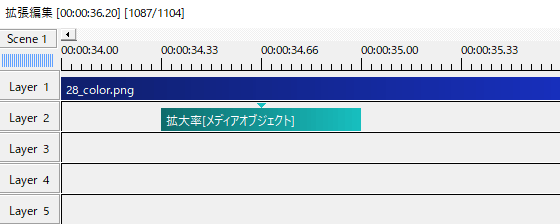
拡大率のオブジェクトに中間点を打ちます。
前半は潰れる動き、後半は伸びる動きを付けます。
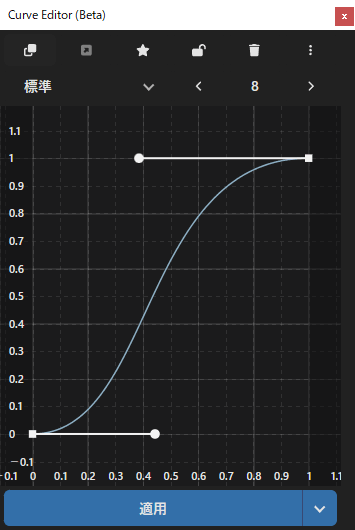
移動方法にはこんなカーブのイージングを適用します。
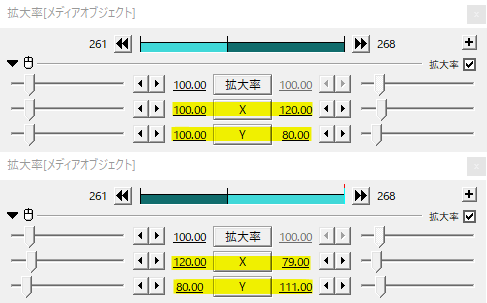
具体的なパラメータの値。
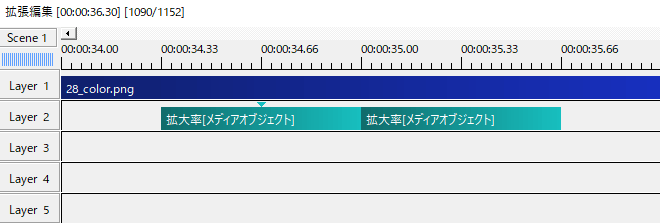
続いて元に戻る動きを付けます。
異なるイージングを付けるため別オブジェクトとして拡大率を新たに出します。
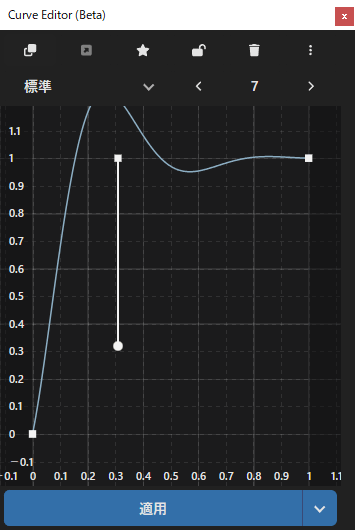
こんな感じの振動のカーブを適用します。
左下(0,0)にある四角形を右クリックして、セグメントのタイプを振動にすると編集モードが標準のままで振動のカーブをいじることができます。
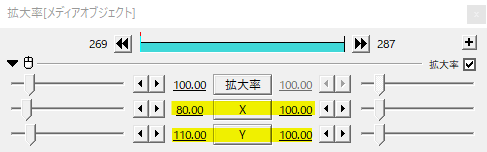
パラメータの値。
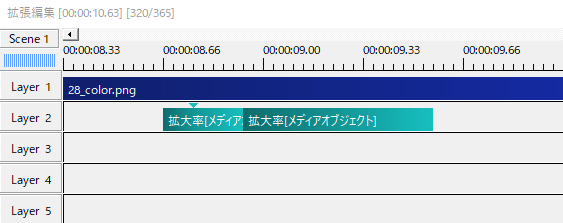
最後にオブジェクトの長さ、中間点の位置等でタイミングを調節します。
手動の弾む動きの完成です。
手動で動きを付ける最大のメリットは自由度の高さです。
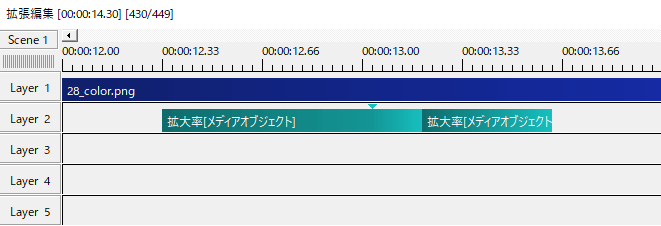
タイミングを変えることで潰れている時間を長くし、タメを作るような動きにすることもできます。
応用
何もない状態から弾んで登場する例です。
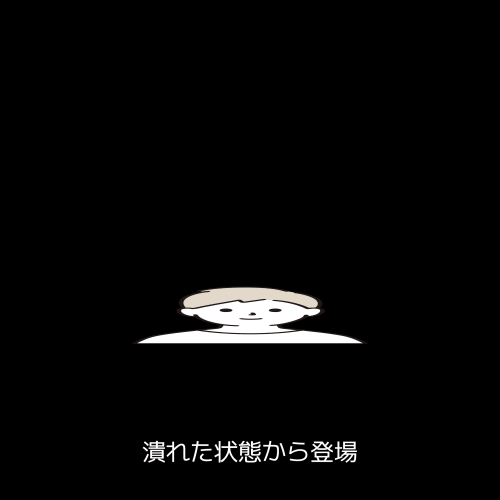
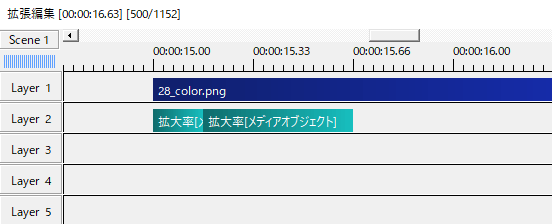
先程までと違い、何もない状態から登場する場合は潰れた状態で開始します。
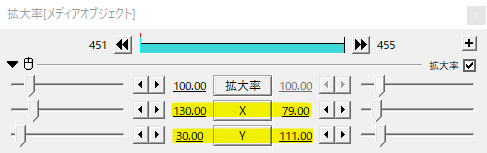
今回はY30とかなり潰れた状態から始めてみました。イージングは変わらずeaseInOutのカーブです。
後半の元に戻る動きは先ほどまでと同じなので、ここでは省略します。
テキストにかけたり、画像にかけたりして弾むアニメーションを作ることができますね。
慣れてきて、さらなる工夫を目指すなら、座標移動と併せて飛び跳ねるような動きも作れるようになります。
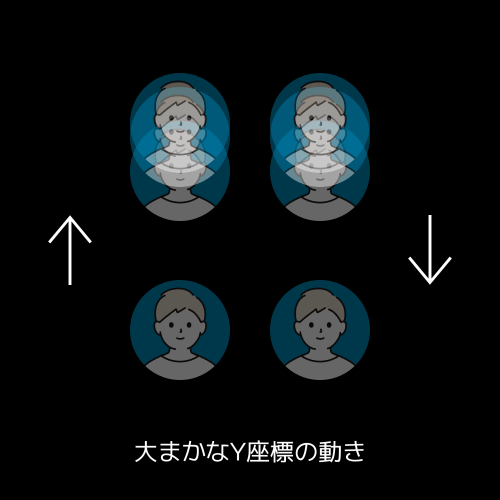
上昇時は勢いよく飛びあがり、頂点付近で減速します。イージングはeaseOut。
落下時は徐々に加速していくeaseInのイージングです。
ここに拡大率XYで潰れと伸びを加えて弾むアニメーションにします。
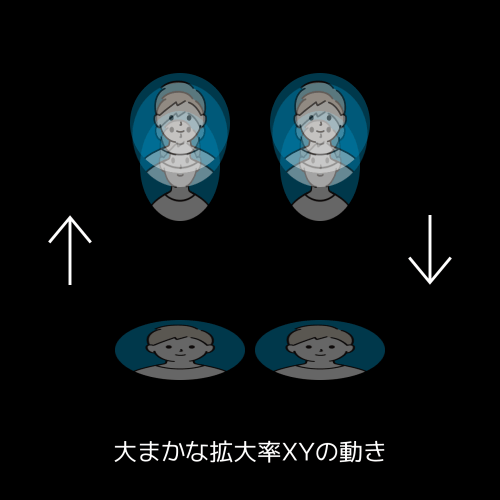
潰れてからひとっ飛びで伸びに、頂点で元に戻る。
落下時は徐々に伸びて、着地時に再び潰れるといった感じです。
いかがだったでしょうか。
手軽に弾ませたいときはぽよよーんと登場を、より弾む動きを追求するなら拡大率XYを使った手動の方法を、それぞれできるようになっておくと演出の武器になると思います。
機会があれば是非試してみてください。