
今回は93さんの偽被写界深度2を試してみたので紹介したいと思います。
偽被写界深度2はカメラのピントを合わせたり、ピント以外の部分にぼかしをかけたりするスクリプトで、奥行きを表現したりするのにぴったりです。
偽被写界深度2は93さんのold_script_etc.zipに含まれています。
→93さんのX(プロフィール欄のurlから)
立ち絵素材はからいさんのイラストをお借りしています。
→からいさん(ニコニコ静画)
目次
説明書
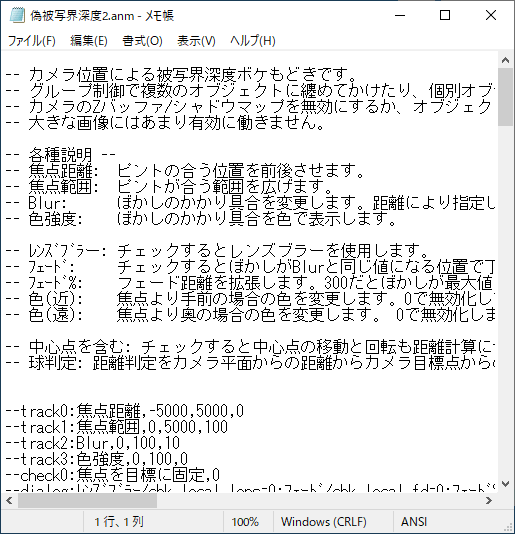
ダウンロードした偽被写界深度2.anmをメモ帳等で開くと説明書があるので、一度目を通しておくと良いと思います。
カメラ制御
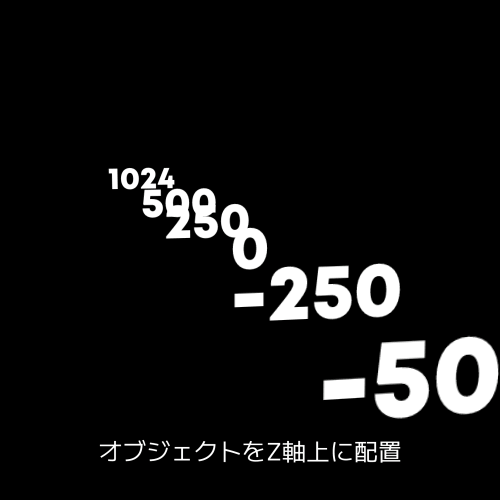
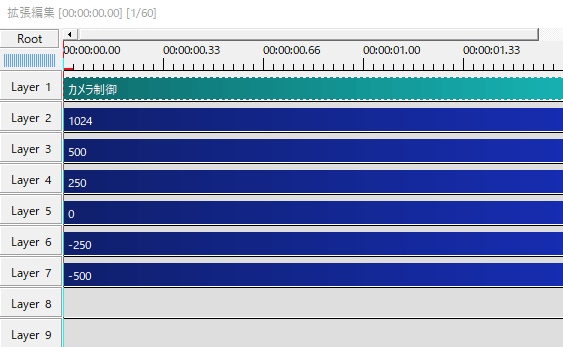
偽被写界深度2はカメラ制御下で使用します。
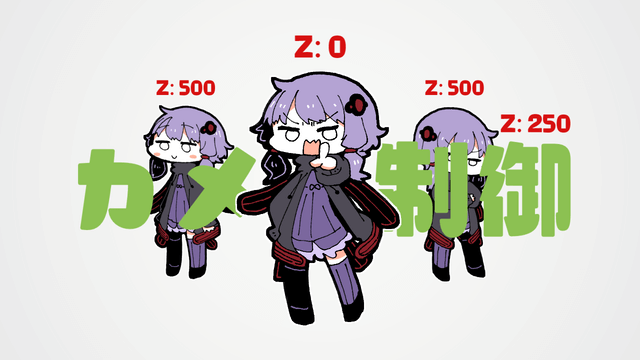
オブジェクトをカメラ制御の対象にしてZ軸上に配置しました。
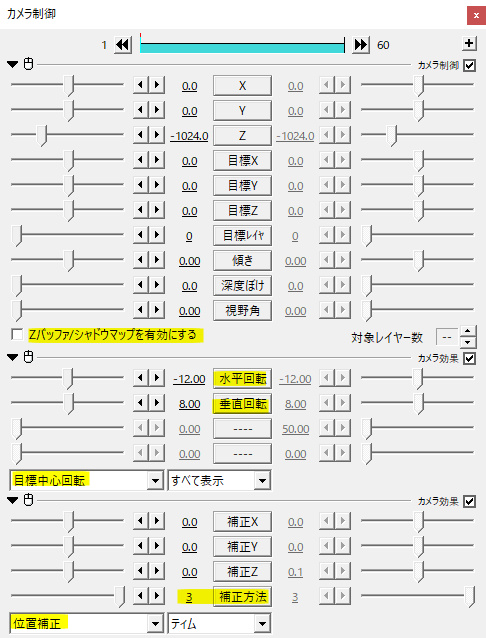
カメラの角度は目標中心回転で、カメラの移動にはティムさんの位置補正があると便利です。
説明書にはZバッファ/シャドウマップを有効にするのチェックを外して使うことが推奨されていますが、チェックを外したときの影響もあるので、ケースバイケースでチェックを入れたまま偽被写界深度2を試してみても良いと思います。
※チェックを外したときの影響
・オブジェクトの前後がレイヤー位置で決まる。
・シャドー(カメラ制御)が使えない
偽被写界深度2の設定
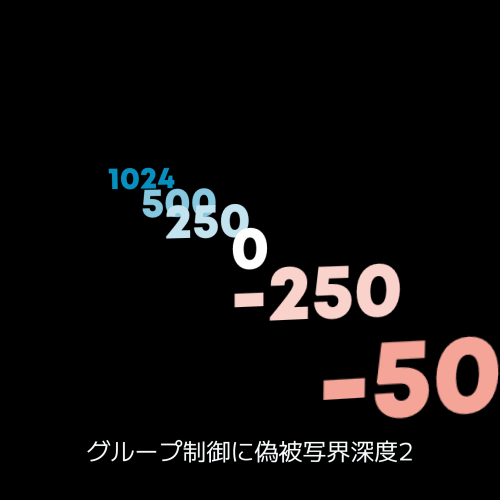
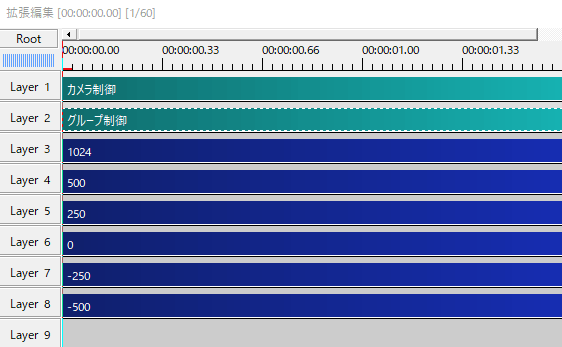
偽被写界深度2の対象が多い場合はグループ制御に偽被写界深度2をかけます。
カメラ制御とグループ制御はエラーを引き起こしやすい組み合わせですが、ポイントを押さえておけば回避できると思います。
Scene内でカメラ制御とグループ制御を使っており、且つそのSceneをシーンオブジェクトとして呼び出すとエラーが起きやすいです。
なので、個人的には
・Rootで編集する
・Sceneで編集するが、シーンオブジェクトとしては呼び出さない
普段はこの二点を意識しています。
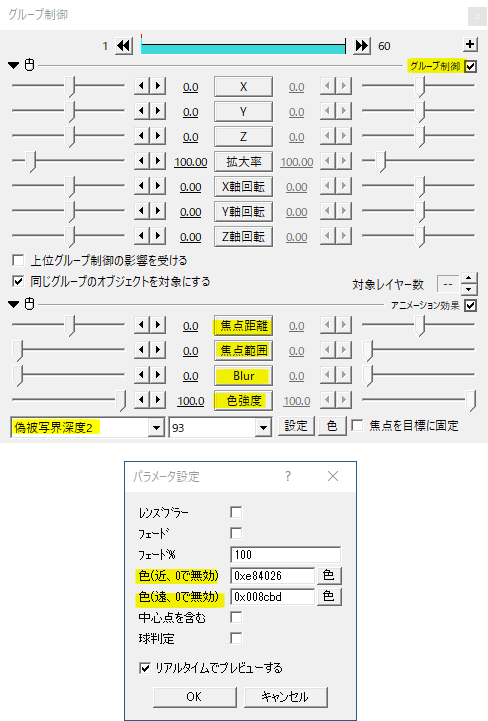
偽被写界深度2の設定をわかりやすくするために上の画像のような設定にしました。
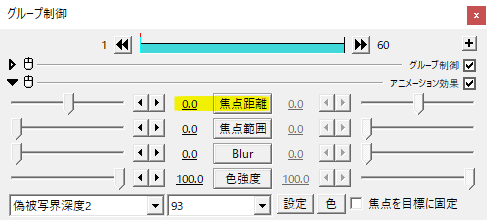
焦点距離0、焦点範囲0、Blur0、色強度100、パラメータ設定で色指定です。
まずは焦点距離です。
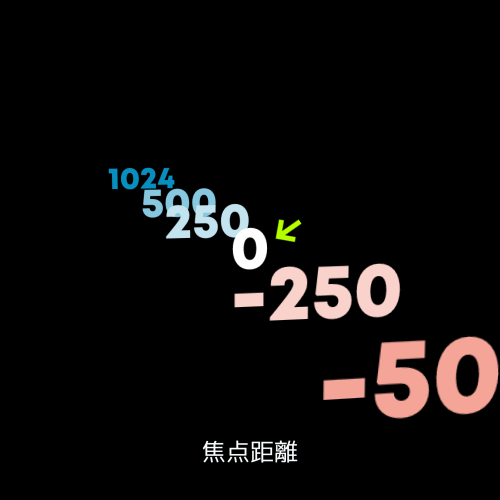
焦点距離はピントが合う位置です。デフォルトで0になっているので、Z座標が0にあるオブジェクトにピントが合っています。
色強度100で色指定をしているため、ピントが合っている部分は元の色の白に、焦点よりも前は赤色、焦点よりも奥は青色になっています。
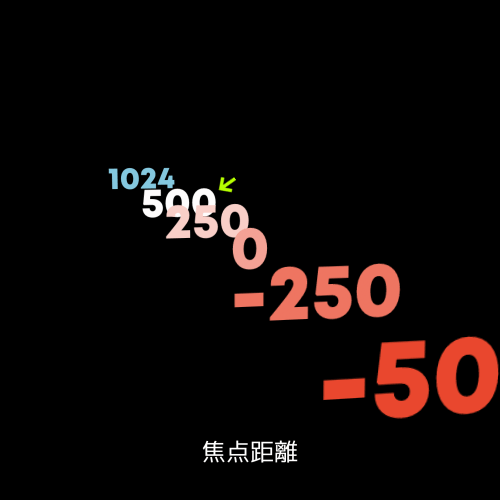
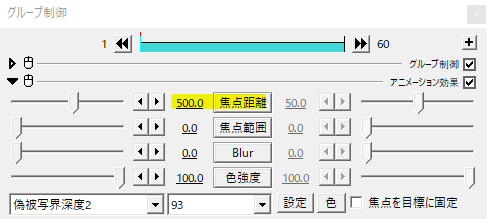
焦点距離を500とすると、Z座標500にあるオブジェクトにピントが合います。
焦点距離を0に固定してカメラを移動させるとこんな感じに。
カメラを固定して焦点距離の方を動かすとこんな感じになります。
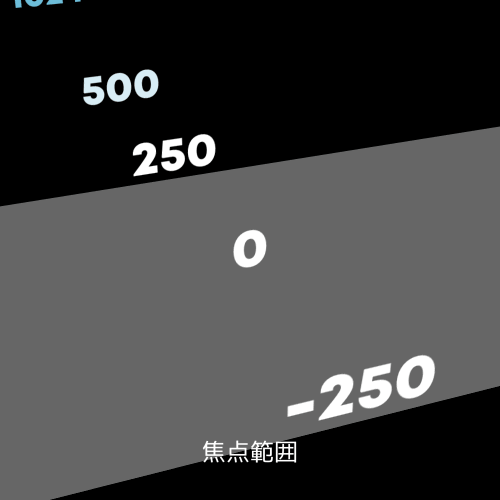
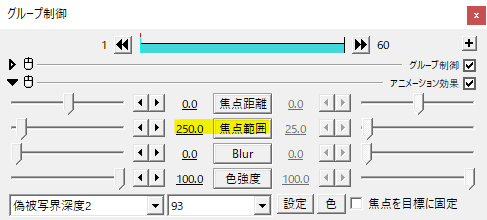
焦点範囲ではピントが合う範囲を設定します。250とすると焦点距離から前後250の範囲がピントが合った状態になります。
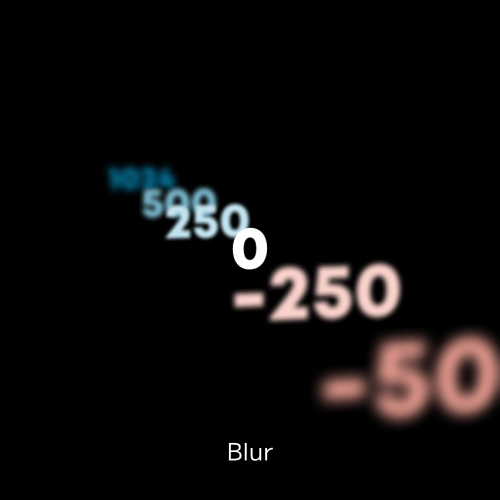
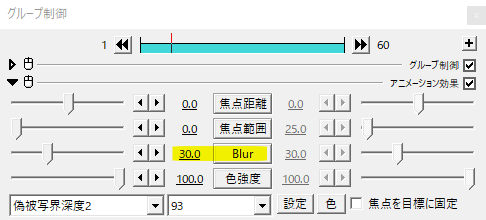
Blurはぼかしの強さです。
色強度を設定している場合は、色の濃い部分ほどぼかしが強くかかることを示しています。
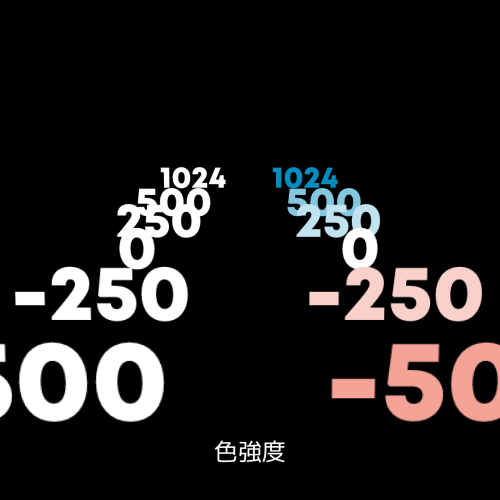
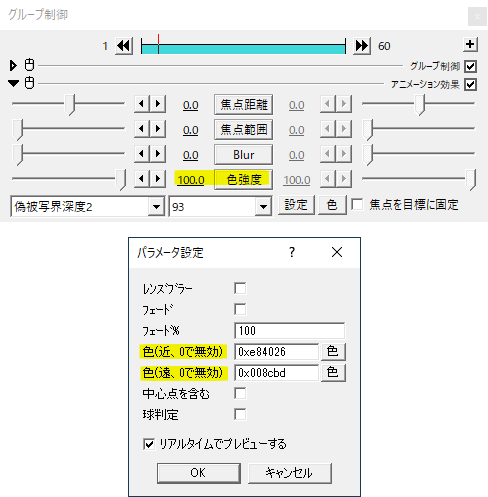
色強度はぼかしのかかり具合を色で表したもので、焦点の手前と焦点の奥の二色を指定できます。
Blurでぼかしを設定すると編集している間重くなるので、普段は色強度を100で使用して、出力するときだけBlurを設定、色強度0にするとスムーズな編集ができると思います。
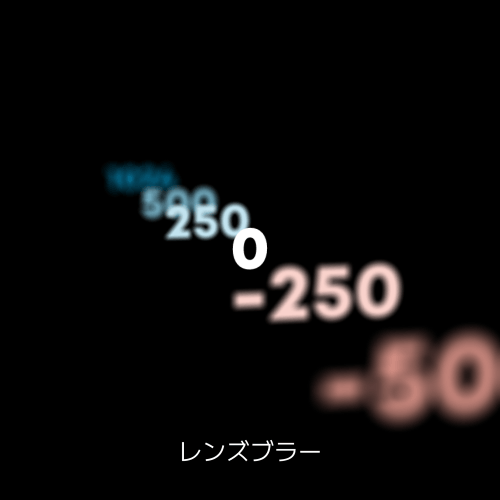
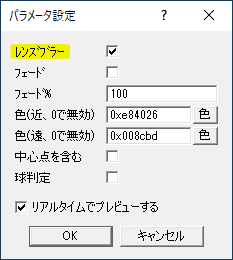
レンズブラーにチェックを入れるとぼかしからレンズブラーに切り替わります。ぼかしよりも負荷は高めです。
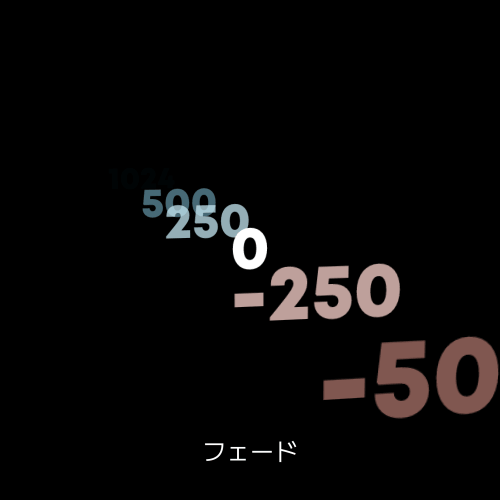
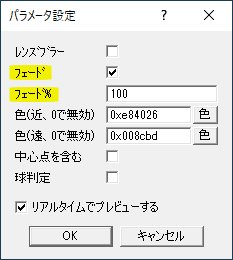
フェードにチェックを入れると、ぼかしがBlurで設定した値と同じ場所で透明になります。
Blur0でフェード%が100の場合、Z座標が1024で見えなくなると思います。
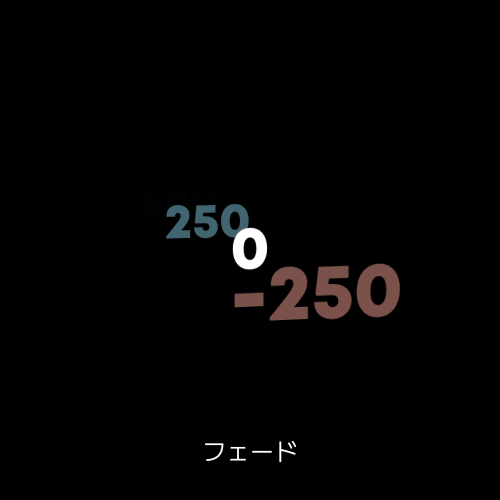
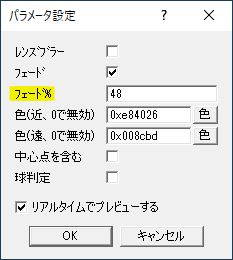
フェード%でどの辺から透明になるかの範囲を調整することができます。
フェードを設定するとオブジェクトの登場や退場がより自然に見せることができますね。
使用例
定番のZ軸上にオブジェクトを置いてカメラが進む演出。
実際にはオブジェクトをレイアウトして固定、カメラの移動だけ設定します。フェードは偽被写界深度2がやってくれます。
焦点距離を動かしてピントを合わせる演出。
いかがだったでしょうか。
カメラ制御で奥行きを表現する際にはぼかしやフェードをよくかけますが、偽被写界深度2があれば自動でやってくれるので編集が楽になりますね。
機会があれば是非試してみてください。