

今回は、フレームバッファの使い方を紹介したいと思います。フレームバッファはシーンチェンジやエフェクトなど画面全体にエフェクトをかけたいときに使われます。
前回 / 動画編集ナビゲーション

フレームバッファ
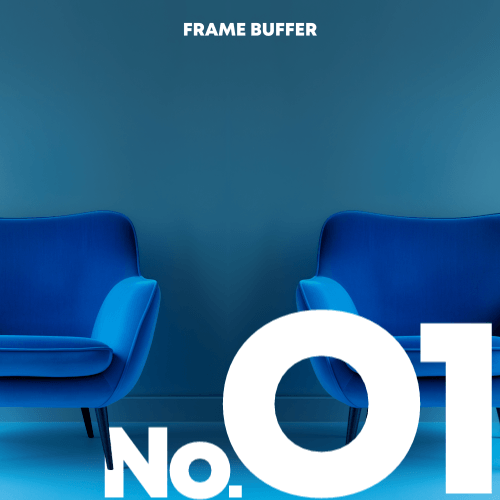
元となる画像です。
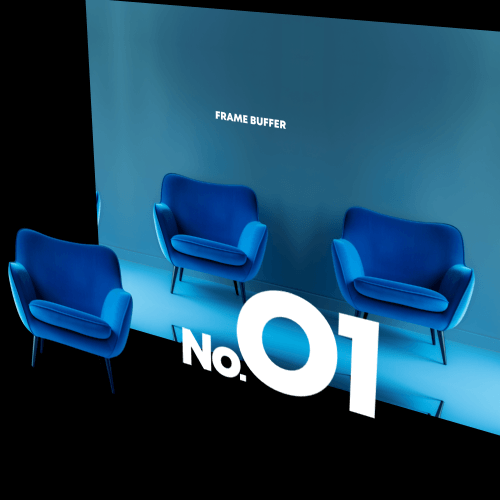
先ほどの画像は背景画像、テキスト、切り抜き画像と複数のオブジェクトで構成された画面を映したものです。
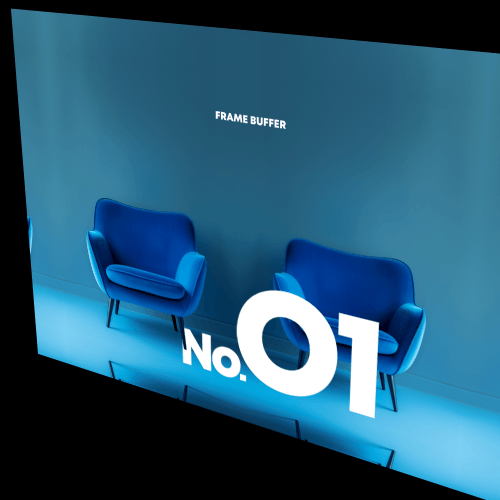
そこにフレームバッファを出すとこうなります。
AviUtlのフレームバッファオブジェクトでは画面に表示されている内容をそのまま一枚の画像のように扱うことができます。
フレームバッファの適用
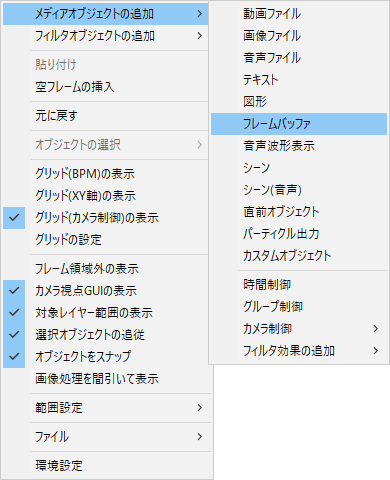
拡張編集上で右クリック→メディアオブジェクトの追加からフレームバッファを出します。
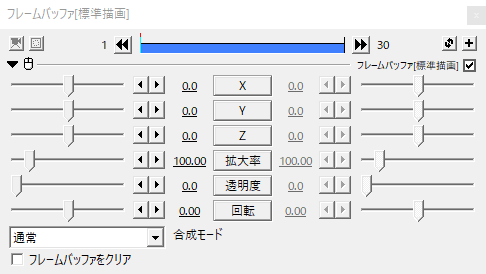
フレームバッファは他のオブジェクトと同じく座標、拡大率、透明度、回転等を設定することができます。
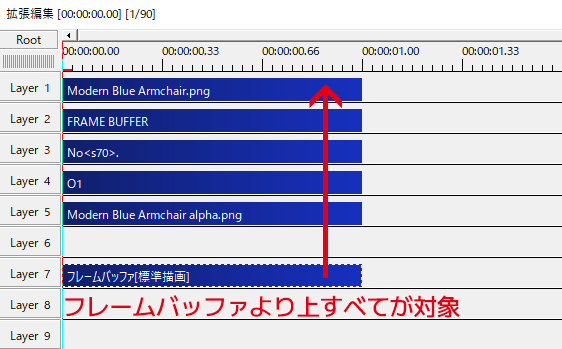
フレームバッファは、フレームバッファを置いたレイヤーより上のすべてのレイヤーに置いたオブジェクトが対象です。
フレームバッファよりも下のレイヤーに置いたオブジェクトは対象外になります。
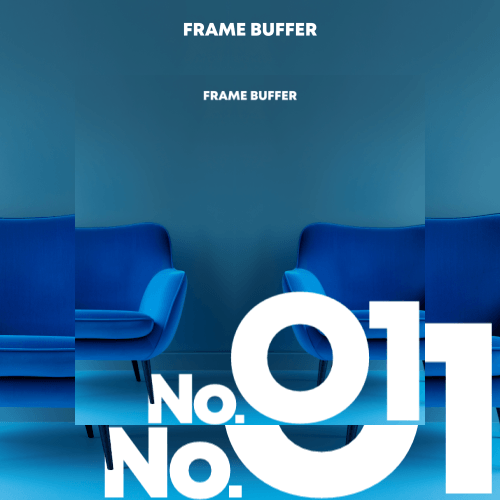
フレームバッファの拡大率を70と縮小してみました。すると下に元のオブジェクトが表示されているのがわかると思います。
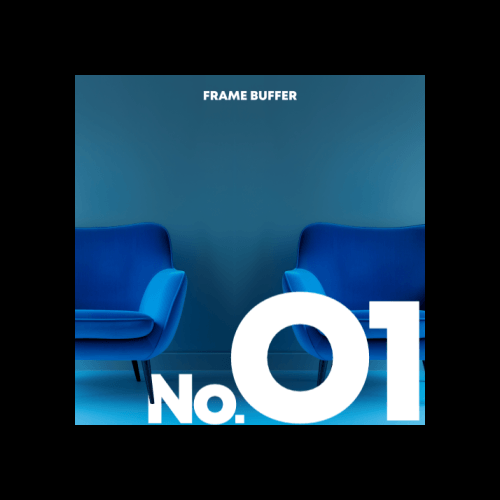
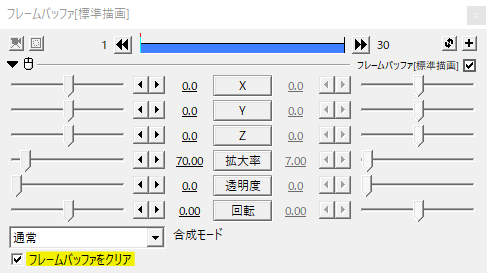
元のオブジェクトの表示を消したい場合は、左下にあるフレームバッファをクリアのチェックを入れます。
透明度を扱うときにはフレームバッファをクリアにチェックを入れないと変化がわからないので、忘れずにクリアしておきます。
フレームバッファの活用
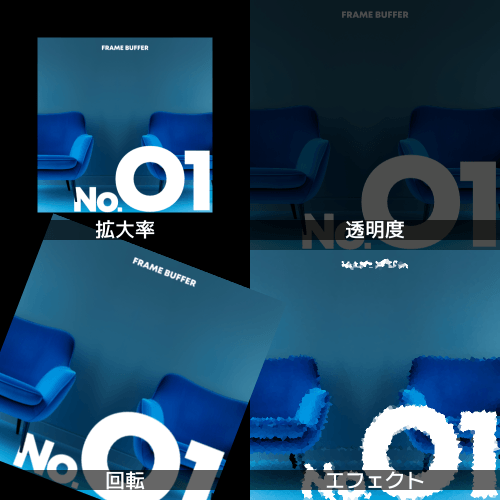
AviUtlでの動画編集でフレームバッファを使う場面といえば、画面全体に対して何らかのエフェクトをかけたい場面だと思います。
個別にエフェクトをかけるのが大変だったり、グループ制御にかけても上手くいかなかったり、そんなときにフレームバッファを出してそこにエフェクトをかけると上手くいったりします。
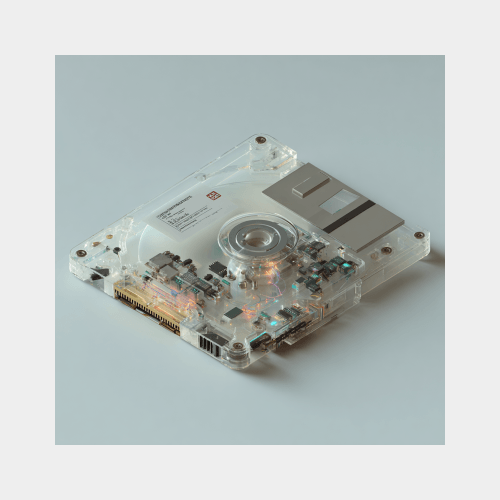
元の画像。背景と写真。
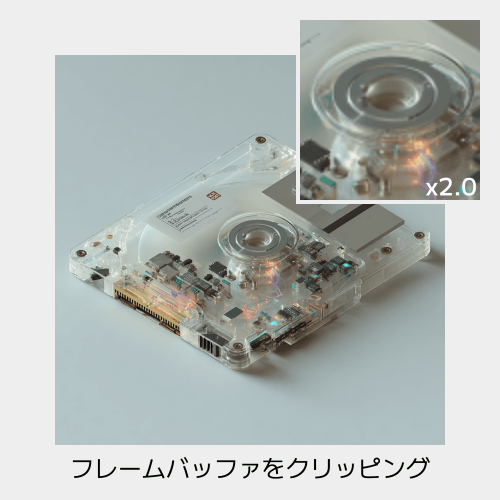
フレームバッファを出して不要な部分をクリッピングまたはマスクすると、部分的な複製を作り出すことができます。
ワイプなんかを作るときに、同じ動画オブジェクトをもう一つ出すといったことをせずにフレームバッファで対応することができますね。
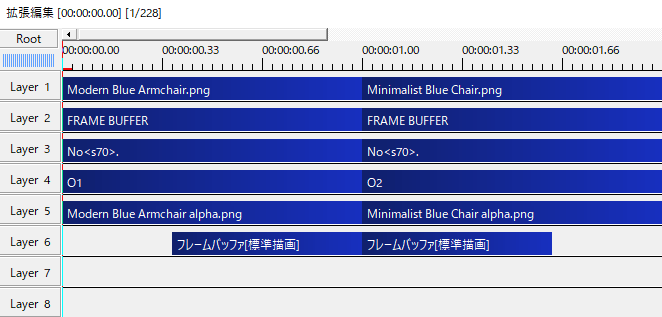
また、画面全体にエフェクトをかけてシーンチェンジ活用することもできます。
画像やテキストで構成された画面もフレームバッファにエフェクトをかけることで全体に適用することができます。
さつきさんの画面ループ2、星野なたねさんのOpticsCompensation_s、ティムさんの色収差をかけたシーンチェンジ。
いかがだったでしょうか。
画面全体を対象としたエフェクトをかけるならフレームバッファが便利です。シーンチェンジにも役立つので、是非覚えておいてください。
次のステップへ / 動画編集ナビゲーション