

今回は、動画編集で扱う機会の多いアルファチャンネルがついた素材について紹介したいと思います。
目次
アルファチャンネルが付いた画像ファイルの読み込み
アルファチャンネルを扱えるファイルはいくつかあります。その中でも有名なのはpngだと思います。

元画像。

画像編集ソフトや背景透過処理を行ってくれるアプリ等で、画像の中から余計な部分を取り除きます。このとき、取り除いた部分が透明になります。
昔はPhotoshopやGIMPなどでパスを打ったりしてマスクを作成していましたが、最近では背景除去機能を備えたアプリが便利ですね。
iLoveIMG(画像背景除去ツール)
Adobe Express(要Adobe ID)

AviUtlではメインウィンドウの背景は黒なので、背景が透過された素材を読み込むとこのように黒背景になります。
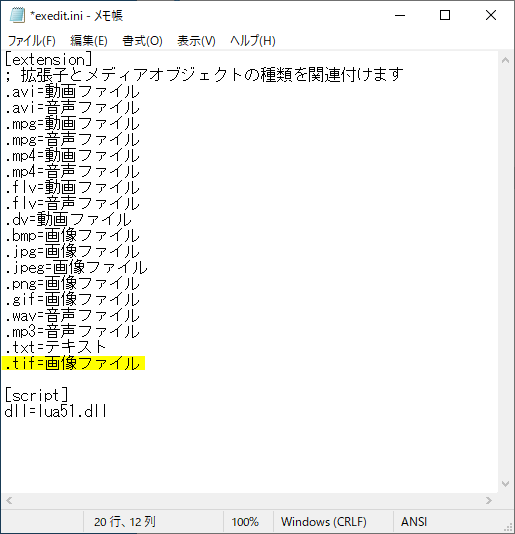
png以外の拡張子、例えばtifなんかも背景透過の画像ファイルとして読み込むことができます。但し、そのままでは読み込めず、拡張子の関連付けを行います。
exedit.iniをメモ帳などで開き、.tif=画像ファイルのように追加したい拡張子とそれがどんなファイルなのかを記述して追加します。
アルファチャンネルが付いた画像の出力
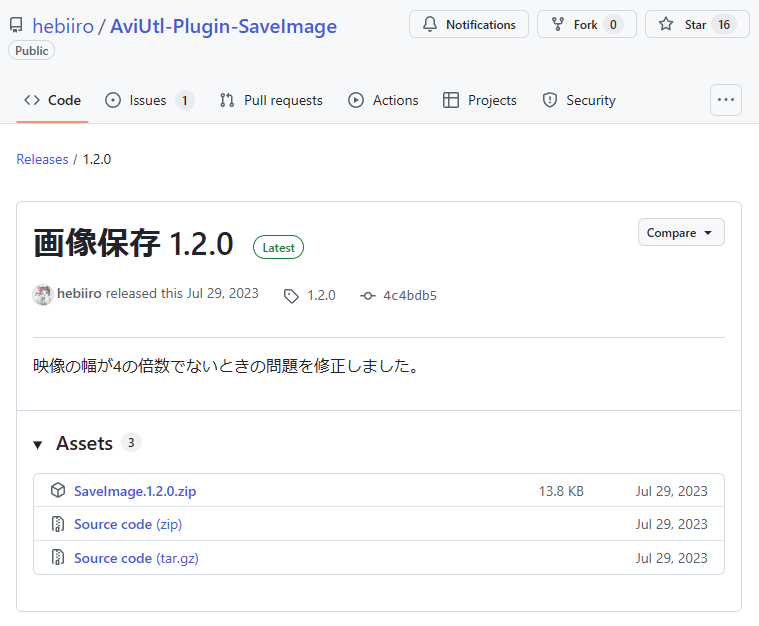
AviUtlで編集した画面をアルファチャンネルをつけて背景を透過させた状態で保存したい場合、蛇色さんの画像保存プラグインが便利です。
解凍したファイルの内、SaveImage.aufをpluginsフォルダに入れて導入完了です。
画像保存(GitHub)
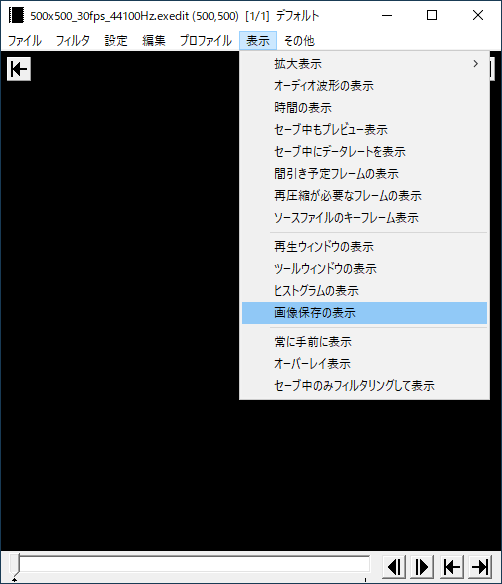
導入後は表示から画像保存の設定を出します。
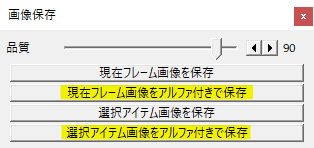
保存方法は4種類ありますが、現在フレーム画像をアルファ付きで保存と選択アイテム画像をアルファ付きで保存の二つが背景透過になります。
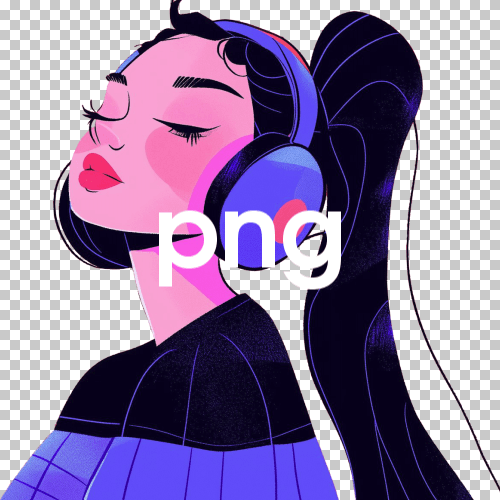
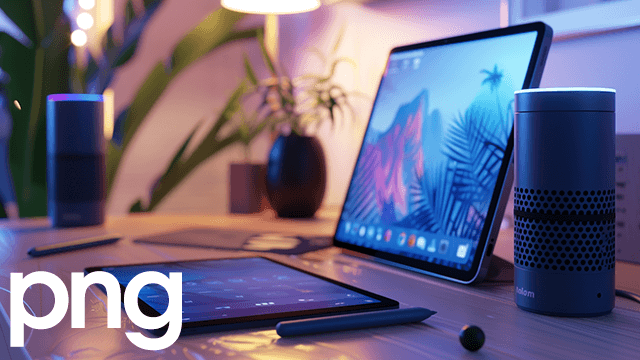
現在フレーム画像をアルファ付きで保存ではAviUtlの画面上に表示されている状態で保存されます。出力サイズは作っている動画サイズになります。


選択アイテム画像をアルファ付きで保存の場合。
テキストを選択した状態で選択アイテム画像をアルファ付きで保存するとテキストの領域サイズで出力されます。
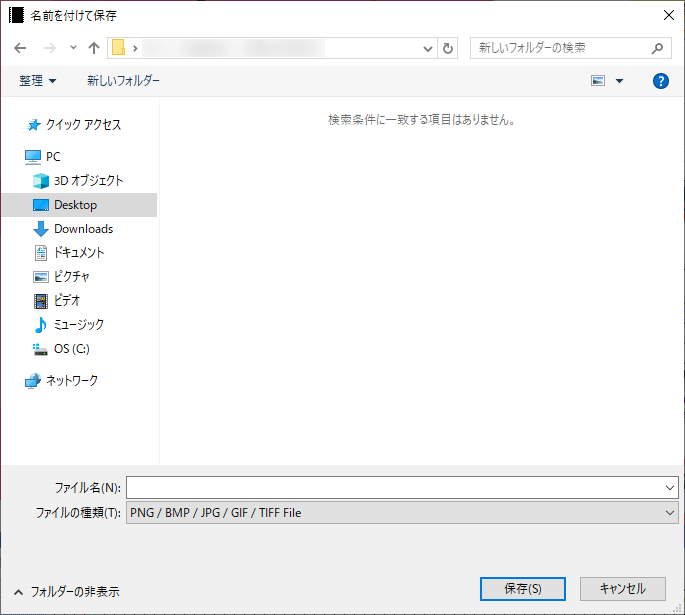
保存できるファイルの種類はPNGの他にBMPやTIFFがあるので、ファイル名で拡張子を指定して保存します。
ちなみにTIFFの場合は拡張子に.tifを指定します。
アルファチャンネルが付いた動画ファイルの読み込み
アルファチャンネルを扱える動画の代表はaviとmovでしょうか。

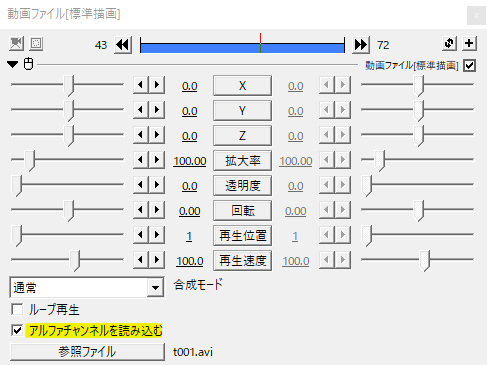
動画をAviUtlで読み込んだ後、設定ダイアログの左下にあるアルファチャンネルを読み込むにチェックを入れます。問題がなければ背景が透過されます。
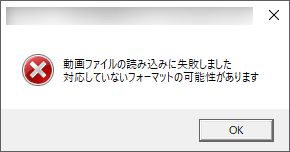
アルファチャンネルを読み込むにチェックを入れるとエラーが出る場合。
まずは読み込ませた動画が本当にアルファチャンネルが付いているかどうかを確認します。
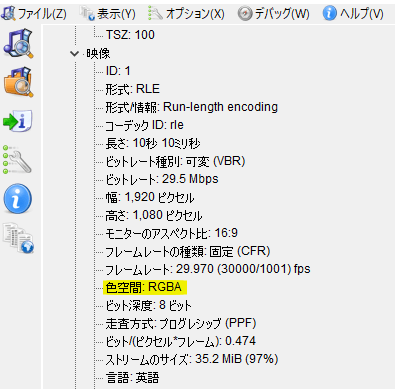
MediaInfo(窓の杜)等ファイルの詳細を確認できるソフトを利用するのが良いと思います。
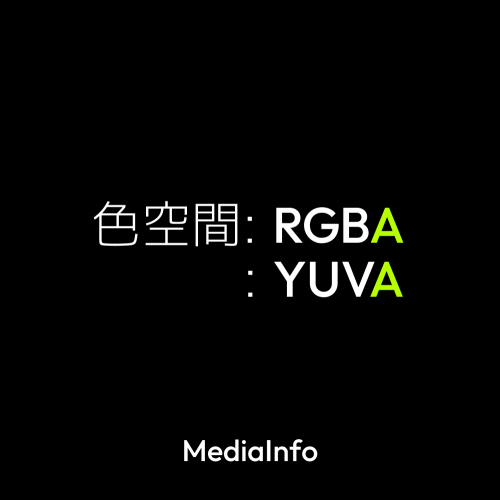
色空間の項目を見て、RGBAやYUVAのように最後にA(アルファチャンネル)が付いているかが一つの目安になります。
アルファチャンネルありで出力したつもりが実は付いていなかったケース、元々アルファチャンネルが付いていたけれど、コンバーター等を利用して消えてしまったケースなどが考えられます。
それ以外だと、ファイルにはアルファチャンネルが付いているけれどAviUtl側で対応していないので読み込めないケースになるかと思います。
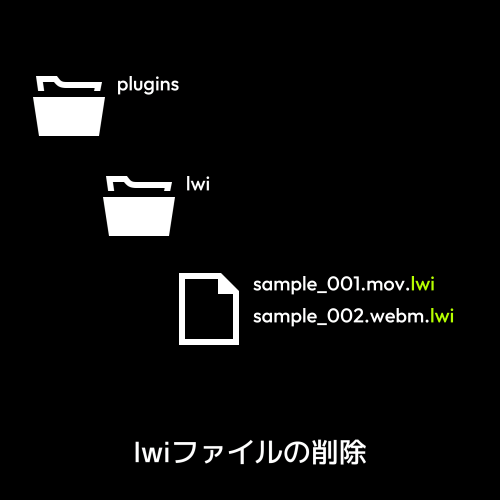
以前に一度読み込みエラーを起こしている場合は、lwiフォルダにある該当するlwiファイルを削除します。AviUtlを再起動し、再度読み込みを試してみてください。
アルファチャンネルが付いた動画ファイルの出力
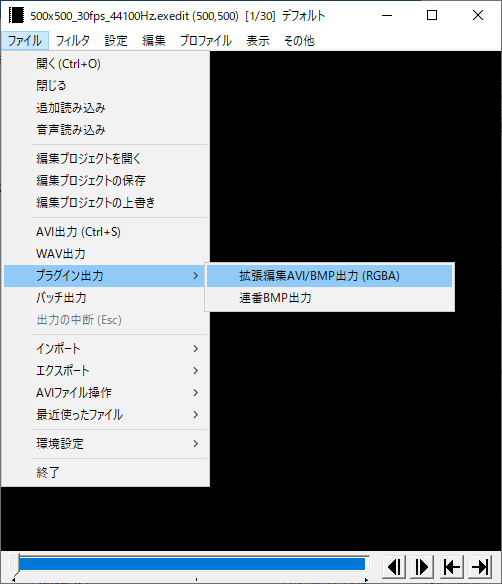
AviUtlで編集したものをアルファチャンネル付きで出力してみます。
ファイル>プラグイン出力>拡張編集AVI/BMP出力(RGBA)をクリック。
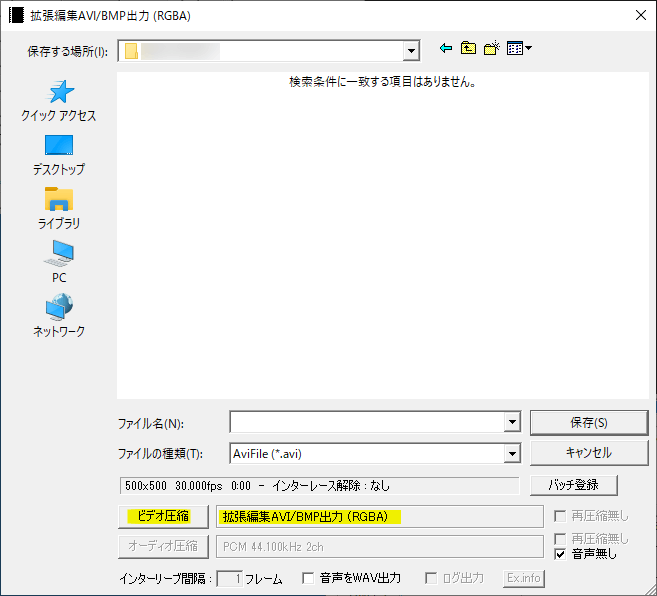
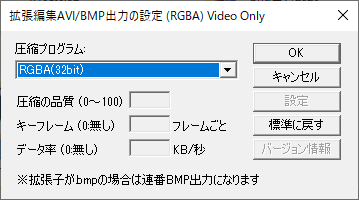
ビデオ圧縮で圧縮プログラムがRGBA(32bit)になっていることを確認。ファイル名を入力して保存します。
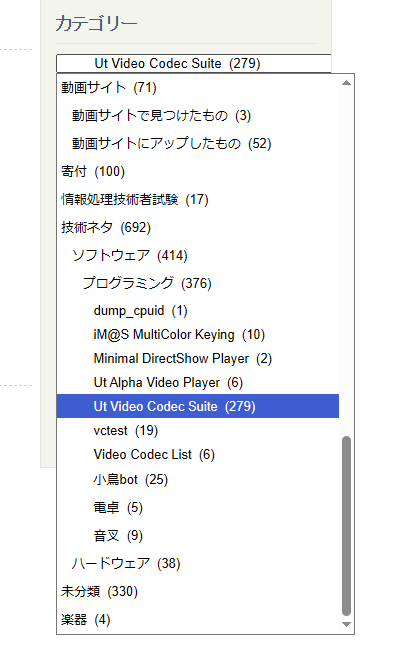
RGBA(32bit)で出力されたものは容量が大きくなるというのが難点。そこでUt Video Codec Suiteをインストールすることで容量を削減することができます。
或るプログラマの一生のサイドバーにあるカテゴリからUt Video Codec Suiteをクリックします。
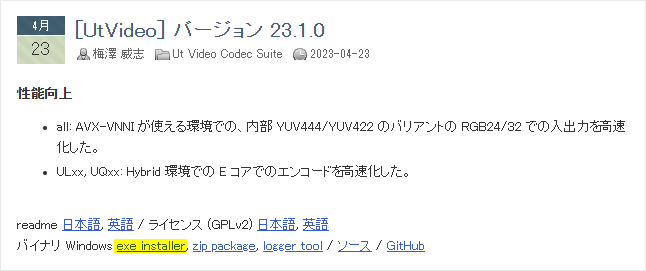
最新のバージョンをダウンロードします。
注意点としては、バージョン23.2.0からAVX2とBMI2が必須になりますとのことで、非対応のPCをお使いの場合はバージョン23.1.0が最新になると思います。
バイナリ Windowsのexe installerをクリックしてインストーラーをダウンロードします。
インストーラーをダブルクリックして指示に従ってインストールします。
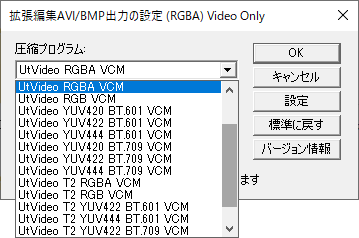
拡張編集AVI/BMP出力(RGBA)からビデオ圧縮の圧縮プログラムにUtVideoのリストが並びます。
UtVideo RGBA VCMを選択してOK。
あとはファイル名を入力して保存します。
AviUtlのシーン
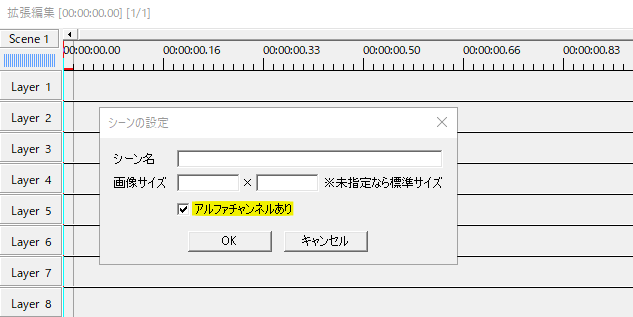
AviUtlではシーンの設定からアルファチャンネルありにチェックを入れることで、シーンにアルファチャンネルをつけることができます。

グリーンバックを透過する

mp4などアルファチャンネルをつけることができない素材は、読み込み後に背景をキーイングで透過処理します。
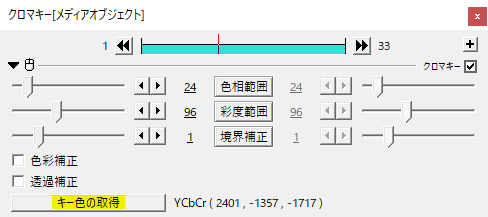
クロマキーをかけ、キー色の取得で背景をクリックします。
いかがだったでしょうか。
透過素材を上手く扱えるとできることが増え、演出の幅も広がると思います。機会があれば是非、利用してみてください。