

今回は、93さんのオブジェクトをスライスするMultiSlicer_Pについて試してみたので紹介したいと思います。
スクリプトは93さんのXプロフィール概要欄のurlよりダウンロードしてください。
93さんのX
MultiSlicer_Pの設定
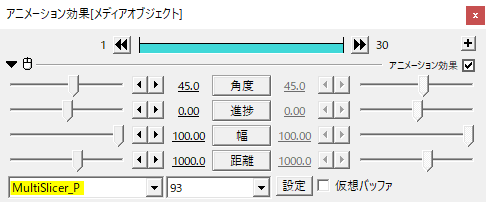
93さんのMultiSlicerには古いMultiSlicerというスクリプトと新しいMultiSlicer_Pの2種類存在します。
今回使用したのは新しいMultiSlicer_Pの方です。
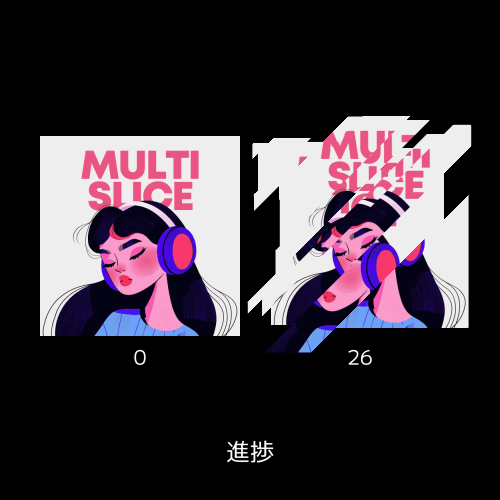
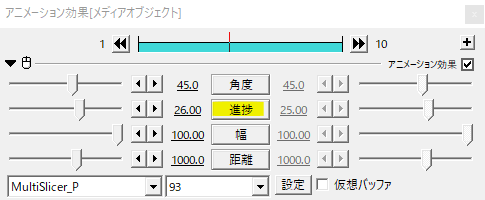
それではMultiSlicer_Pの設定を見ていきます。
進捗を動かすことでオブジェクトをスライスします。
他の設定はデフォルトで進捗のみを移動させたもの。
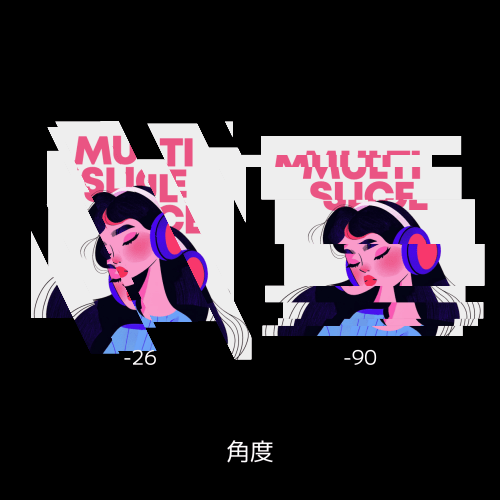
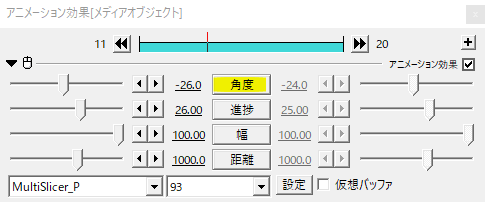
角度ではスライスする角度を調節します。
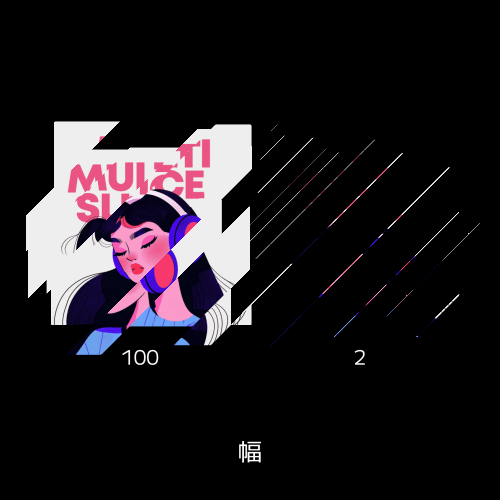
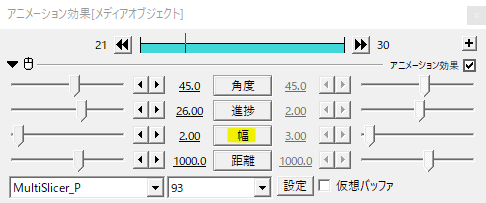
幅ではスライスしたオブジェクトの幅を調節します。

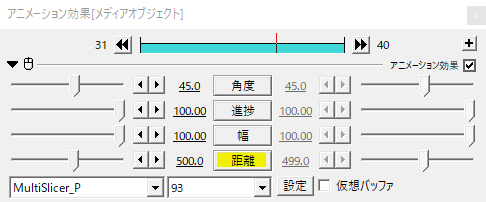
距離は進捗を100にしたときにスライスしたオブジェクトが動く距離を調節します。
進捗を動かしてスライスしたオブジェクトが遠くに行きすぎる場合に距離を短く設定するといった感じで使用します。
パラメータ設定

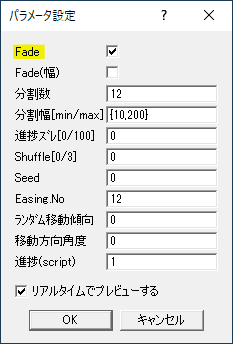
続いてはパラメータ設定を見ていきます。
Fadeにチェックを入れると、進捗を動かすとともにスライスしたオブジェクトがフェードアウトしていきます。
こんな感じ。
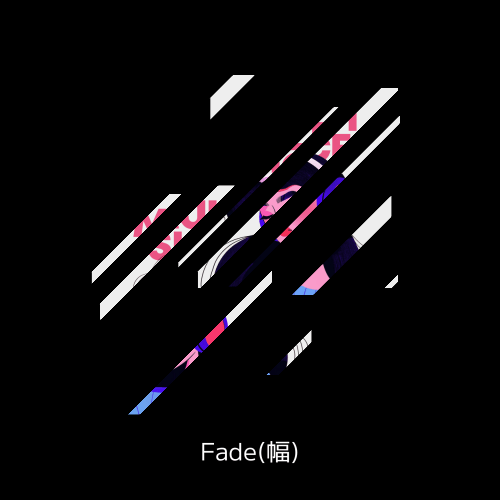
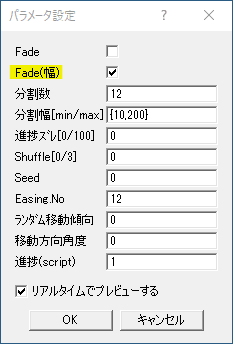
Fade(幅)にチェックを入れると、進捗を動かすとともにスライスしたオブジェクトの幅が変化します。
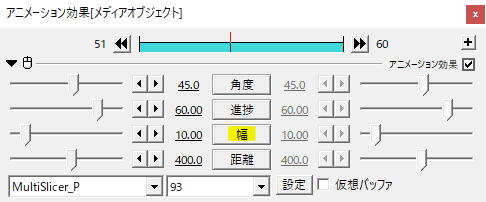
あらかじめ進捗を100にしたときの幅を設定しておきます。
こんな感じ。幅を10のように設定すると進捗を進めるにつれスライスしたオブジェクトの幅が狭くなっていきます。

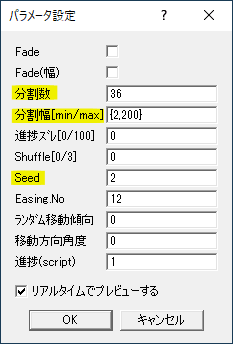
分割数ではスライスする数を設定します。
分割幅[min/max]ではスライスしたオブジェクトの幅の最小値と最大値を設定します。
Seedではシード値を設定し、スライスしたオブジェクトをランダムに変化させます。MultiSlicer_Pをかけたオブジェクトのレイヤー位置を変えることでも同様にランダム変化になります。
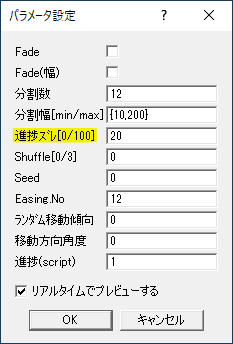
進捗ズレを設定すると、スライスしたオブジェクトの進捗に時間差をつけることができます。
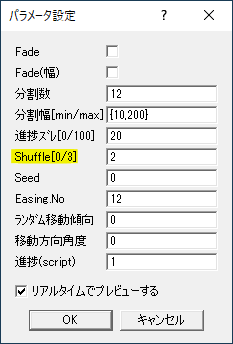
Shuffleは進捗ズレと一緒に設定します。Shuffleを設定することで進捗のずれをシャッフルしてくれます。
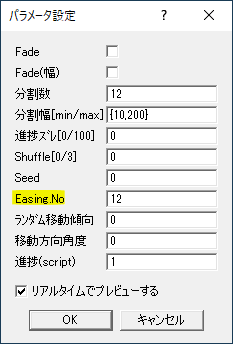
Easing.Noでは進捗の移動に緩急を付けることができます。
Easing.Noを使用する際は、別途UndoFishさんのイージングスクリプトに同梱されているeasing.luaをexedit.aufと同じ階層に置きます。
もしくはMultiSlicer_P.anmと同じ場所でもOKです。
イージングスクリプトが未導入の方はこれを機に導入してみてください。


角度を0にするとスライスの切り口は縦になります。この状態で進捗を動かすとスライスしたオブジェクトは縦に移動します。
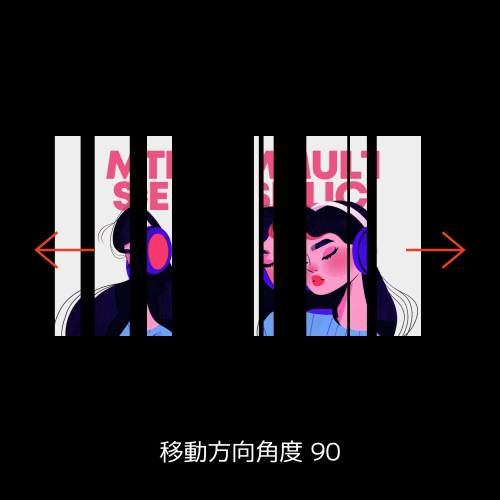
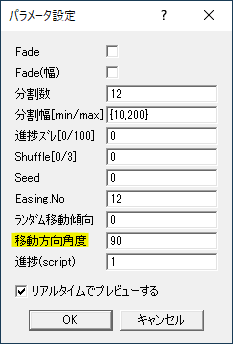
移動方向角度を調節することで、スライスの切り口とは異なる角度でスライスしたオブジェクトを動かすことができます。
例えば角度0で移動方向角度を90にすると、スライスの切り口は縦方向で、進捗を動かして移動するオブジェクトは横方向に動くことになります。
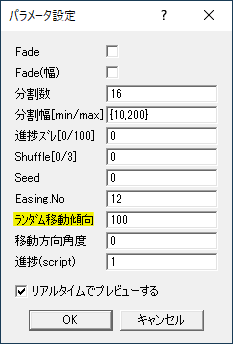
ランダム移動傾向が0のとき、スライスしたオブジェクトは設定した角度の方向に移動していきます。
ランダム移動傾向を設定することで、移動の方向に偏りを持たすことができます。
オブジェクトの登場や退場の際、ある程度移動の方向を決めたいときなどに設定すると良いと思います。
MultiSlicer_Pの後にエフェクトをかける

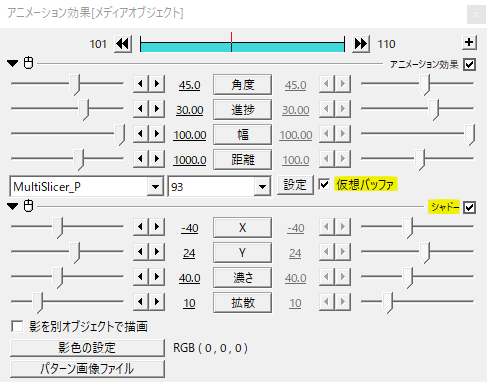
MultiSlicer_Pをかけた後にシャドーなどのエフェクトをかける場合、仮想バッファにチェックを入れます。

注意点としては、オブジェクトを拡大率で縮小している場合などではオブジェクトの持つ領域も小さくなります。進捗を動かして見切れることがあるので、素材を適切なサイズにあらかじめトリミングしておくなどの工夫が必要になります。
MultiSlicer(旧バージョン)
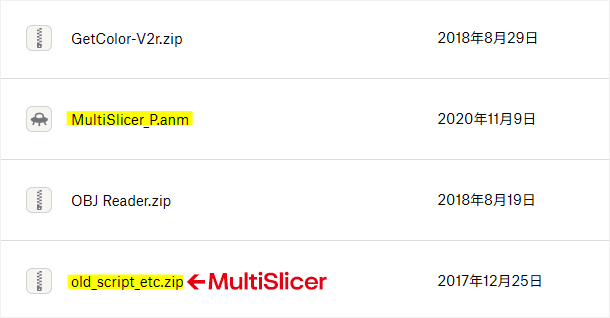
今回紹介したのは新バージョンのMultiSlicer_Pですが、旧バージョンのMultiSlicerというスクリプトもあります。そちらはold_script_etc.zipに含まれています。
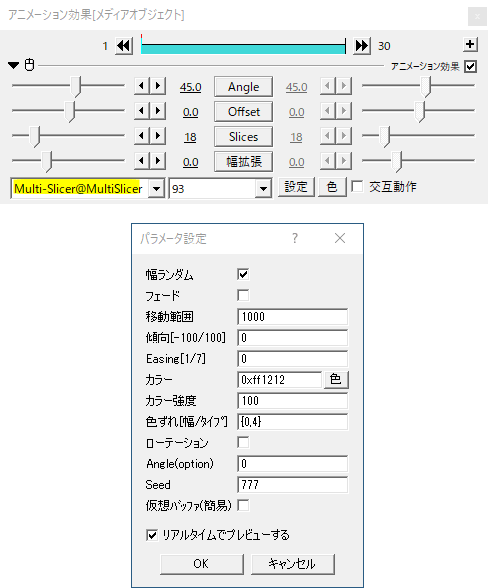
MultiSlicer_Pの方で上手くいかないような場合には旧バージョンのMultiSlicerを試してみるのもありだと思います。
使用例
オブジェクトの登場や退場、あとはシーンチェンジとして使ってみても良いですね。
いかがだったでしょうか。
オブジェクトをスライスするMultiSlicer_P、機会があれば是非試してみてください。