
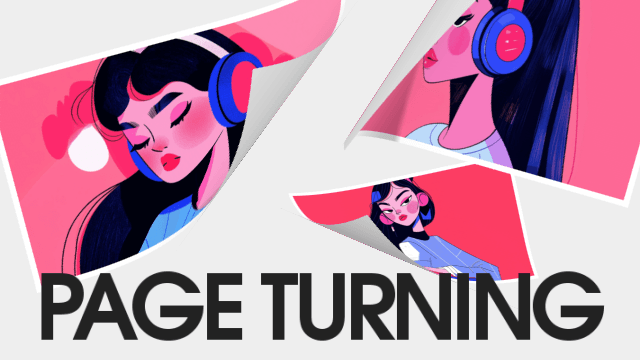
今回は、rikkyさんのロール巻取(ページめくり)スクリプトを試してみたので紹介したいと思います。
rikkyさんのロール巻取(ページめくり)
[Aviutl]ロール巻取(ページめくり)スクリプト(ニコニコ動画)
アマゾンっぽい|ロール巻取(ページめくり)のページ(アマゾンっぽい)
導入
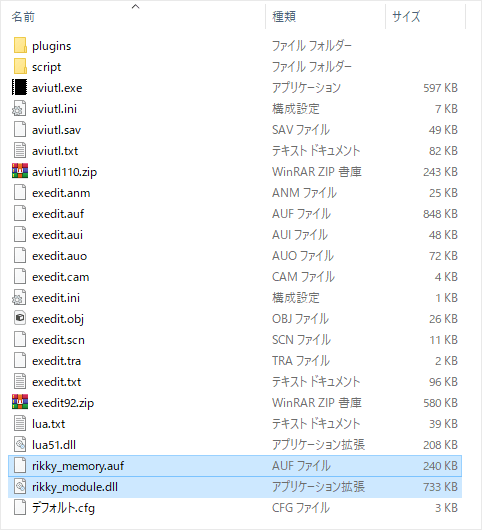
ロール巻取(ページめくり)にはrikkymoduleの導入が必要です。環境は本体1.10、拡張編集0.92です。
rikkymodule&memory(アマゾンっぽい)
rikky_memory.auf
rikky_module.dll
この二つをexedit.aufがあるフォルダにコピーします。rikkymoduleは他のスクリプトでも使用することがあるので、まずはこの位置に置いておくと良いと思います。

ロール巻取(ページめくり).anmはscriptフォルダに置きます。
もし導入が上手くいっていないと感じたら、rikky_module.dllをコピーしてロール巻取(ページめくり).anmと同じ場所に置いてみてください。
この場合、rikky_module.dllが二つ存在することになります。
ロール巻取(ページめくり)
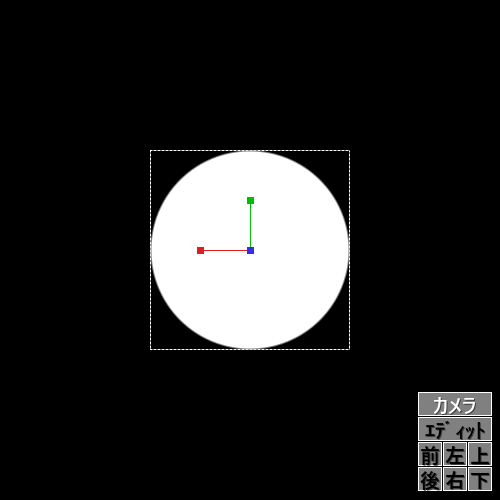
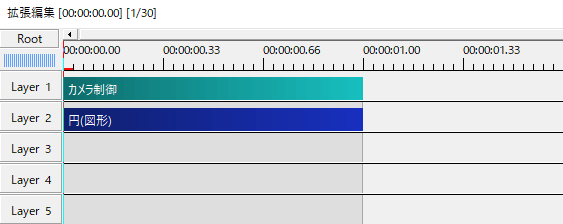
ロール巻取(ページめくり)はカメラ制御下で使用します。
カメラ制御とロール巻取(ページめくり)をかけたいオブジェクトを出します。
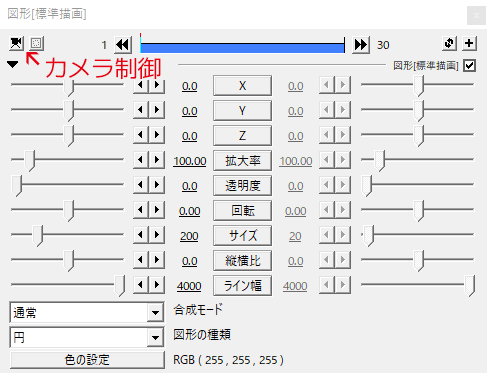
設定ダイアログの左上にあるカメラボタンを押すとオブジェクトをカメラ制御の対象にすることができます。
別の方法では、オブジェクトを拡張描画にすることでもカメラ制御の対象にすることができます。
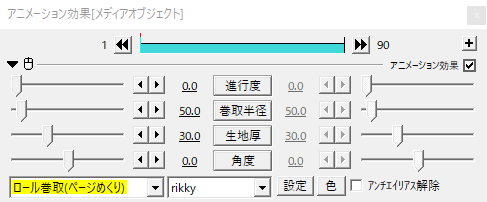
ロール巻取(ページめくり)をかけます。
設定
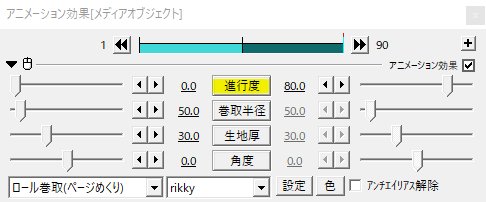
進行度でめくり具合を調整します。値を移動させることでページをめくったり、貼り付けたりする動きになります。
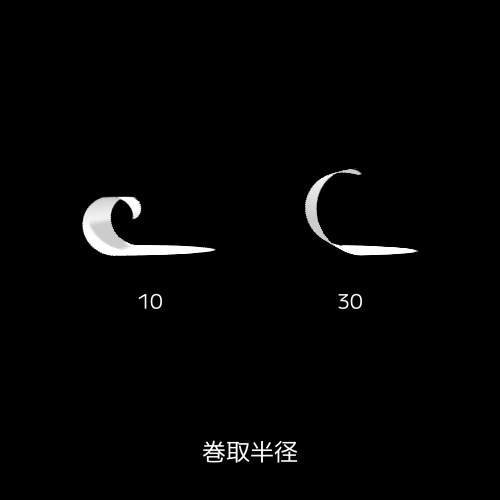
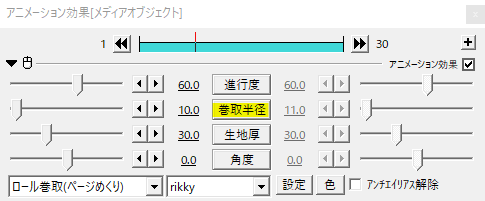
巻取半径で巻き取る半径の大きさを調整します。
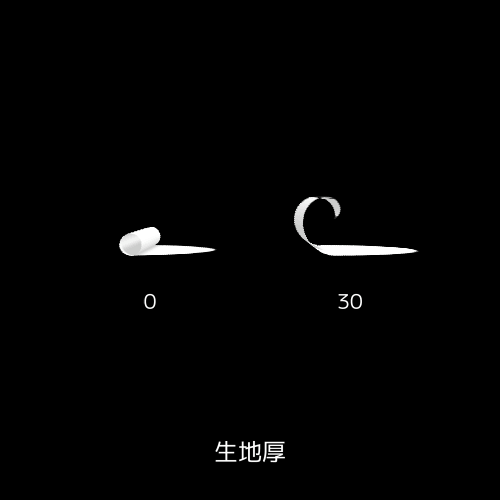
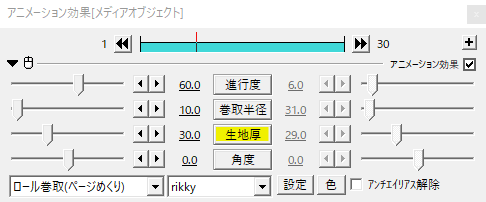
生地厚は0にすると巻いた部分が重なります。大きくすると巻いても離れた状態になります。
巻物みたいにくるくる巻く、または開く動きをさせたい場合は生地厚を0にすると良いと思います。
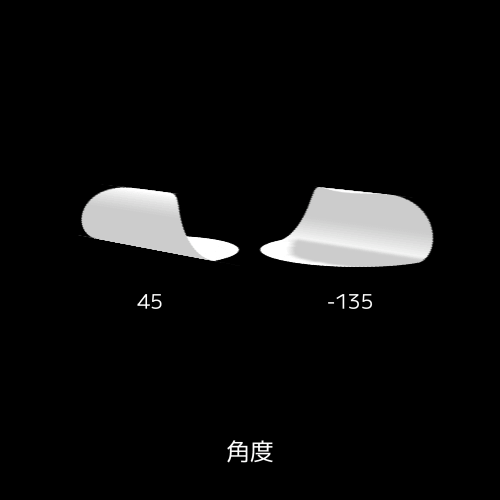
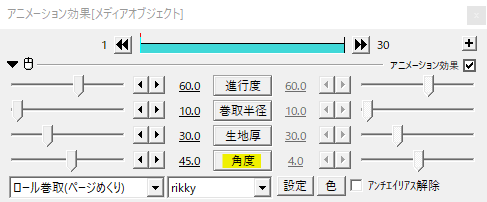
角度はめくる位置の調整です。
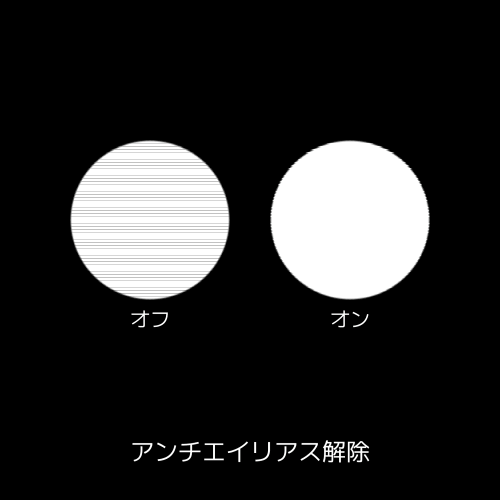
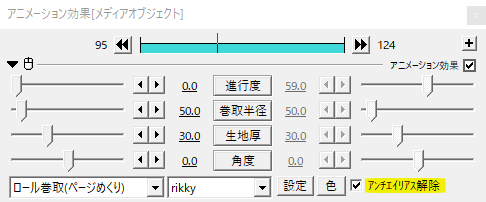
右下にあるアンチエイリアス解除のチェックは、オブジェクトに線が入ってしまうときにオンにします。基本的にカメラ制御下でないときに使用するもので、普段はチェックを入れないと思います。
パラメータ設定
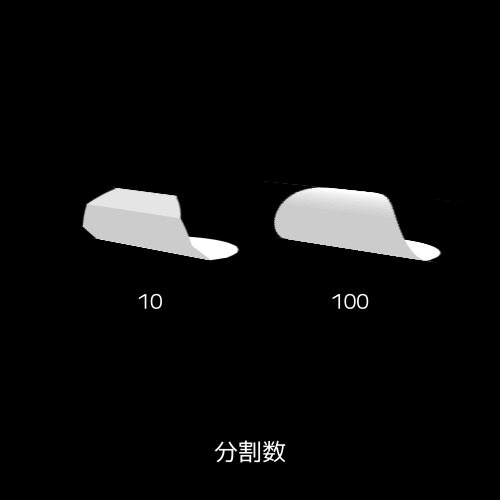
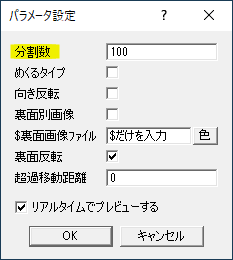
分割数は大きくするほど滑らかになりますが、その分負荷も大きくなります。
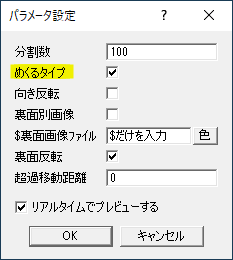
めくるタイプにチェックを入れると、シールを貼ったり剥がしたりするような動きに変わります。
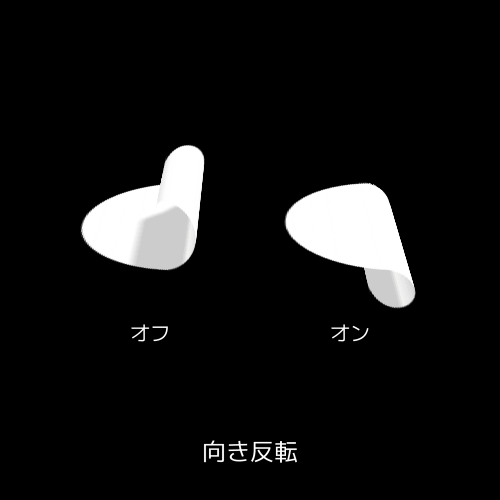
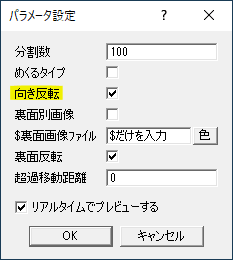
向き反転ではめくる向きが反転します。チェックなしでは上にめくりますが、チェックを入れると下にめくるようになります。
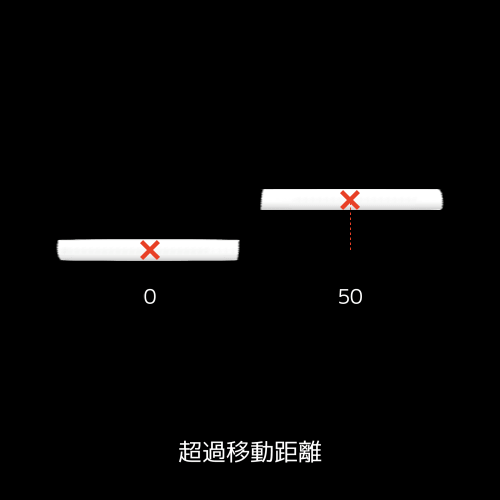
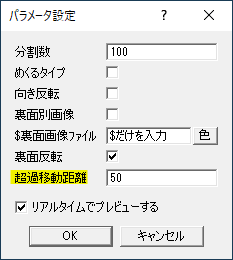
めくった後、画面に残ってしまわないようにする場合、超過移動距離を設定することでめくった後にオブジェクトを画面外に出すことができます。
裏面別画像
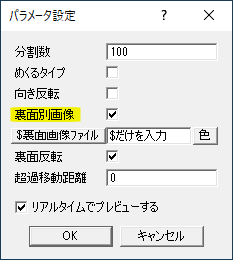
rikkymoduleが導入された状態で裏面別画像にチェックを入れると、$裏面画像ファイルの部分がボタン化します。
このボタンから裏面にするファイルを選択することができます。
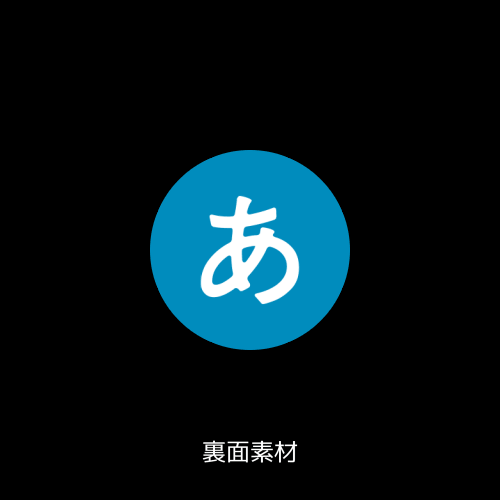
例えばこんな裏面素材。裏面素材は表面素材と同じ領域サイズだと上手くいくと思います。
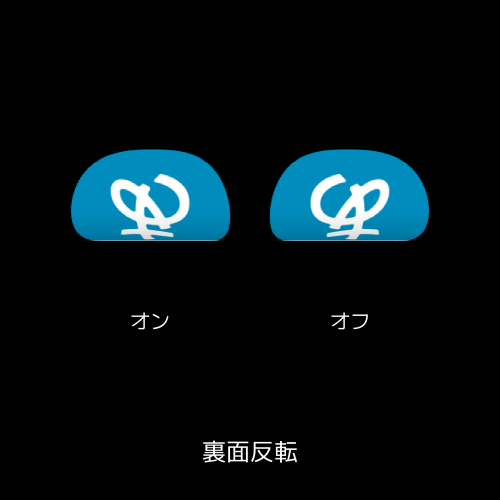
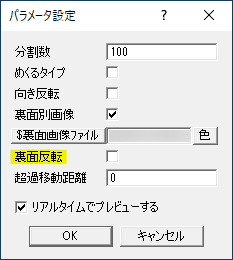
裏面反転で裏表の切り替えができます。
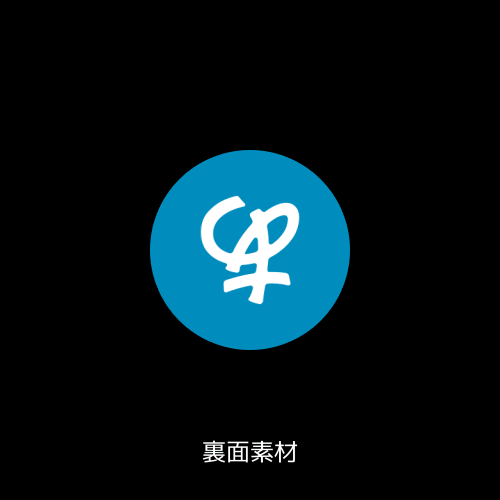
裏面素材を逆さにしてみます。
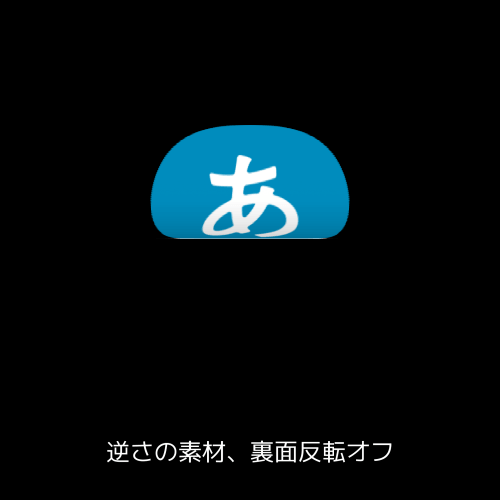
めくったときに正しく文字が読めるようになります。
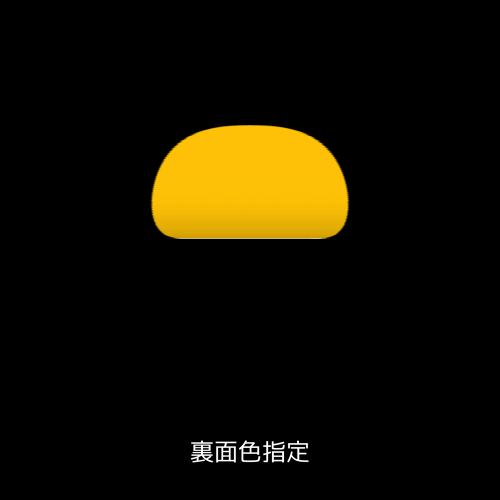
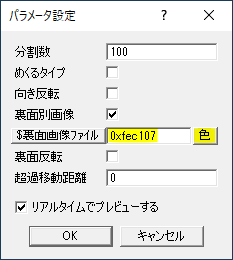
裏面を単色にする場合は色ボタンから色を指定します。
応用と使用例
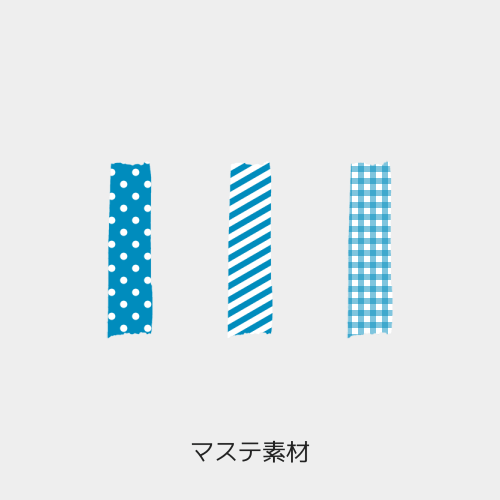
ロール巻取(ページめくり)は写真素材を張り付けたり、シール素材を張り付けたりする動きを作るのにぴったりです。
マステ素材を作ってペタペタ貼ったりしても良いですね。
こんな感じです。

いかがだったでしょうか。
オブジェクトを丸めるスクリプトにはsigma-axisさんのPageRoll_Sもありますが、めくるタイプでシールを貼ったり剥がしたりする動きはrikkyさんのロール巻取(ページめくり)が適しているかなと思います。
機会があれば是非試してみてください。