
今回は、知っていると何かと役に立つテキストの制御文字について紹介したいと思います。制御文字を覚えることで表示方法を工夫したり、テキストの一部分だけを変更したりといろいろ工夫することができます。
exedit.txt
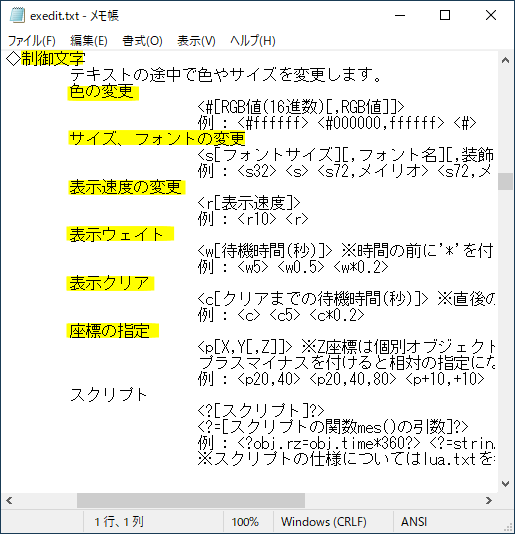
拡張編集に付属のexedit.txtの中に制御文字についての説明が書かれているので、見たこと無いよという方は是非一度目を通してみてください。
表示速度
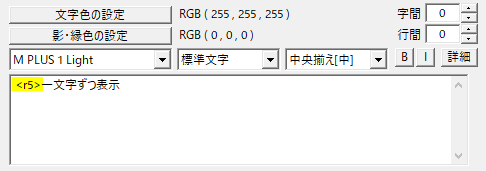
表示速度<r>は表示させたい文の頭に付けます。
表示速度は1秒間に表示する文字数になります。<r30>なら1秒間に30文字、<r15>なら1秒間に15文字となります。
1秒は作っている動画のフレームレートによって変わるので、同じ<r30>でも30fpsと60fpsでは表示される速さが変わる点に気を付けます。
タイピング演出等にぴったりです。
表示ウェイト
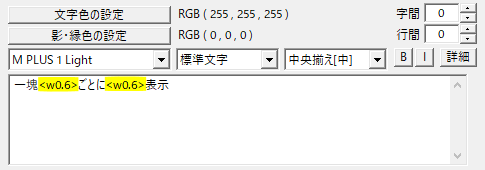
表示ウェイト<w>は次のテキストが出てくるまでの待機時間(秒)です。
上の例では、「一塊」が表示されると0.6秒後に「ごとに」が表示され、さらに0.6秒後に「表示」が表示されます。
単語や文節などの区切りで使用することで文章をパッパッパッと出すことができます。
表示クリア
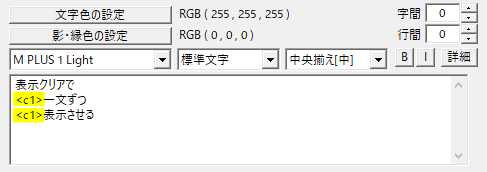
表示クリア<c>は前のテキストが消えるまでの待機時間(秒)です。
上の例では、「表示クリアで」は1秒の待機時間後にクリアされ「一文ずつ」が表示されます。さらに1秒後に「一文ずつ」がクリアされ「表示させる」が表示されます。
テキストの整列(中央揃えや左寄せ等)を考えると、一文ずつ改行して使うのがよさそうです。
サイズ
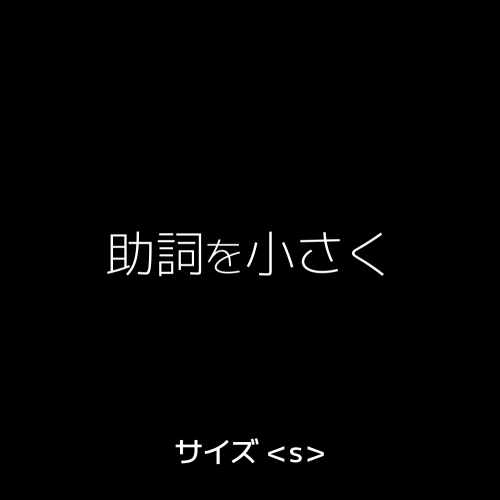
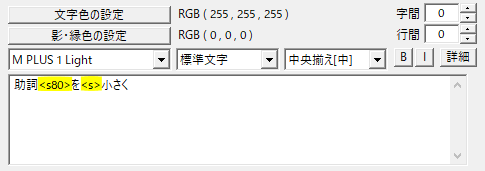
サイズ<s>ではフォントサイズを指定することができます。
例では「<s80>を」でサイズを80に指定し、「<s>小さく」でサイズ指定を元に戻しているといった感じです。<s80>でサイズ指定後、元に戻す必要が無ければ後の<s>は省略可能です。
てにをはの助詞を小さくしたり、逆に漢字を大きくしたりすることができますね。
フォント
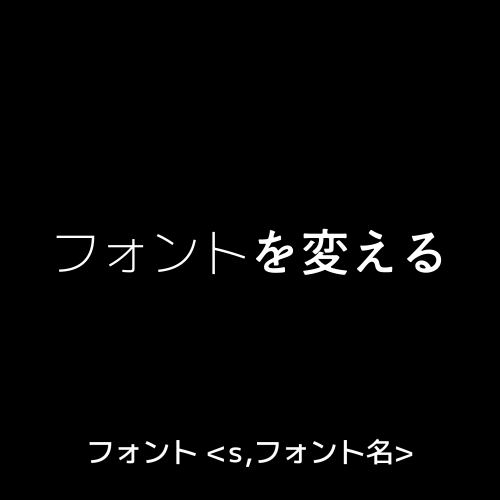
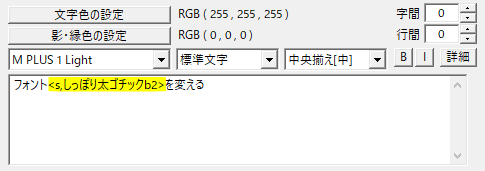
文中でフォントを変える場合は、<s,フォント名>とサイズ指定の後にカンマで区切り、フォント名を入力します。
アルファベットの大文字と小文字は区別されませんが、全角と半角は別物とされます。
サイズを変えない場合、<s,>と数値を省略することができます。
装飾
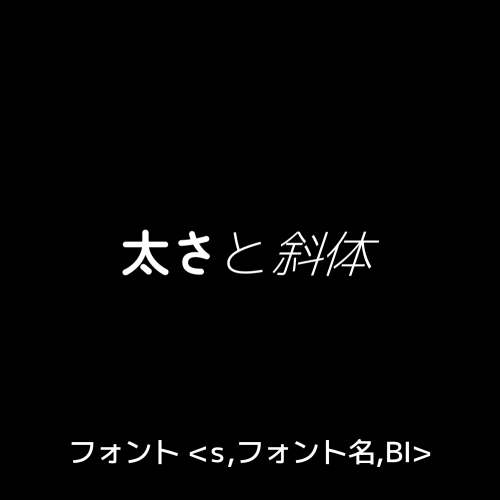
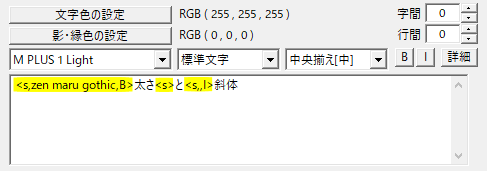
フォントに太字(bold)がある場合、<s,フォント名,B>で太字にすることができます。また、<s,フォント名,I>で斜体にすることができます。
<s,,I>のように、サイズやフォント名を変えない場合は省略することができます。
省略して正しく表示されない場合は省略せずに記述してみてください。
文字色
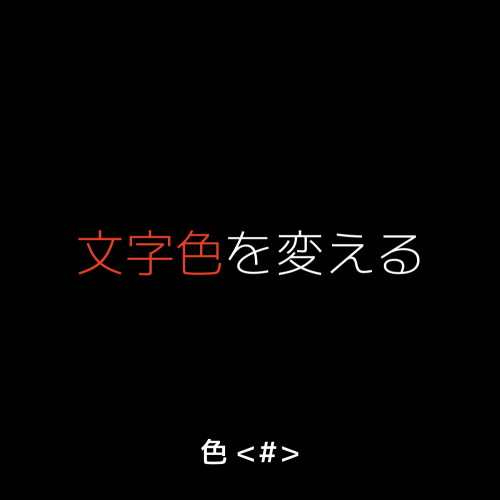
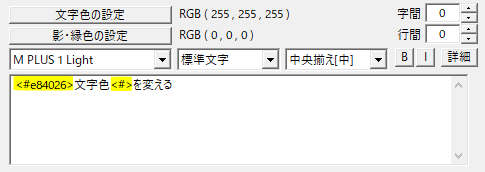
文字色は<#>で変えることができます。色はRGB(16進数)で<#e84026>のように指定します。
16進数のカラーコードは蛇色さんのプラグインがあると取得しやすいと思います。

修飾色
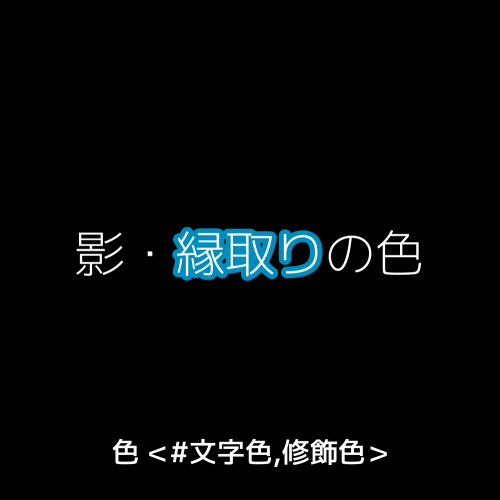
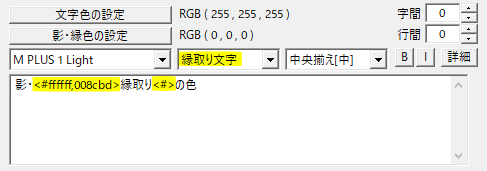
テキストを標準文字から影付き文字や縁取り文字に変更している場合、<#ffffff,008cbd>のように文字色の後にカンマで区切って影や縁取りの色を指定することができます。
座標の指定
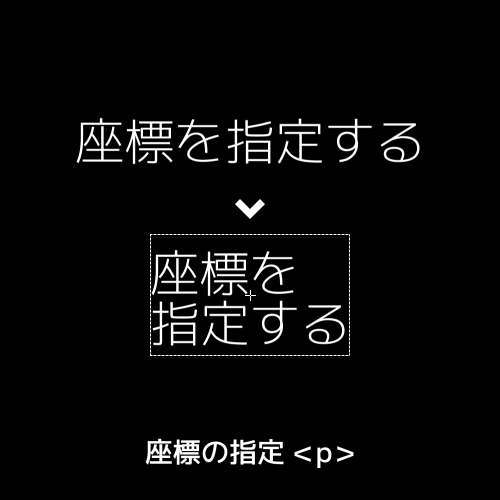
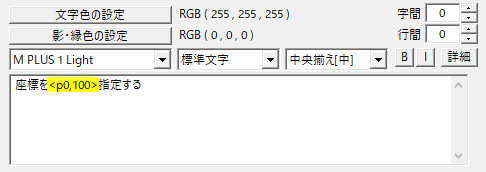
座標の指定<p>で文字の位置を調整することができます。
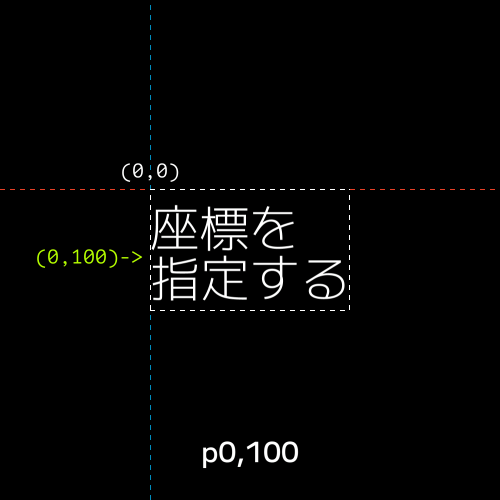
テキストオブジェクトの領域左上を原点(0,0)とし、<pX座標,Y座標>で指定します。
p0とX座標を0にすれば、テキストの整列を中央揃え[中]にしつつ文字を左揃えにすることができますね。
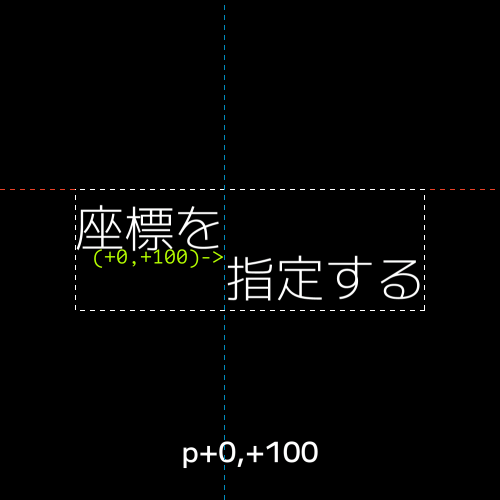
<p+0,+100>のように数値の前に+-を付けると、その場からY座標を100ずらすといった相対的な座標指定もできます。
また、<p0,+100>のようにYだけ相対指定にするといったこともできます。
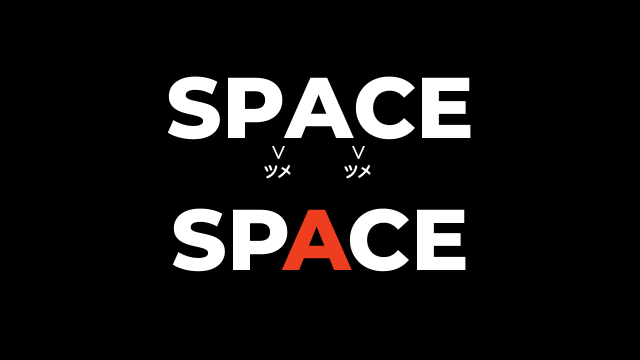
相対的な座標指定は文字のカーニングをするときによく使いますね。
使用例
表示速度でタイピングに、表示ウェイトでタイミングを取っています。
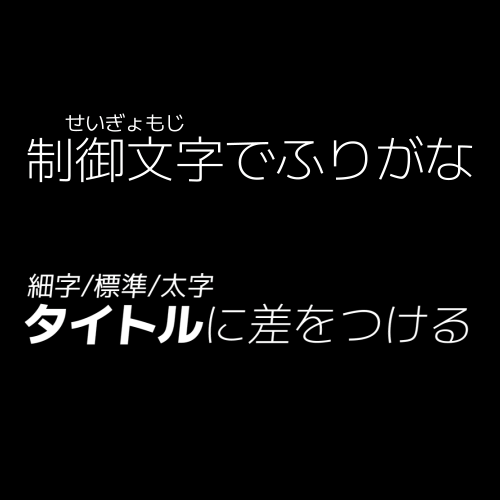
文字のサイズや太字などのメリハリがテキストオブジェクトひとつでできます。
慣れてくると制御文字はとても便利です。
テキスト編集補助プラグイン
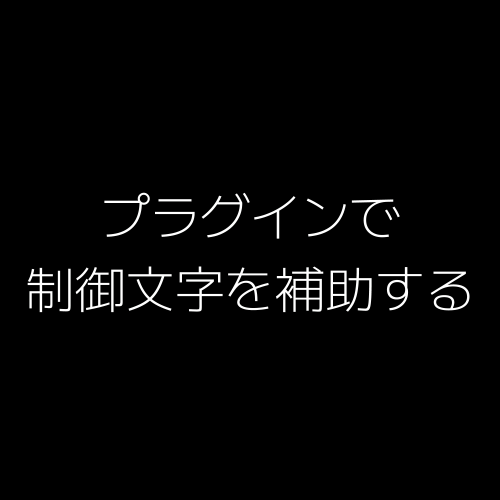
oovさんのテキスト編集補助プラグインを使用すると制御文字のコントロールがより楽になります。
→テキスト編集補助プラグイン(GitHub)
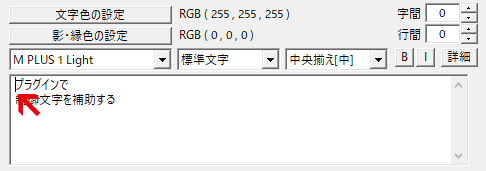
制御文字を挿入したい場所にカーソルを合わせてクリック。キャレットと呼ばれる文字の入力位置を示すカーソルが表示されます。
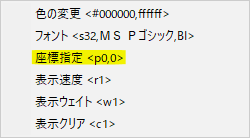
その状態でAlt+Tを押します。するとこのようなメニューが出てきます。ここでは座標指定してみます。
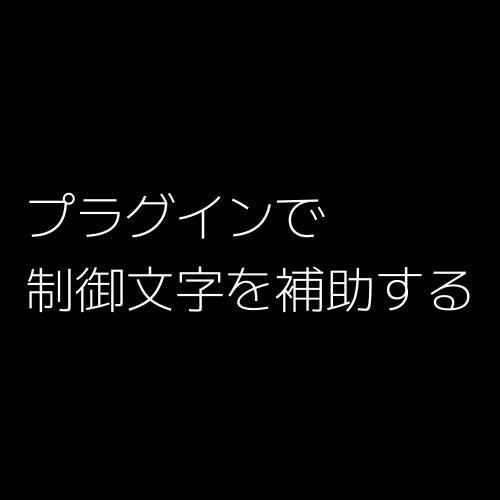
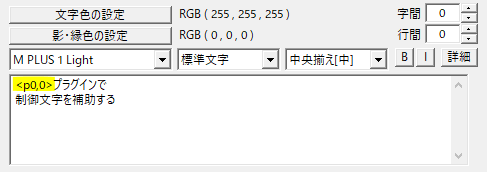
<p0,0>の制御文字が挿入され、座標指定ができます。そのままの状態でテキストを左揃えにすることができますね。
また、<p0,0>内のどこかにキャレットがあればAlt+上下左右の方向キーで座標を調節することができます。
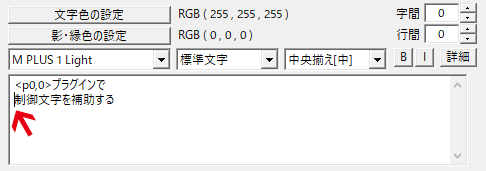
もう一度制御文字を挿入したい場所にカーソルを合わせてクリック。
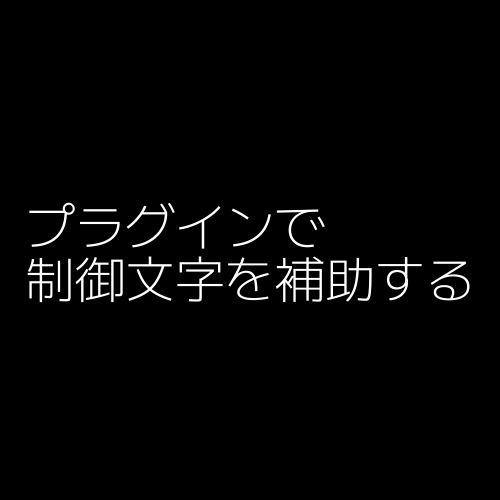
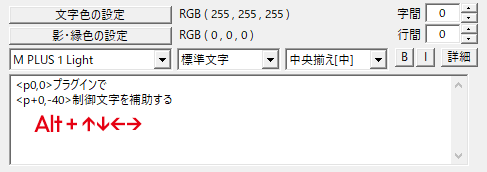
今度はその場でAltを押しながら上下左右いずれかの方向キーを押します。相対的に座標指定をすることができます。
数値の入力では大変な微調整がAlt+方向キーでできるようになり、よりコントロールしやすくなります。
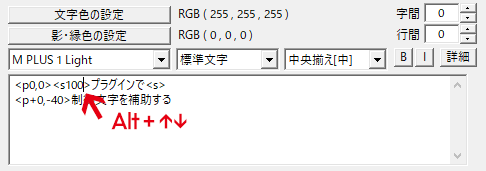
サイズの指定も数値の部分にカーソルを合わせてクリック。Alt+上下の方向キーで調整することができます。
いかがだったでしょうか。
制御文字で出来ることを知っておくと、ちょっとしたときに楽できるなと思う事が多々あります。
機会があれば是非試してみてください。