
今回は、UndoFishさんのトラックバー対応イージングスクリプト 2020版を紹介したいと思います。
このスクリプトは移動方法にイージングを利用することでオブジェクトに緩急のある動きをつけることができます。
特にUndoFishさんのイージングでは既存のグラフを指定するだけなので、今までオブジェクトを動かす機会のなかった人でも簡単に緩急のある動きが作れると思います。
【Aviutl】7年目にして今更だけど、イージングバグってたから更新した・前編【スクリプト配布】(ニコニコ動画)
【Aviutl】7年目にして今更だけど、イージングバグってたから更新した・後編【スクリプト配布】(ニコニコ動画) スクリプトの新規ダウンロードは後編です。
導入
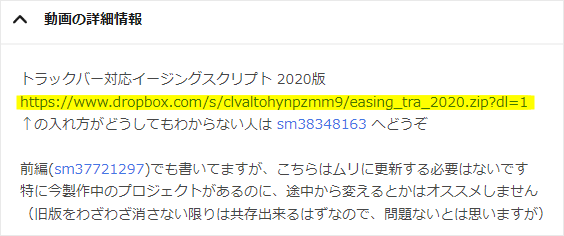
まずはスクリプトをダウンロードします。
【Aviutl】7年目にして今更だけど、イージングバグってたから更新した・後編【スクリプト配布】の動画の詳細情報欄にあるurlをクリックするとダウンロードが始まります。
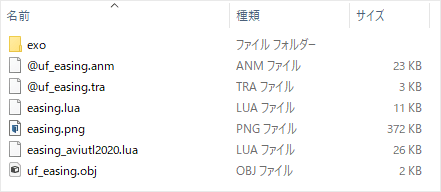
ダウンロードしたzipファイルを解凍します。
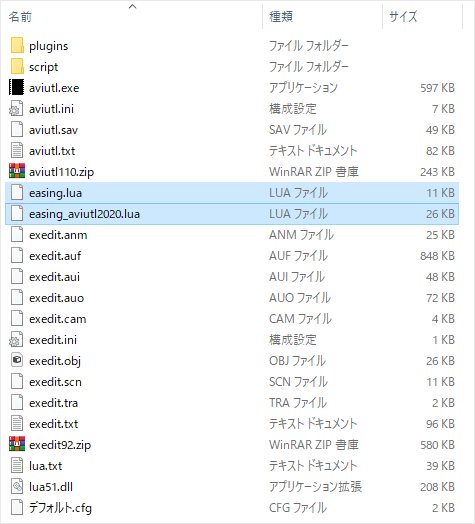
easing.lua
easing_aviutl2020.lua
この二つのファイルをexedit.aufと同じ階層にコピーします。
他のスクリプトでもイージングを利用することがあるので、この場所に置いておくのが良いかなと思います。
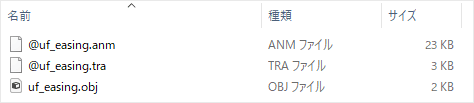
@uf_easing.anm
@uf_easing.tra
uf_easing.obj
こちらの三つのファイルはscriptフォルダに入れます。scriptフォルダが無い場合はexedit.aufと同じ階層にフォルダを新規作成してください。
以上でトラックバー対応イージングスクリプト 2020版の導入は完了です。
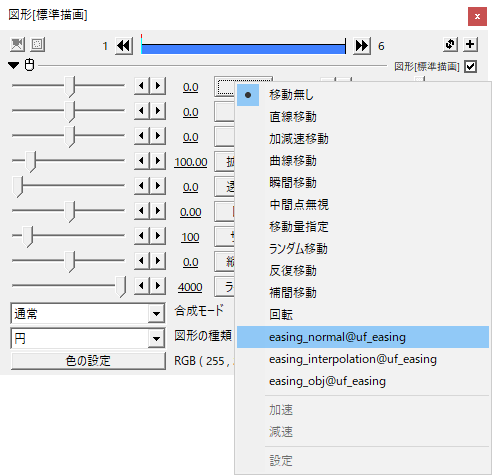
もう少し細かく言うと、先ほどの三つのファイルをscriptフォルダに直接置いた場合、イージングは上の画像のように他の移動方法と一緒に並んで出てきます。
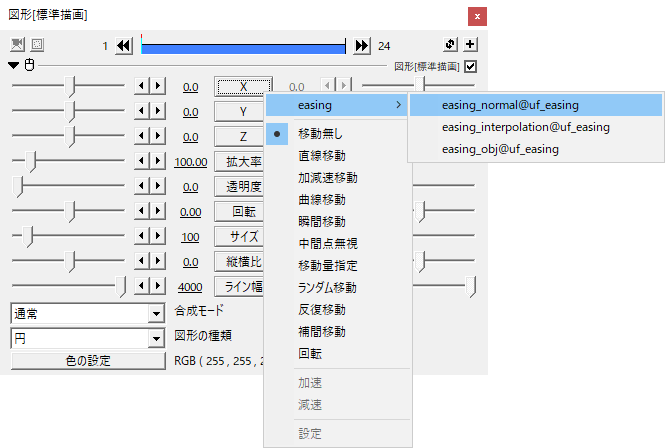
scriptフォルダの中に新しいフォルダ(ここではeasing)を作成してそこへ置いた場合、上の画像のように他の移動方法の上にフォルダ名が出てきて、そこの中にイージングが表示されます。
使い勝手の良い方を選んで導入してみてください。
イージングの適用
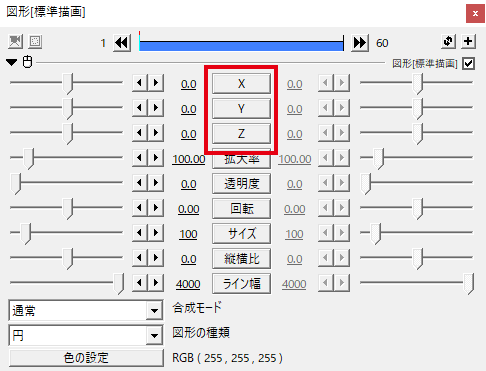
イージングは移動方法のひとつとして、座標、拡大率、回転等を動かす際に指定します。ここでは座標の移動にイージングを設定してみます。
XYZいずれかのボタンを左クリックします。
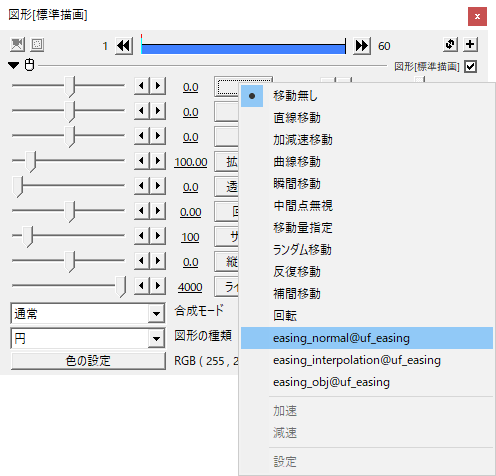
移動方法のメニューが出てくるので、easing_normal@uf_easingを選択。
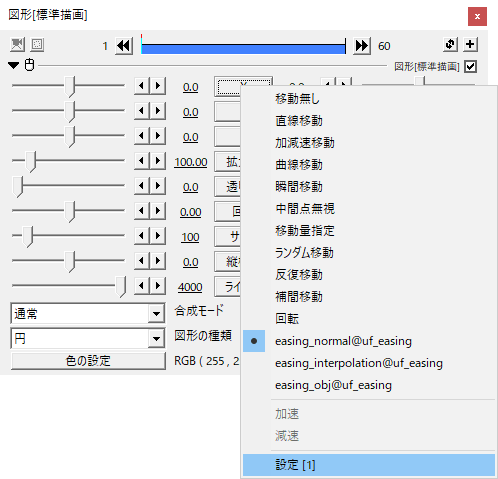
移動方法を選択するとメニューが閉じるので、再度XYZをクリックします。
メニューの一番下に設定[1]とあります。この[]の中の数字がイージンググラフの番号になります。
設定[1]をクリック。
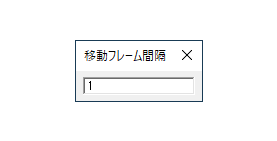
移動フレーム間隔という小さなウィンドウが表示されます。ここでイージングの番号を指定し、Enterを押して決定します。
デフォルトの[1]は直線移動です。
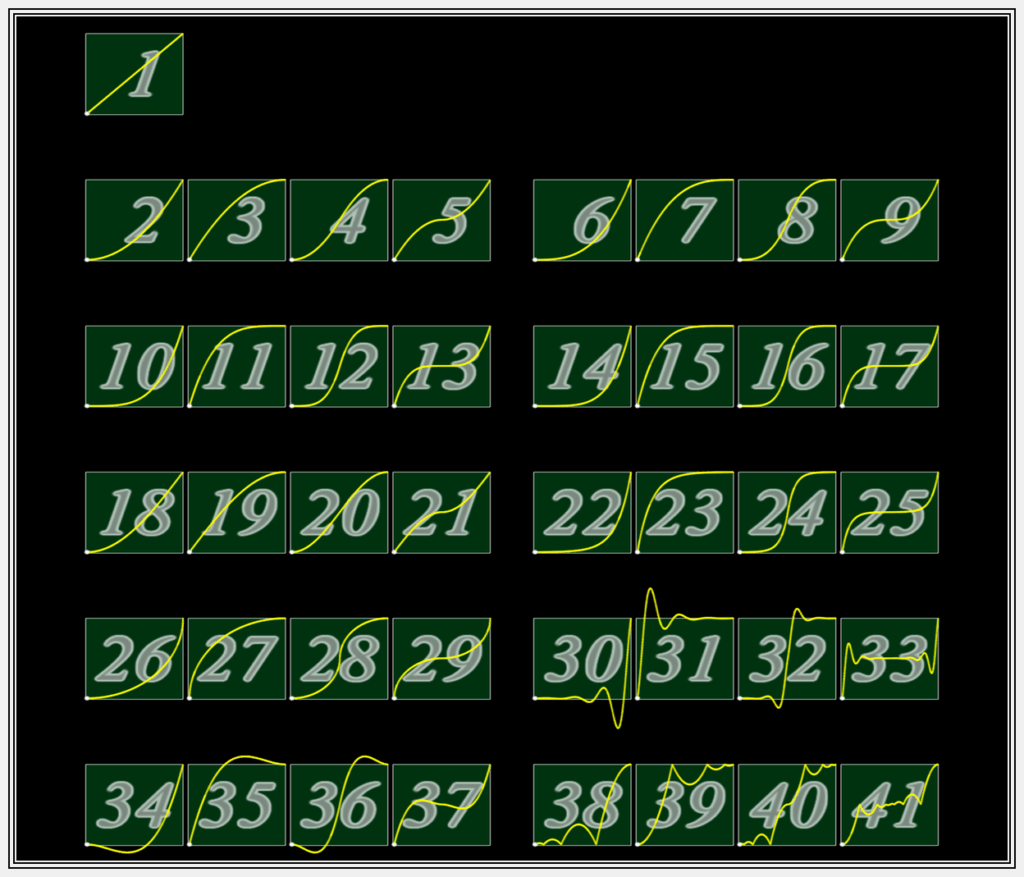
スクリプトをダウンロードした際に同梱されているeasing.pngに各グラフと番号が記載されています。
慣れるまでは何度も参照すると思うので、すぐ見れる場所に保存しておくと良いと思います。
主なイージング

グラフを見て気づいた方もいると思いますが、基本的には4種類のカーブがセットになっています。中でも22~25のグラフがよく選ばれるのではないかと思います。
イージングの22番。easeInExpoのグラフです。
22番は動き出しゆっくりで徐々の加速していくグラフで、静止したオブジェクトが動き出す場合、オブジェクトの退場でよく使われます。
イージングの23番。easeOutExpoのグラフです。
23番は動き終わりがゆっくりになるグラフで、動いているオブジェクトが徐々に減速する場合、オブジェクトの登場でよく使われます。
イージングの24番。easeInOutExpoのグラフです。
22番と23番をくっつけたグラフで、動き出しゆっくりで徐々に加速し、動き終わりに向かって徐々に減速していきます。
イージングの25番。easeOutInExpoのグラフです。
23番と22番をくっつけたグラフで、動き出しは加速し真ん中で一旦ゆっくりになり、再び加速して動き出します。

イージングのカーブを自分で描く
UndoFishさんのトラックバー対応イージングスクリプト 2020版は番号を指定するだけで移動にイージングを適用できる優れものです。
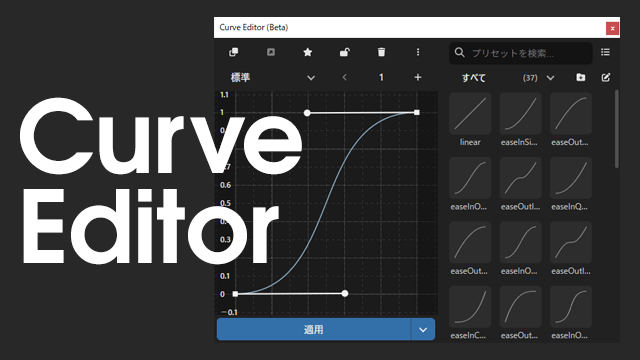
イージングに慣れ、さらに自分でカーブをコントロールしてみたくなったらmimarakaさんのCurve Editorというスクリプトがおすすめです。
いかがだったでしょうか。
テキストアニメーション、シーンチェンジ、モーショングラフィックスなどではイージングは必須と言っても良いくらい重要な要素です。
動きに緩急を付けることができるトラックバー対応イージングスクリプト 2020版、機会があれば是非導入してみてください。