

今回は、sigma-axisさんの連結成分切り抜きを使った演出を考えてみたので紹介したいと思います。
連結成分切り抜きはTrackBoundary_Sの中に含まれています。TrackBoundary_Sは別途LuaJITの導入が必要になるので、併せて導入してください。
sigma-axisさん
TrackBoundary_S AviUtl スクリプト(GitHub)
Per-Terraさん
LuaJIT-Auto-Builds(GitHub)
連結成分切り抜き
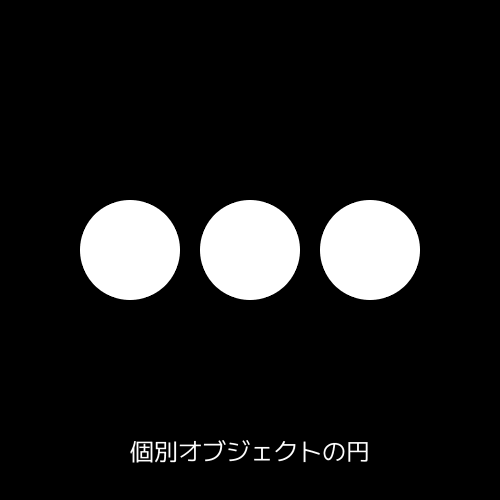
画像ループで作ったそれぞれが個別オブジェクトの円を用意しました。
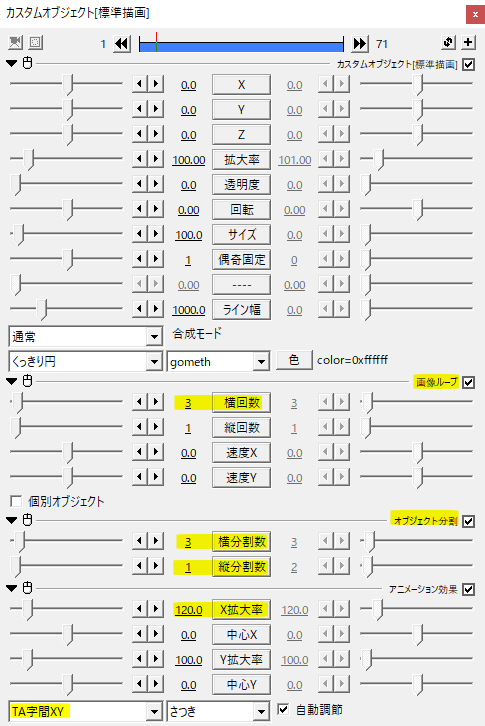
設定はこんな感じ。TA字間XYはさつきさんのスクリプト一式、TA_ssdフォルダに入っています。
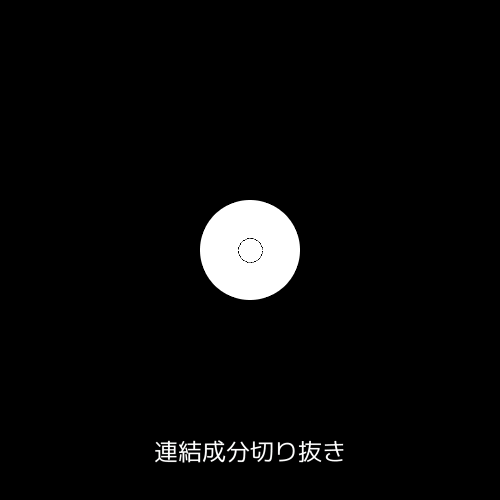
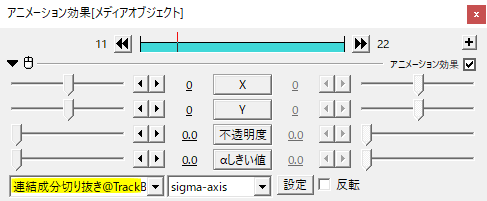
ここに連結成分切り抜きをかけます。
透明と不透明を境にして、アンカーで指定した領域のオブジェクトだけが表示されるようになります。
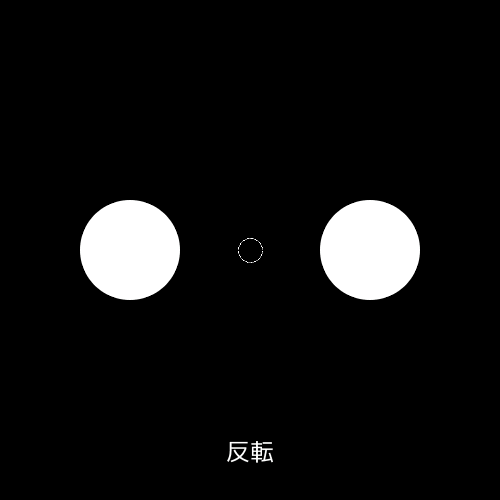
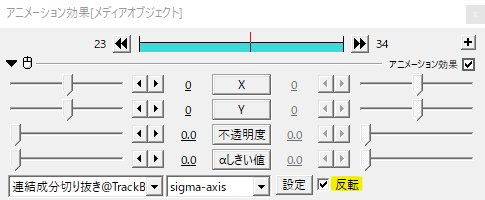
反転にチェックを入れると表示・非表示が反転します。
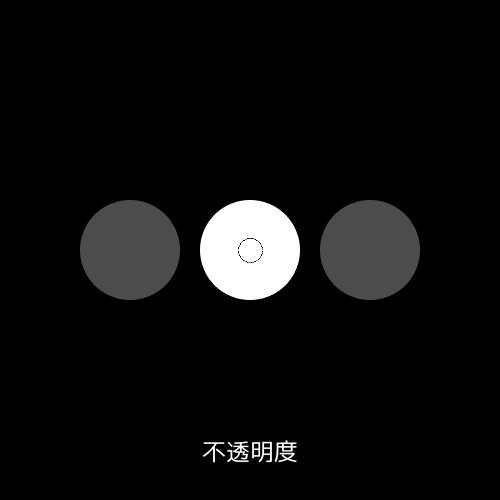
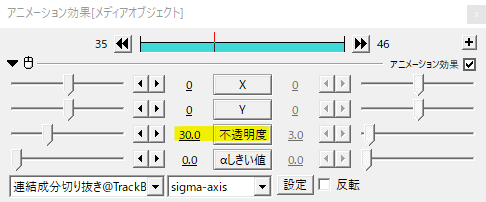
デフォルトでは不透明度は0で、アンカーで指定したオブジェクト以外のオブジェクトは見えません。不透明度を上げることで見えるようになります。
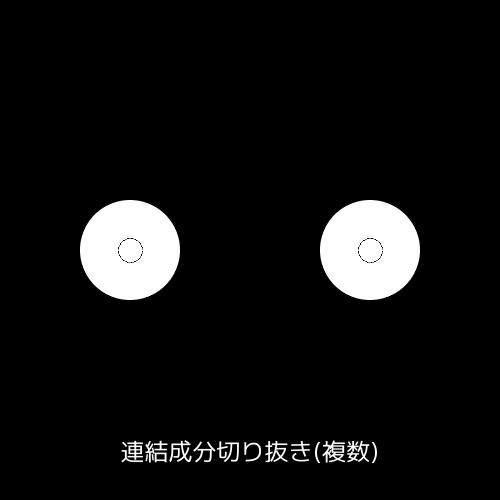
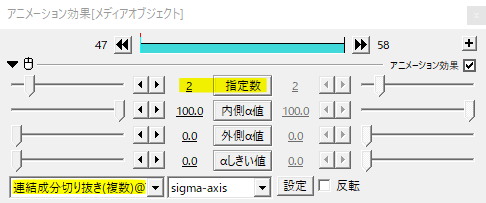
アンカーを増やして複数指定したい場合は、連結成分切り抜き(複数)をかけ、指定数で設定します。
連結成分切り抜き単体との違いとして、連結成分切り抜き(複数)ではアンカーのXY座標をトラックバーでいじることができません。
パラメータ設定の位置にてアンカーの座標を指定することができます。連結成分切り抜き(複数)でアンカーを動かしたい場合は、スクリプト制御を使って他のオブジェクトと座標をリンクさせる方法があります。

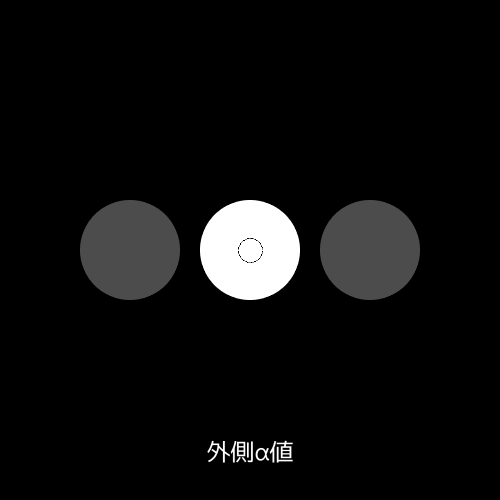
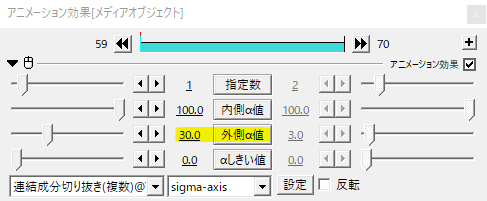
連結成分切り抜き(複数)では、外側α値で対象外のオブジェクトの透明度を調節することができます。
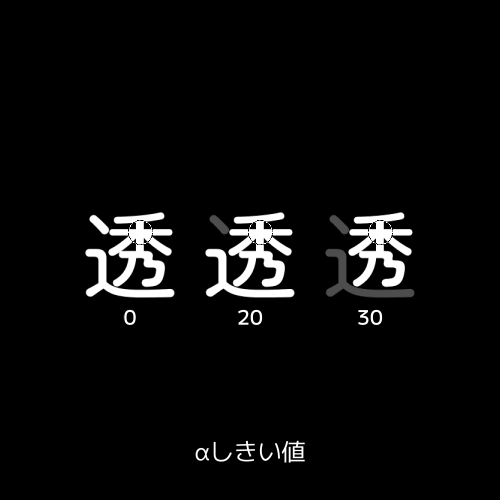

連結成分切り抜きの単体、複数どちらにおいても、実際にはくっついていないけれど隣接する領域がくっついている判定される場合があります。そんなときはαしきい値を上げて調節してみてください。上手くいけばそれぞれの領域を分けることができます。
色領域塗りつぶし
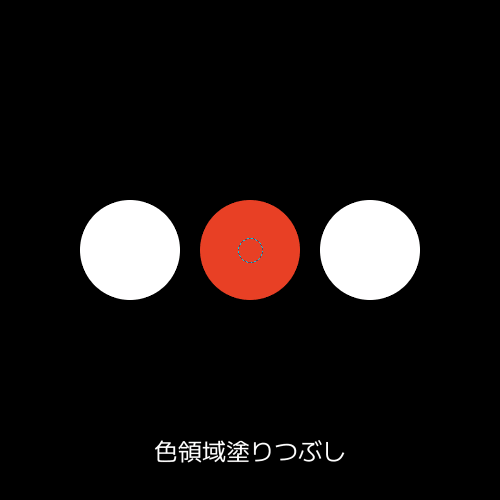
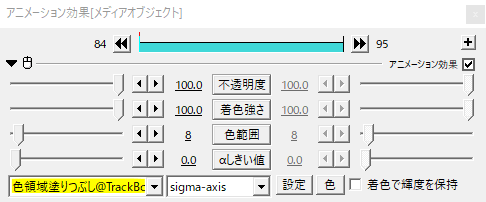
連結成分切り抜きでは透明かどうかの判定でした。色領域塗りつぶしでは色の領域毎に指定した色で着色することができます。
背景が透過されている必要はないので、一枚絵でもOKです。
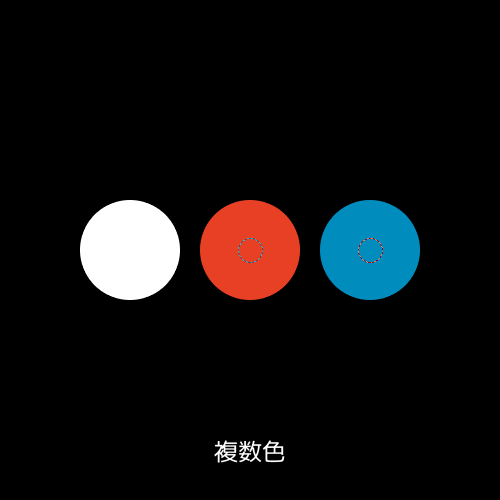
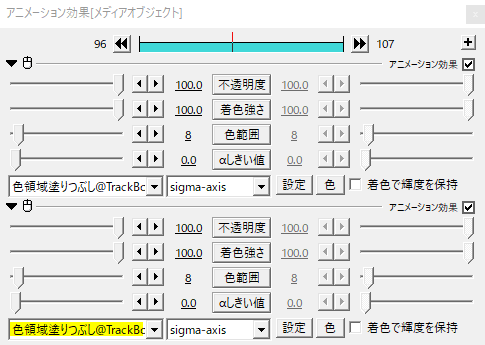
色領域塗りつぶしは一つにつき一色指定なので、複数の色で塗りつぶしたい、複数個所を指定したいといった場合は追加で色領域塗りつぶしをかけます。

サンプル画像。色領域塗りつぶしで単色背景の色を変えてみます。

繋がっている色領域が二か所あったので、色領域塗りつぶしを二つかけました。黄色の単色だった背景が青色になりました。

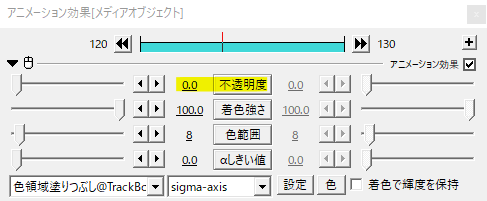
不透明度を0にすると指定した色領域を透明にすることもできます。
応用と使用例

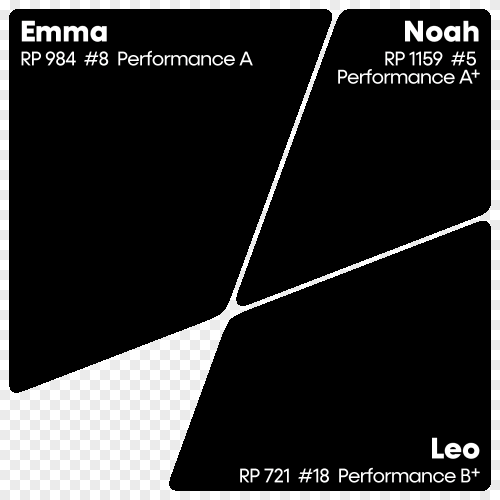
二つの背景透過素材を用意しました。連結成分切り抜きを使って表示・非表示を組み合わせた演出を作ってみました。
最初はシンプルにカーソルが乗ったら表示されるパターンです。不透明度をちょっと上げて対象外のオブジェクトをうっすら見せています。
二番目はテキストも併せて表示するパターン。
三番目はテキスト表示を反転させて、カーソルが乗ると表示が消えるパターン。
最後はカーソルを乗せると拡大した別素材を表示するパターン。差分画像にしてみたり、最初の画像部分を単色パネルにしておいて、カーソルを乗せると絵が見えるみたいにしても良いですね。
こんな感じに枠の素材だけ作りました。
連結成分切り抜きを使って各領域を分け、画像をはめ込んでマルチスクリーン演出に。
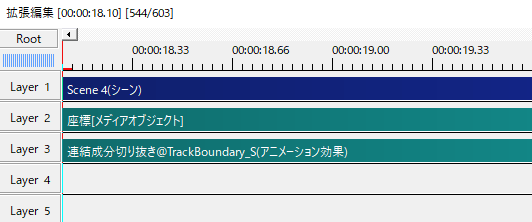
おまけ。
連結成分切り抜きよりも上に基本効果の座標をかけて、こちらで座標を動かすとまた違った感じになります。

いかがだったでしょうか。
オブジェクト毎に表示・非表示にできるので、いろんな使い方があると思います。
連結成分切り抜き、機会があれば是非試してみてください。