
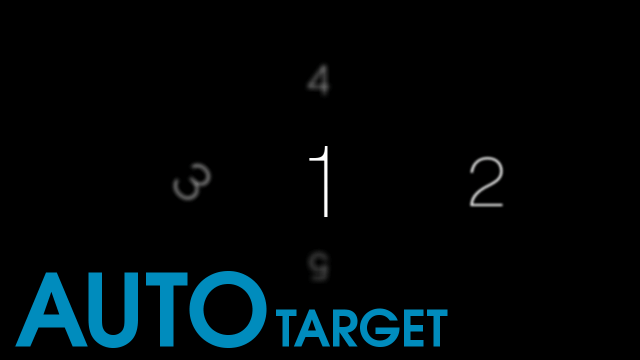
今回は、カメラ制御でのカメラの移動を助けてくれるティムさんのオートターゲットと位置補正を試してみたので紹介したいと思います。
オートターゲットは指定したレイヤーに置いたオブジェクトに向かって自動でカメラを動かしてくれるスクリプトです。
【AviUtl】 オートターゲット スクリプト(ニコニコ動画)
ダウンロードページ(ティムの部屋)
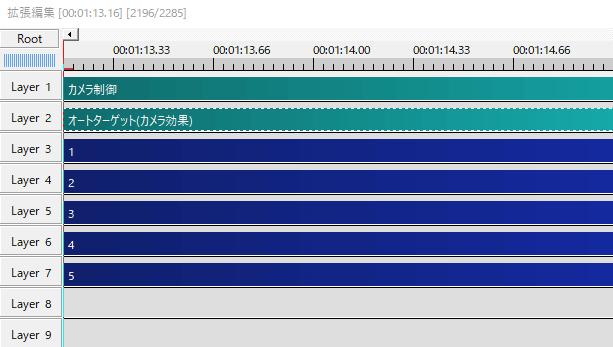
カメラ制御とオブジェクトの配置
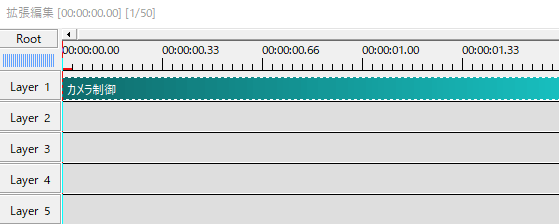
まずはカメラ制御を出します。
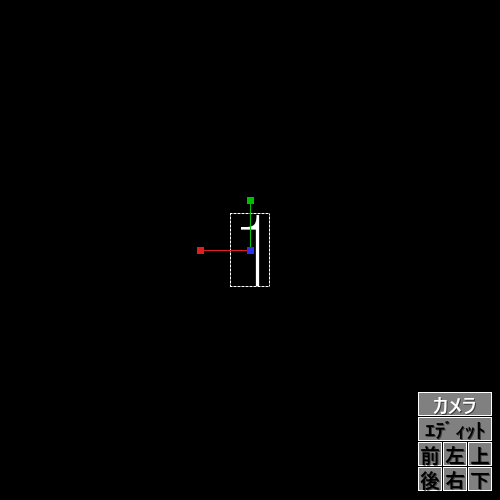
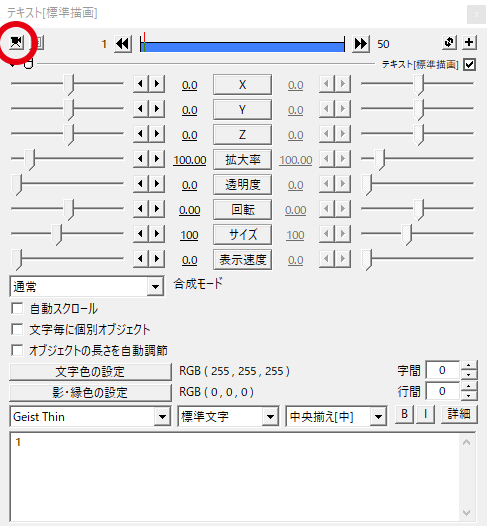
テキストオブジェクトを出し、設定ダイアログ左上のカメラボタンでオブジェクトをカメラ制御の対象にします。
別の方法として、オブジェクトを拡張描画にすることでもカメラ制御の対象にすることができます。
カメラを動かしてもオブジェクトが反応しない場合は、まずこの部分を確認してみると良いと思います。
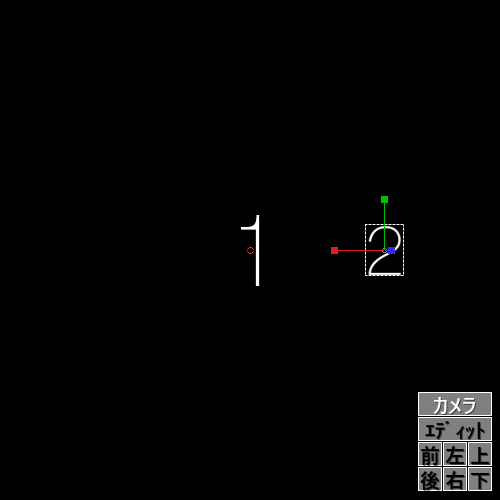
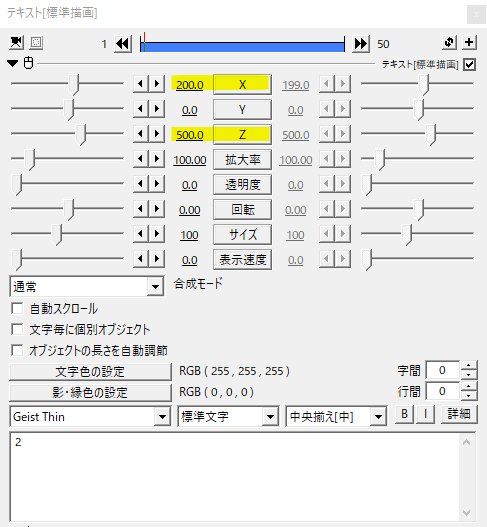
続けて別のテキストを配置。Z座標でオブジェクトを奥に配置していきます。
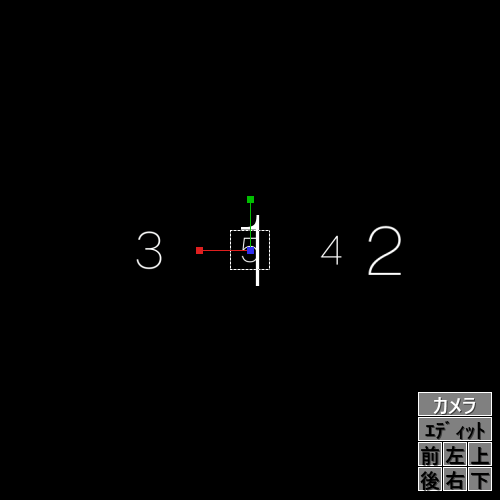
こんな感じで、5つテキストを配置してみました。
オートターゲット
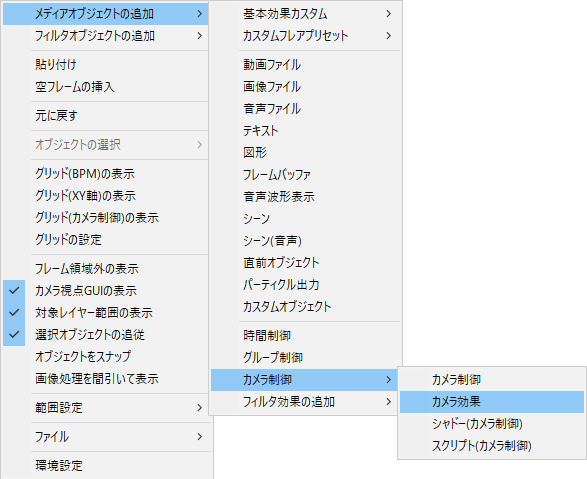
メディアオブジェクトの追加>カメラ制御>カメラ効果からオートターゲットを出します。
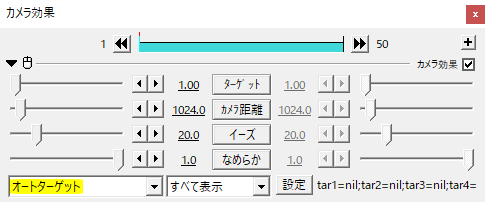
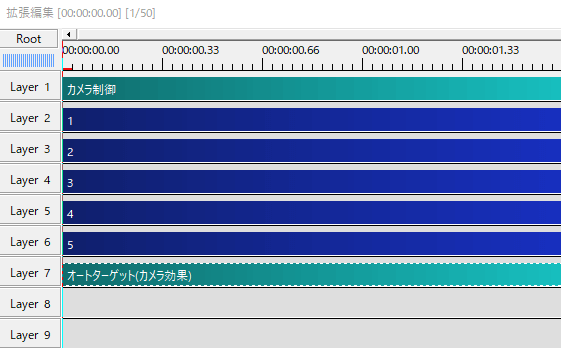
オートターゲットの位置はカメラ制御よりも下ならばどこでも良さそうです。
また、他のカメラ効果と中間点でぶつからないならカメラ制御に直接かけても大丈夫です。
ターゲットの指定
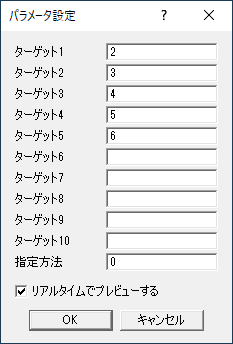
パラメータ設定からターゲットを指定します。
指定方法は一番下の欄で、デフォルトの0ではオブジェクトを置いたレイヤーを指定します。
今回は2~6にオブジェクトを置いたので、ターゲット1~5にそれぞれ指定しました。この方法ではオブジェクトのレイヤー位置を動かしてしまうと、再度指定し直す必要があります。
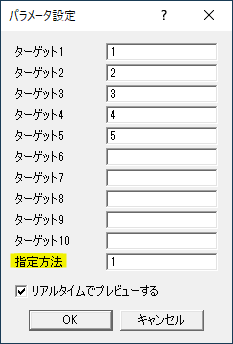
指定方法を1にした場合は、オートターゲットからみて何番目(下)のレイヤーをターゲットにするかといった指定方法になります。
この場合、オートターゲットとオブジェクトのレイヤーの順番を変えなければ、レイヤー移動させても構造は変わらないのでターゲットの再指定は不要になります。
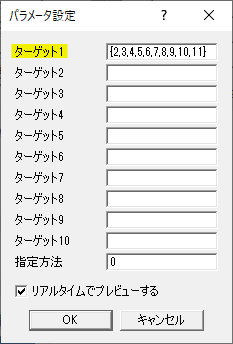
ターゲットを10以上指定したい場合は、ターゲット1の欄に
{2,3,4,5,6,7,8,9,10,11,12}
のように{}内でレイヤー番号をカンマで区切って指定します。
ターゲットの移動
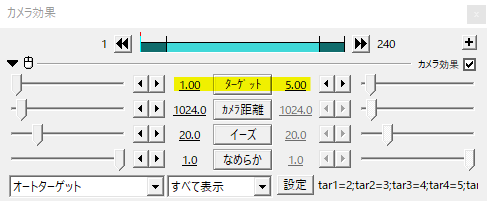
オブジェクトの配置とオートターゲットでのターゲット指定が終わったら、ターゲットを移動させてみましょう。
ターゲットでは、2にするとターゲット2で指定したオブジェクトの座標を映します。
ターゲットを1から5に移動させることでターゲット1から2,3,4を通って5に向かいます。
こんな感じで、ターゲット指定したレイヤーに置いたオブジェクトに向かってカメラが自動で動きます。
移動はイーズとなめらかさで動きの緩急を調節します。
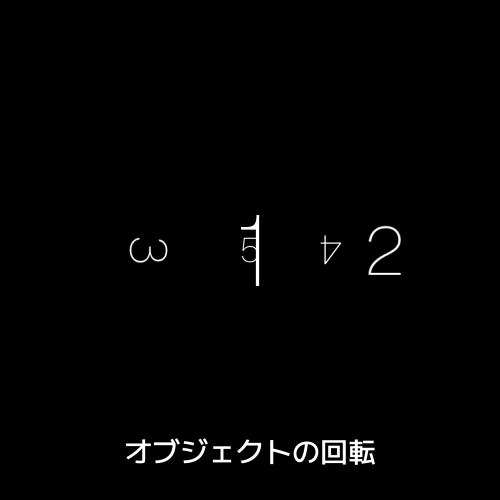
オートターゲットはオブジェクトの回転にも対応しています。上の画像のように配置したオブジェクトの回転をいじってみます。
このようにオブジェクトの回転に合わせてカメラも回転してくれます。
その他の設定
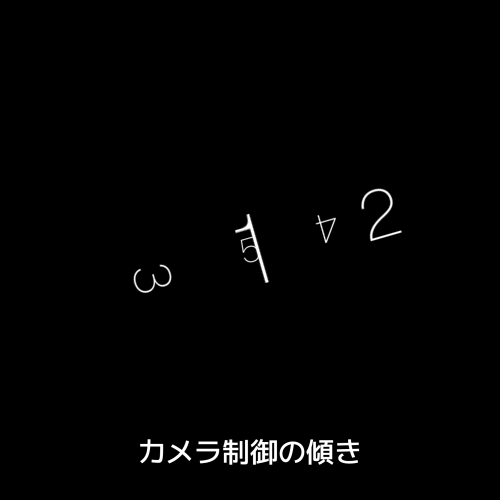
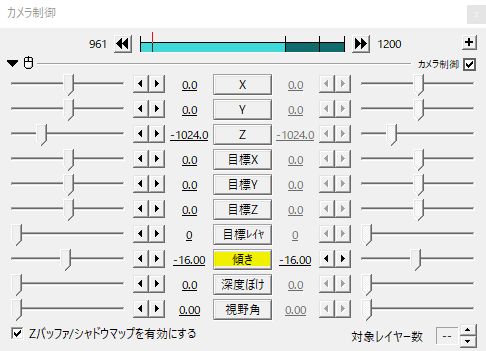
カメラ制御の傾きで回転を調節することができます。
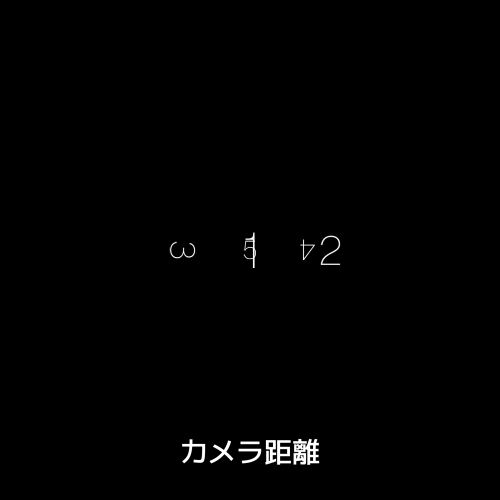
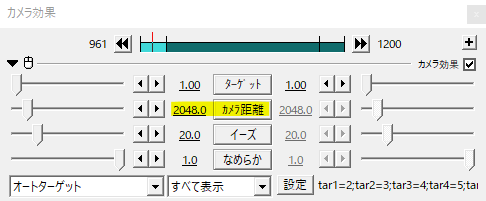
カメラの位置はオートターゲットのカメラ距離で調節できます。
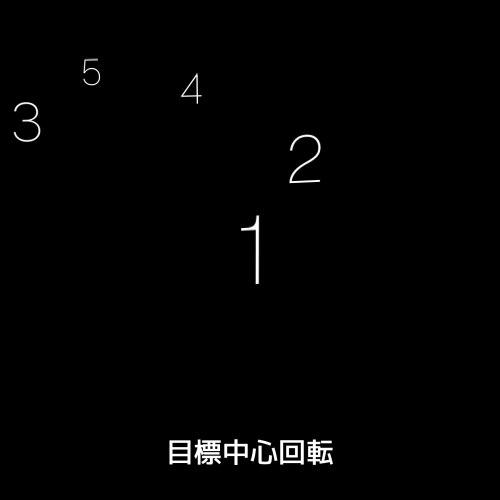
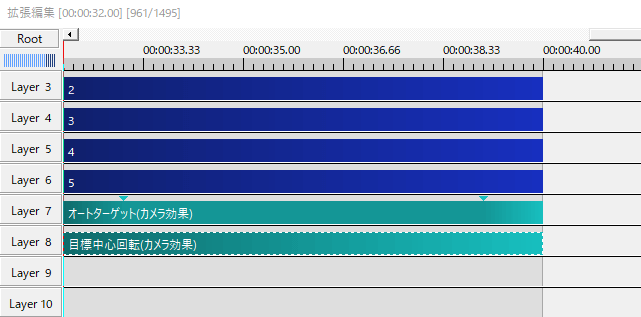
目標中心回転や手ぶれ等の他のカメラ効果をかける場合は、オートターゲットよりも下に来るようにします。
応用
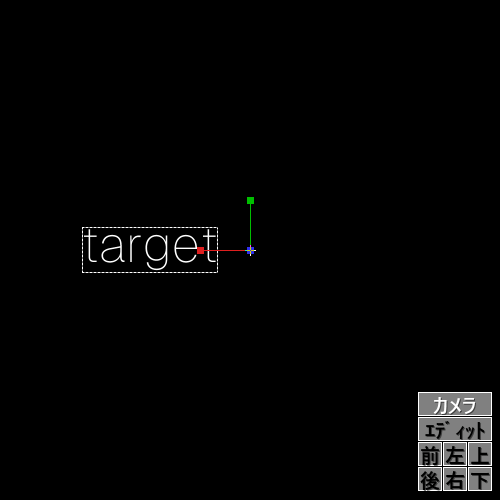
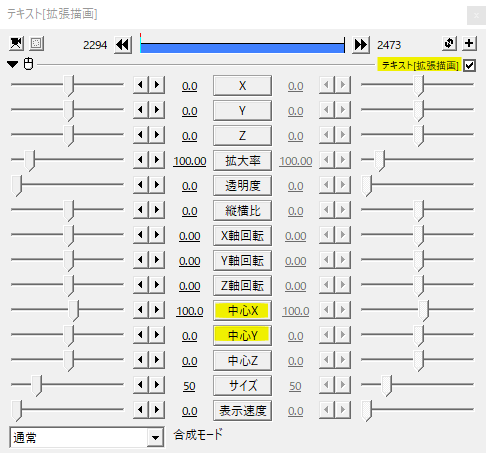
オートターゲットが目標にするのはオブジェクトの中心です。そのため、いつもオブジェクトを画面の中央で捉えることになります。
ターゲットの位置にカメラが来たとき、中央以外で映したい場合はオブジェクトの中心を変えます。
ターゲットのXY座標は(0,0)ですが、中心を変えることでまた違った見せ方ができます。
更には、ターゲット用に別オブジェクトを用意する方法も有効です。
テキストオブジェクトではなく、ターゲット用の図形に合わせることで見せ方を変えます。
ターゲット用のオブジェクトは透明度を100にすることで非表示にできます。
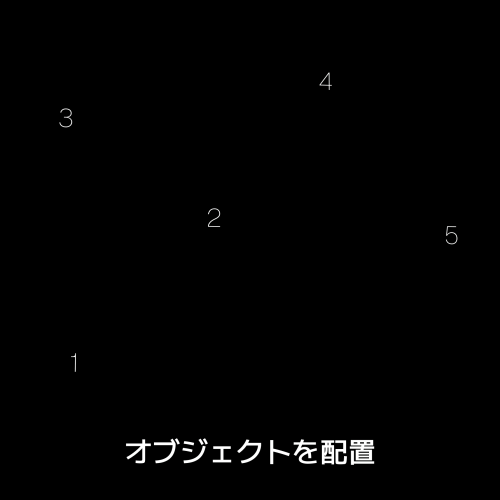
オートターゲットでのカメラ追従例です。
まずはそれぞれのオブジェクトを配置します。
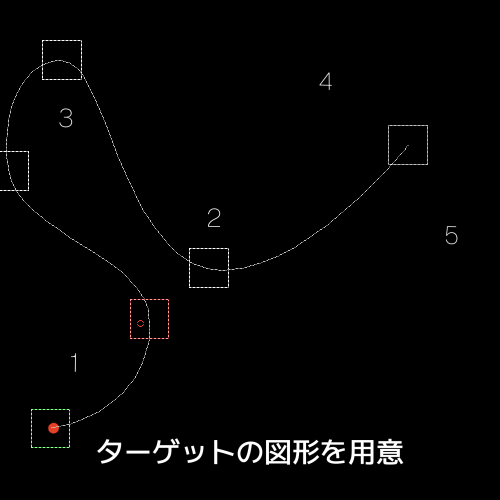
ターゲットとなる図形を用意し、カメラでこんな動きをさせたいなとイメージしつつ移動させます。
例では移動方法に補間移動を選択しています。
こんな感じ。
この図形をオートターゲットのターゲットに指定すれば、カメラが追従して動きを簡単に作ることができます。
特にXY平面でのカメラ追従にはぴったりだと思います。
位置補正
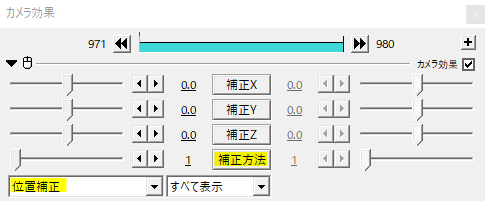
オートターゲットではカメラ制御の一部が無効になります。そのため、位置補正スクリプトが同梱されています。
位置補正は通常のカメラ制御でも役立つので、覚えておくと作業が捗ると思います。
補正方法1はカメラ制御のXYZを動かした場合と同じ動きになります。
位置補正はテキストオブジェクトに個別にかけています。
補正方法2はカメラ制御の目標XYZを動かした場合と同じ動きになります。
補正方法3は目標レイヤにカメラ制御を指定した場合と同じ動きになります。
位置補正はカメラの視点を変えるのにとても便利です。
使用例
ゆるく手ぶれをかけ、93さんの偽被写界深度2で焦点以外をぼかしています。
拡張描画のXY軸回転。立方体など3D的な表現に。

いかがだったでしょうか。
細かく中間点を打ち、座標を入力して、といった作業が無く、決まったカメラワークが自身の中にあればかなり作業が簡略化できそうですね。
オートターゲットおよび位置補正、機会があれば是非試してみてください。