
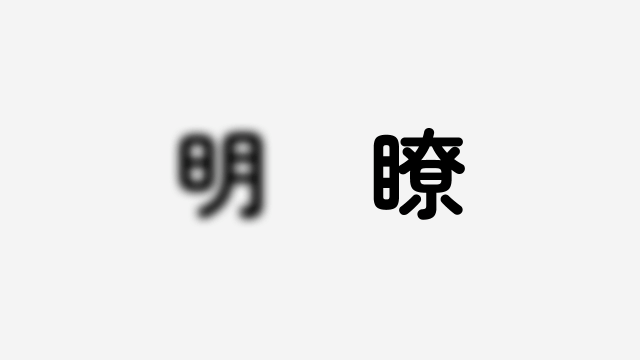
今回は、ぼやけがちなテキストや図形、線や粒子などをはっきりくっきり描画させるテクニックについて紹介したいと思います。
テキストの高精度モード、滑らかにする
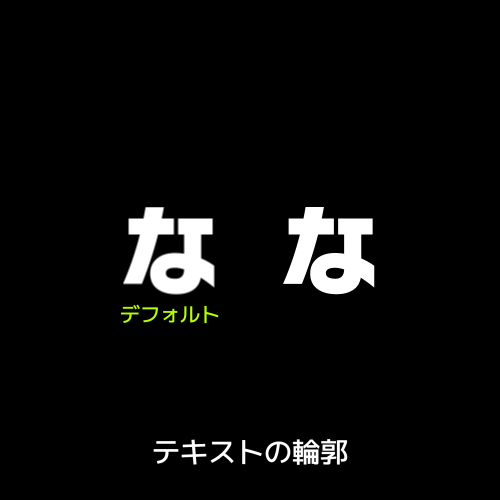
テキストの輪郭を見てみます。
左側はデフォルトの設定です。輪郭がちょっとぼやけて見えませんか。
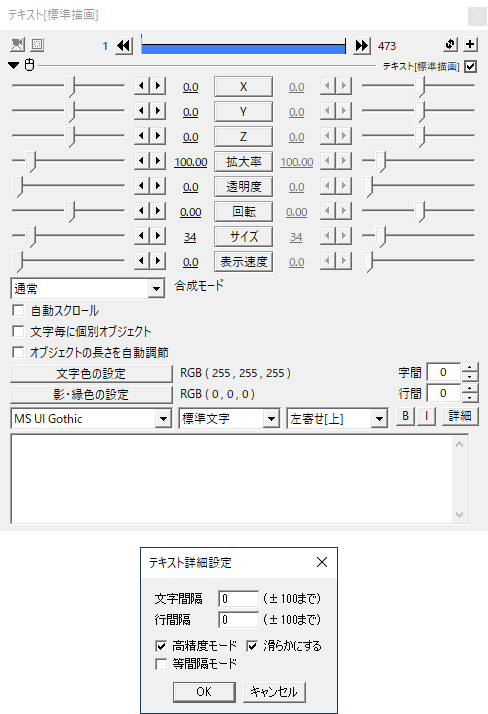
テキストオブジェクトの右下にある詳細ボタンをクリック、テキスト詳細設定を見てみます。高精度モードと滑らかにするにチェックが入っています。
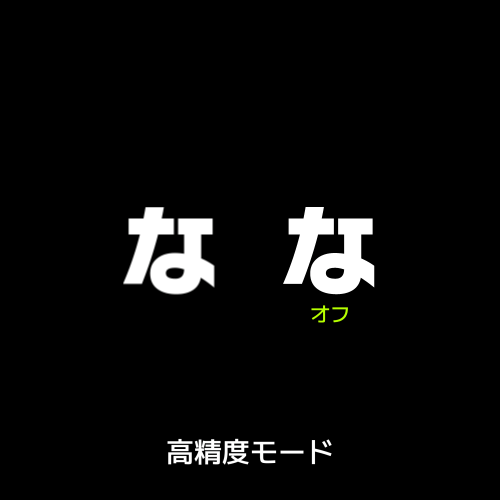
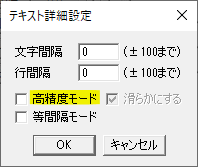
右側のテキストは高精度モードをオフにした状態です。輪郭がはっきりとしたテキストが表示されています。
テキスト詳細設定から滑らかにするのチェックを外す、または高精度モードのチェックを外すことでテキストの輪郭をはっきり表示させることができます。
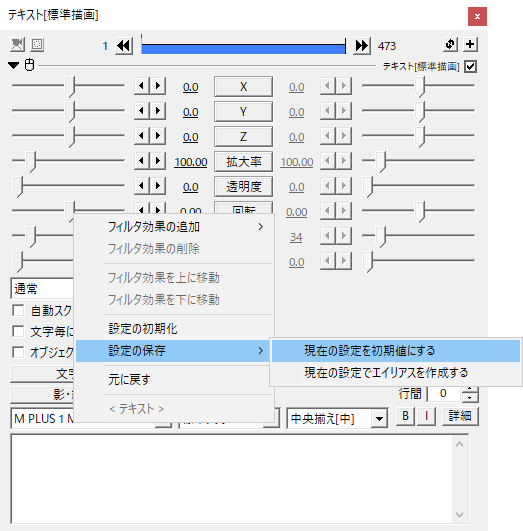
テキストオブジェクトを出すたびに詳細からチェックを外すのはちょっと大変。
設定ダイアログ上で右クリックして設定の保存>現在の設定を初期値にするをクリック。高精度モードのチェックを外した状態をデフォルトにしておくと作業がスムーズになると思います。

サイズと拡大率
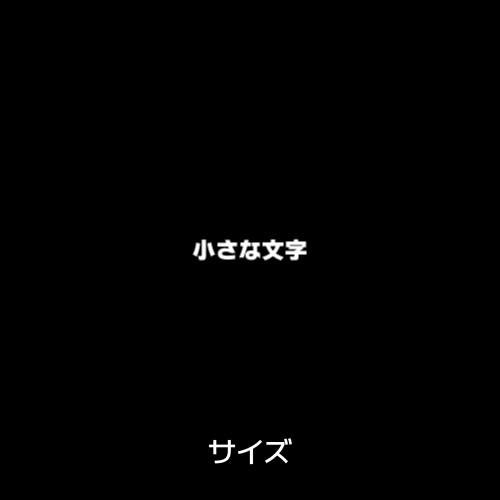
テキストの大きさを決める設定には拡大率とサイズがあります。
フォントによってサイズの値次第でぼやけたり、はっきりしたりします。特に小さなサイズのテキストはぼやけがちだなと感じます。
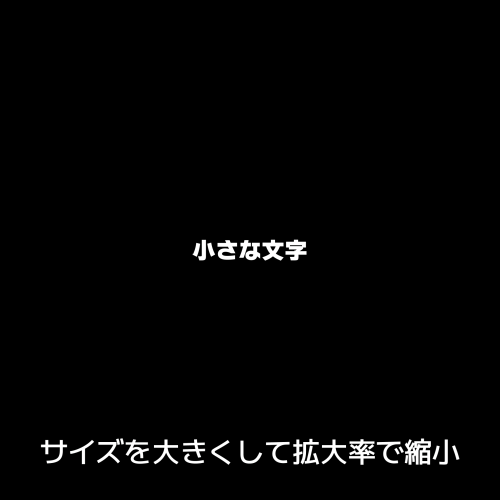
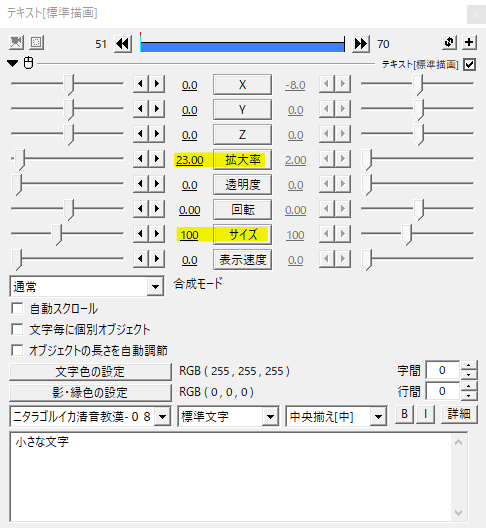
サイズを大きくとって拡大率で縮小することでテキストをはっきりさせる方法です。拡大率は100を超えるとぼやけていくのでここでは縮小専用ですね。
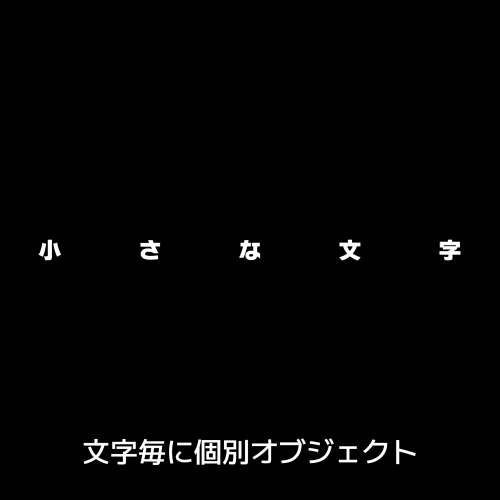
この方法の弱点は文字毎に個別オブジェクトにチェックを入れると、各文字の相対座標を中心に縮小されてしまうことです。
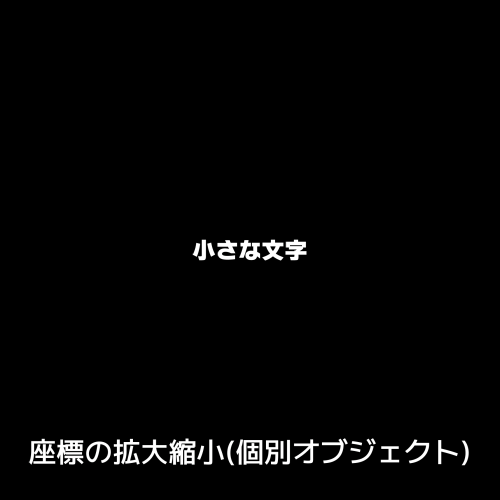
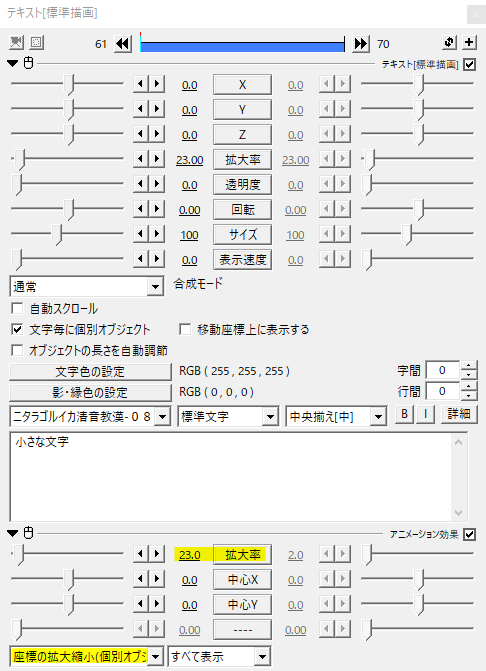
対策としては、テキストオブジェクトに座標の拡大縮小(個別オブジェクト)をかけ、拡大率をテキストオブジェクトの拡大率と同じ値にすることで元に戻ります。
スクリプト制御(obj.alpha)
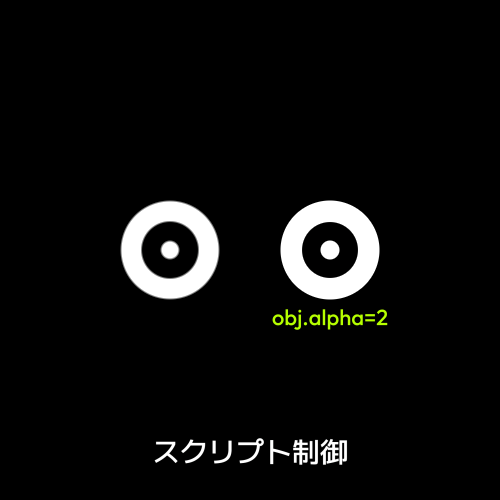
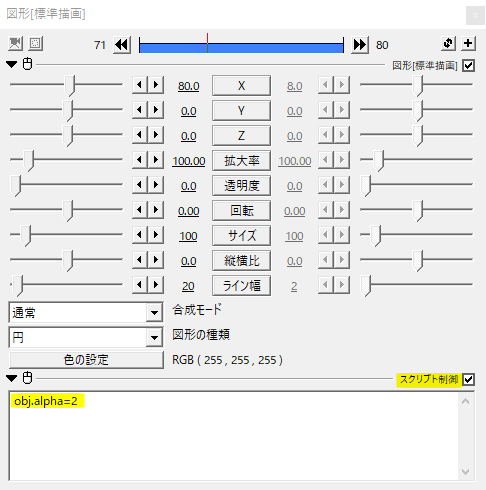
こちらはスクリプト制御でobj.alphaを設定することで輪郭をはっきり見せる方法です。
obj.alphaは透明度です。0で透明、1.0で不透明になります。
スクリプト制御をかけ、obj.alpha=2のように1.0を超えて設定することで輪郭をはっきりさせることができます。
テキストにかけると文字が潰れたりするので、メインは図形が良いかなと思います。
こちらも、弱点としてトラックバーの透明度が普段とは違う挙動になります。たとえば透明度50でも全然透明にならないといった感じです。
図形の種類
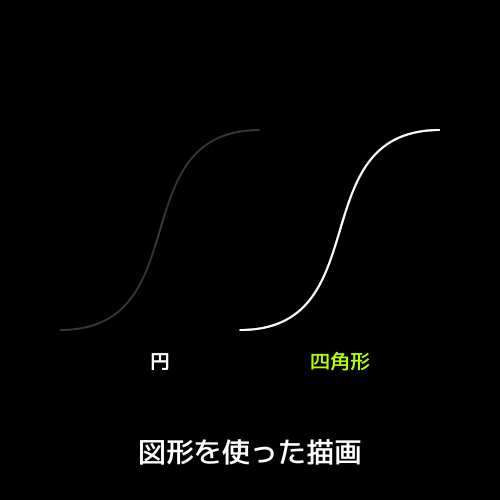
図形を使って線を描画する例。
線の描画に図形の円を選んだ場合、細い線では薄くなってしまいます。
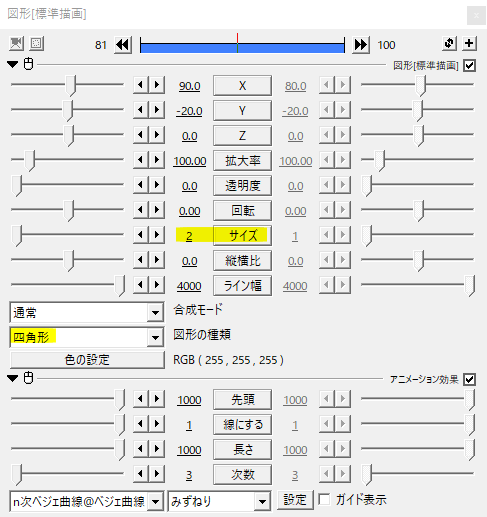
図形を四角形にすることで、細くてもはっきりした線を描画することができます。
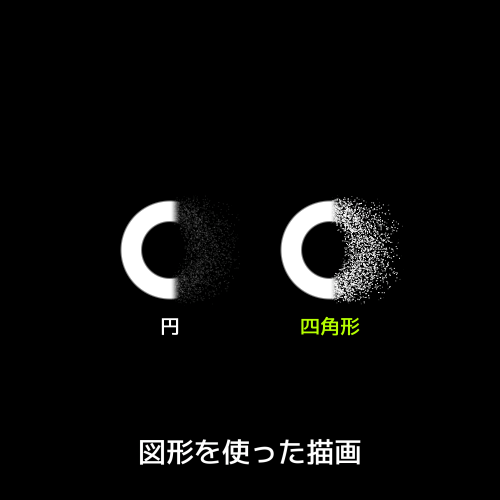
こちらはテツさんの粒子化というスクリプトをかけたもの。
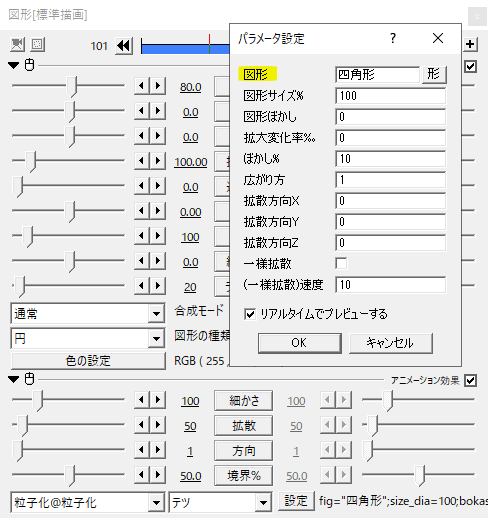
小さなサイズの場合は円の代わりに四角形を選んでも違和感がありません。
オブジェクトを重ねる
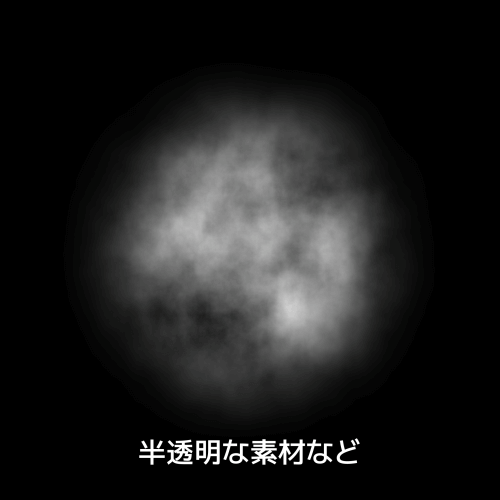
上の画像のように半透明な素材をもうちょっと濃くしたいなという場合。
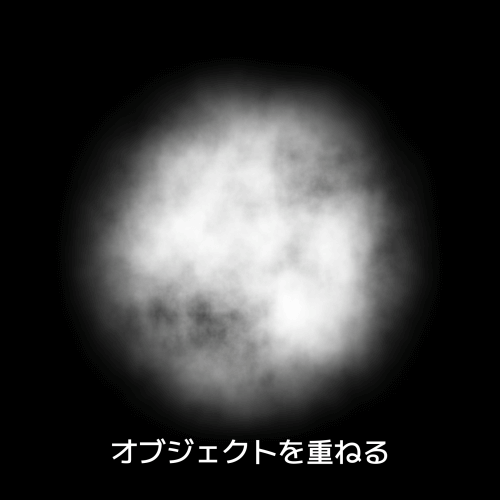
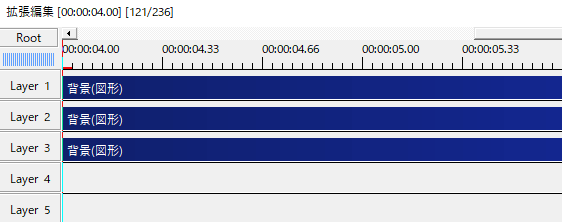
オブジェクトを複製して重ねることではっきり濃くなっていきます。
カスタムオブジェクト
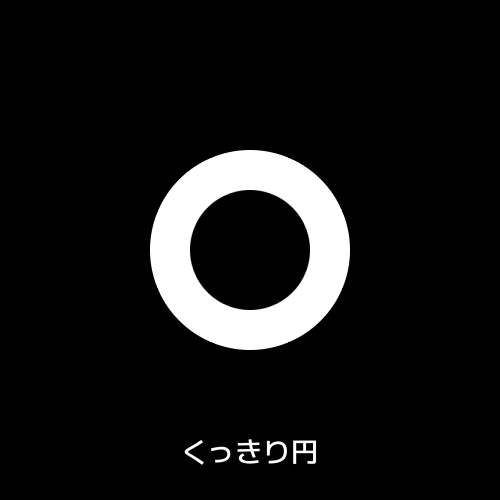
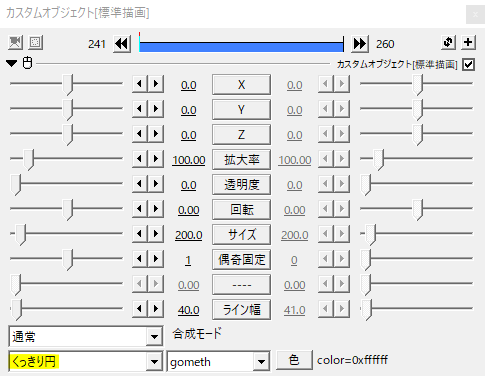
円限定になりますが、gomethさんのくっきり円というカスタムオブジェクトです。
ぼやけがちな円(図形)をくっきり描画してくれます。
拡大率を100のままで使いたいときに便利です。
→AviUtlスクリプト「くっきり円」.mp14

いかがだったでしょうか。
ぼやけがちなオブジェクトをはっきりと描画させるテクニック、機会があれば是非試してみてください。