今回はAviUtlの中間点について紹介したいと思います。
テキストや図形をはじめとするオブジェクトは、中間点を打つことによって移動と停止をさせることができます。
登場→静止、静止→退場といった動きを制御するために中間点の使い方を覚えておくととても役立ちます。
前回 / 動画編集ナビゲーション
中間点の追加と削除
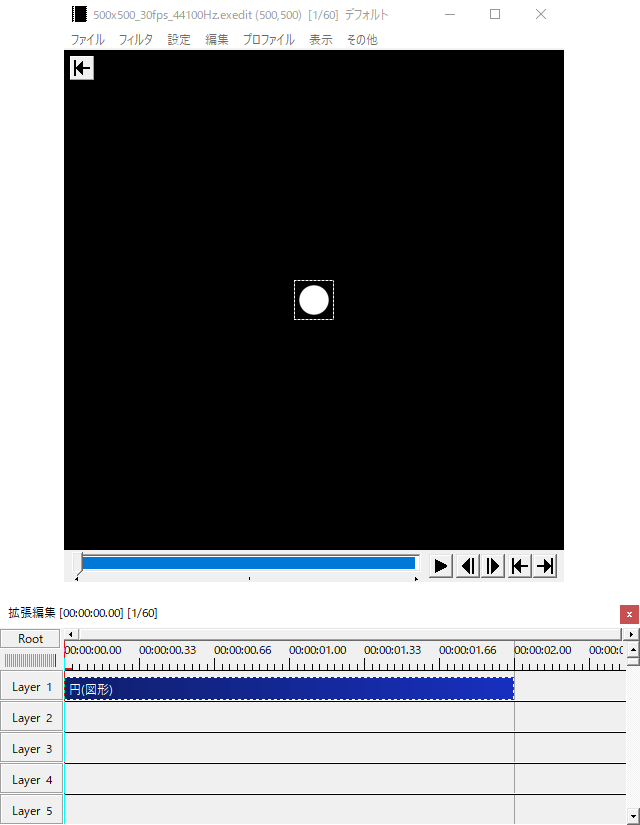
拡大率30の円(図形)を出しました。
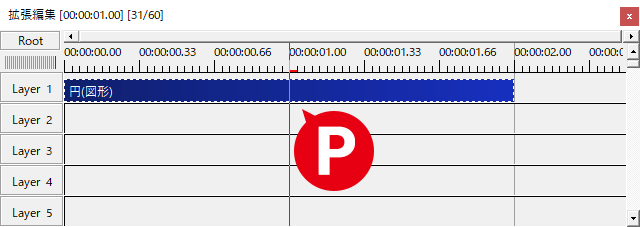
中間点を打つ方法は二つあります。一つはショートカットキーの[P]です。
現在フレームを表す赤い線を中間点を打ちたい場所へ動かします。そこで[P]を押すと中間点が打たれます。
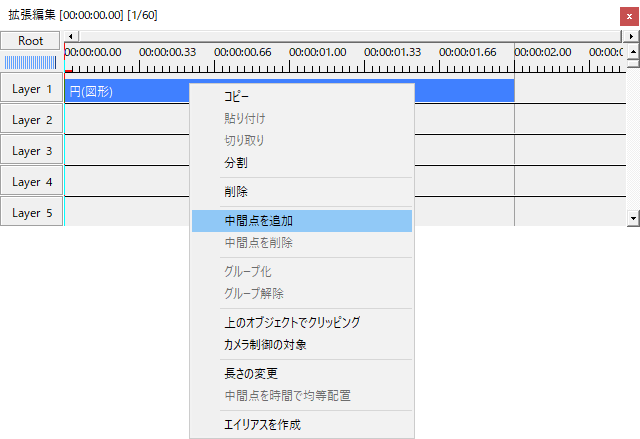
もう一つの方法は、中間点を打ちたい場所、青い円(図形)オブジェクト上で右クリック、メニューから中間点の追加で中間点を打つことができます。
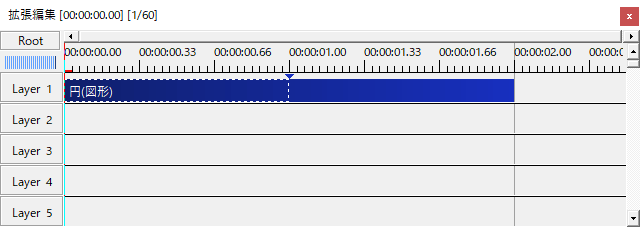
中間点を打つとオブジェクトは前半部分と後半部分に区切ることができます。点線で囲まれているところが現在選択されている部分です。
中間点はドラッグして位置を移動させることができます。
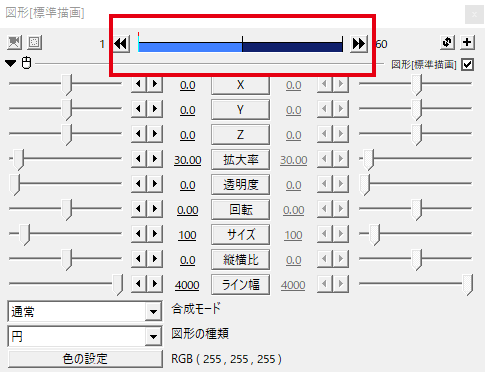
設定ダイアログ上部からも中間点によってオブジェクトが区切られているのがわかります。
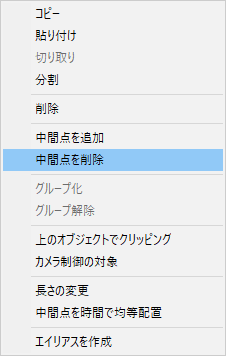
中間点を削除するには中間点上で右クリック、メニューから中間点を削除で削除します。中間点を削除するショートカットキーはありません。
パラメータの移動
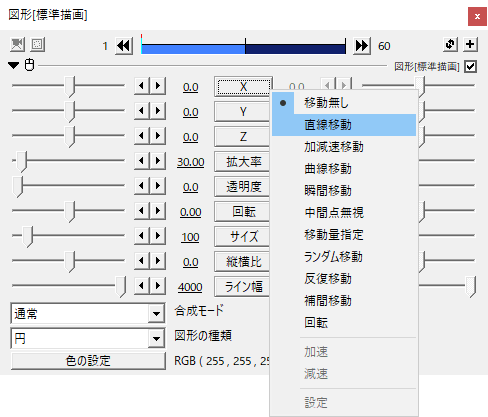
中間点はオブジェクトのパラメータを移動させる際に打つものです。実際に中間点を利用して座標を移動させてみます。
XYZいずれかのボタンをクリックし、出てくるメニューから直線移動を選択します。
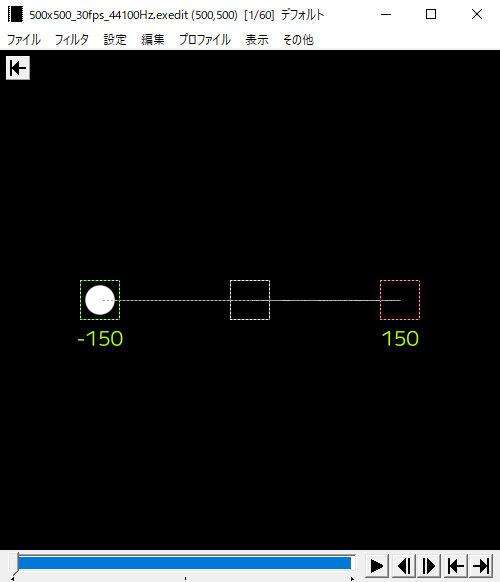
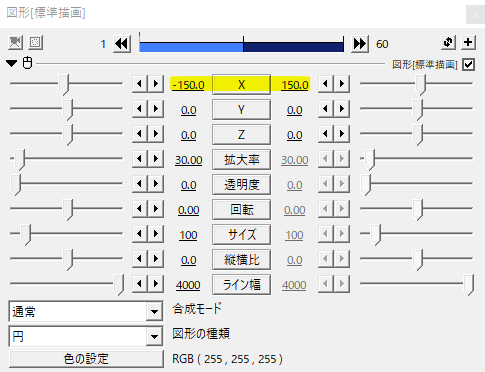
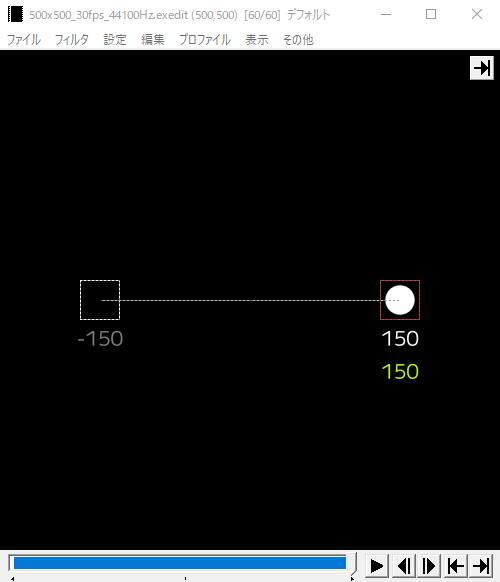
X座標を-150から150へと移動させます。
ここでの注意点は、現在選択されている区間を確認することです。設定ダイアログ上部で前半部分が選択されているか確認しておきましょう。
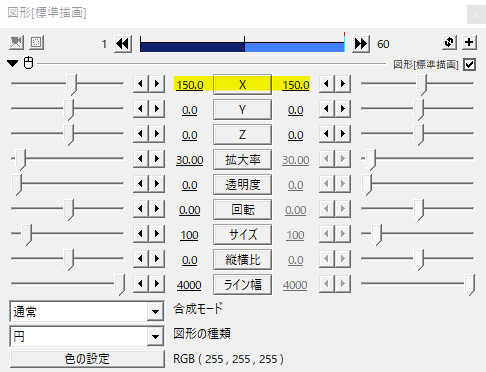
続いて後半部分を選択し、X座標150から150と設定します。
後半部分はX座標は150から動かない停止区間にします。
こんな感じで、中間点を打つことで移動区間と停止区間のようにオブジェクトを区切ることができます。
中間点は一つのオブジェクトに複数打つこともできるので、中間点を活用して複雑な動きをさせることができますね。
中間点の均等配置
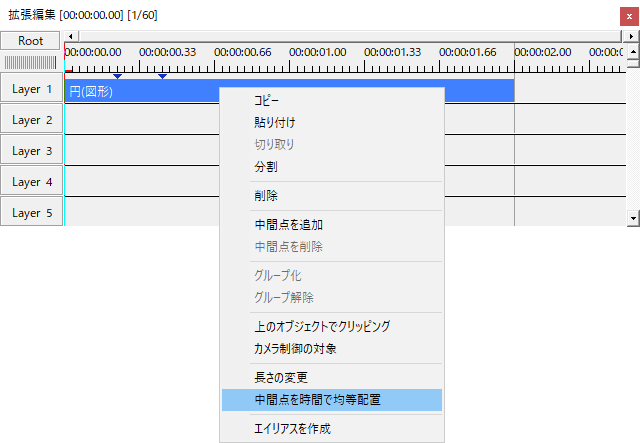
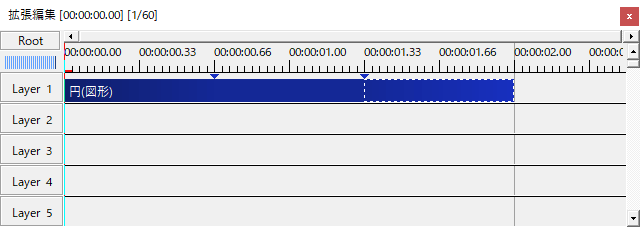
円(図形)オブジェクト上で右クリック、メニューから中間点を時間で均等配置を選択すると、中間点を均等に打つことができます。
中間点の課題と対応
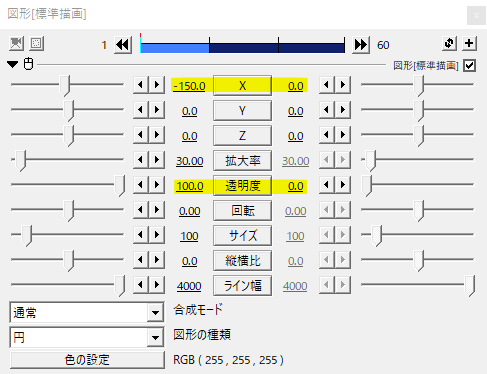
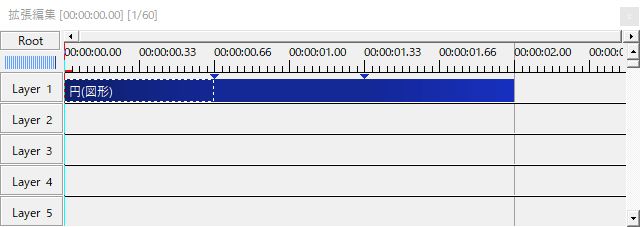
中間点はオブジェクトに対して打ちます。そのためすべてのパラメータがオブジェクトの中間点に縛られます。
例では座標移動と透明度の移動は同じ区間で動かすことになります。
ですが、編集をしていると各パラメータを異なる時間で動かしたいときが出てきます。
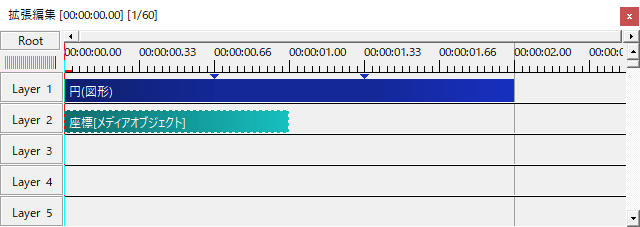
そんなときはメディアオブジェクトとして効果をかけます。
タイムライン上で右クリック→メディアオブジェクトの追加→フィルタ効果の追加→基本効果。基本効果の中には座標や拡大率などオブジェクトの基本的なパラメータが収められています。
これらを個別に出すことで中間点に縛られること無く設定することができます。
初めのうちは使わないかもしれませんが、覚えておくとどこかの段階で役に立つと思います。
いかがだったでしょうか。
パラメータの移動には中間点を打って区間を区切ることが重要です。これによりオブジェクトを動かしたり、停止させたりすることができます。
次のステップへ / 動画編集ナビゲーション