
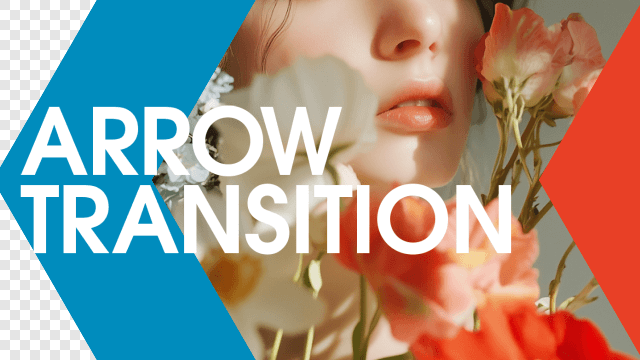
今回は、図形を使って矢印の素材を作り、シーンチェンジなどで活用してみたので紹介したいと思います。
矢印素材を作る
矢印素材を作っていきます。
まずは背景(図形)を出します。
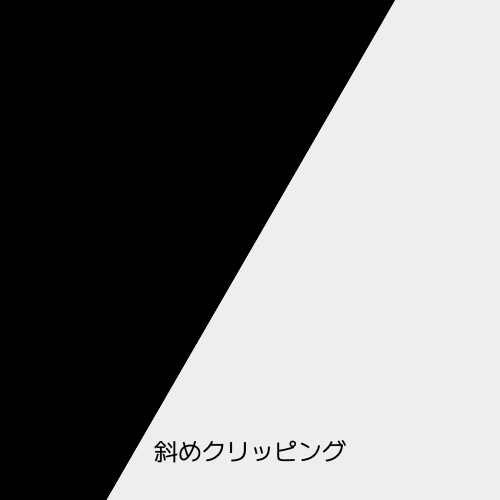
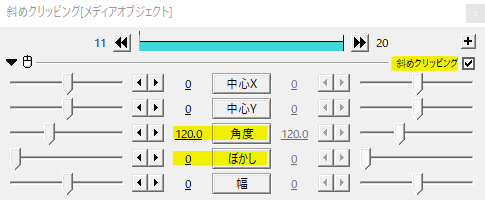
斜めクリッピングをかけます。例ではメディアオブジェクトとして出していますが、背景オブジェクトに直接かけても問題ありません。
ぼかしを0にして角度を調節します。ここでは120にしました。
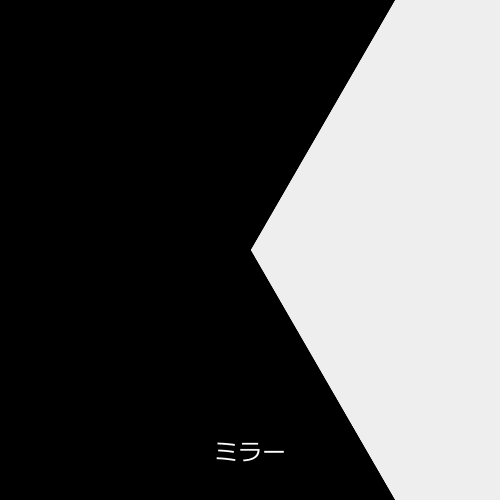
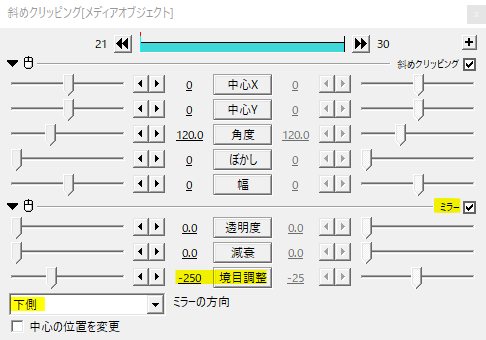
続けてミラーをかけます。
ミラーの方向を下側にして、境目調整で画面の半分になるようにします。例では500×500の動画サイズなので、境目調整は-250にしました。
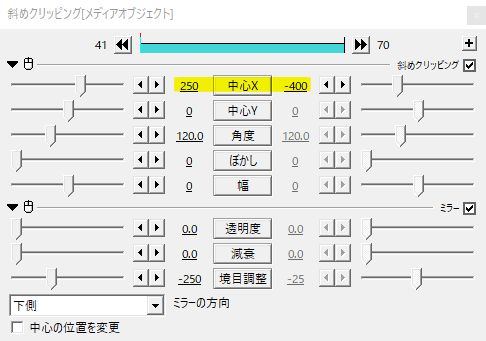
最後に斜めクリッピングの中心Xを移動させて矢印素材の完成です。
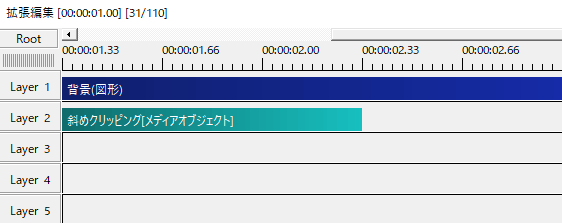
タイムラインはシンプルですね。
矢印素材を使ったモーション
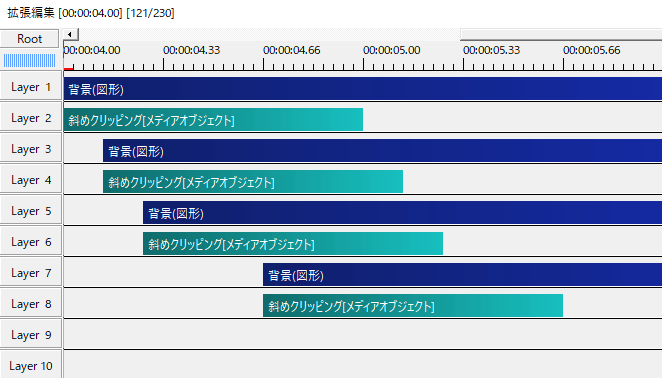
矢印素材を使ってモーションを作ってみました。
オブジェクトをずらして並べ、時間差をつけています。
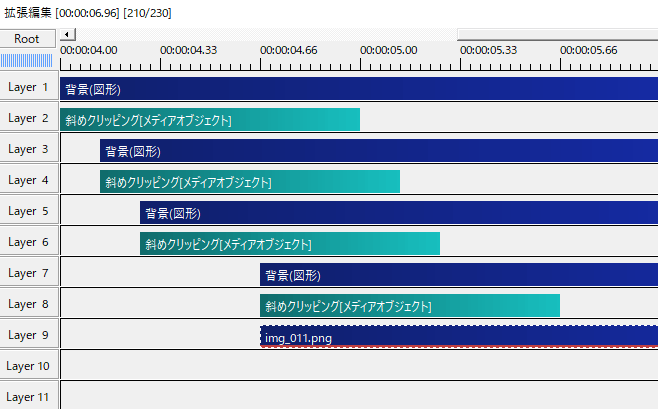
画像や映像を上のオブジェクトでクリッピングすればシーンチェンジになりますね。図形の色はお好みで。
マスクの活用
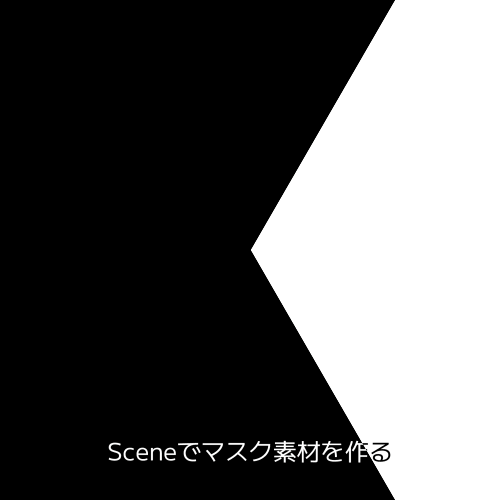
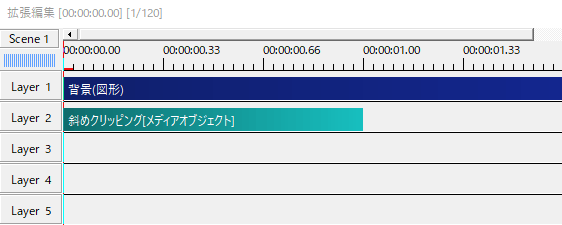
先程はRootで直接オブジェクトを加工して編集していましたが、マスクを利用した方法も有効です。
矢印素材をSceneで作ります。ここでのポイントは素材の色は白にすることです。
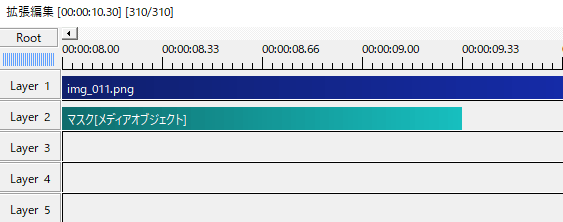
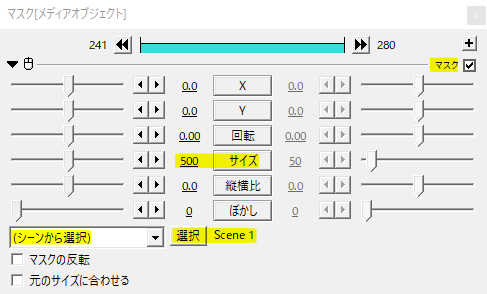
Rootに戻り、画像や動画にマスクをかけます。
マスクの種類を(シーンから選択)にして、素材を作ったSceneを指定します。サイズは現在作っている動画のサイズに合わせます。
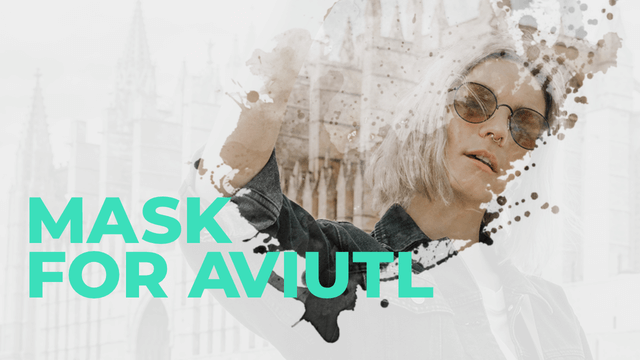
こんな感じになります。
図形以外の画像や動画を矢印素材でマスクすることができます。また、上のオブジェクトでクリッピングでは上手くいかないときの代替手段としても覚えておくと役に立ちます。
マスクを反転させると矢印素材で作ったモーションで退場させることができます。
縦方向の矢印素材
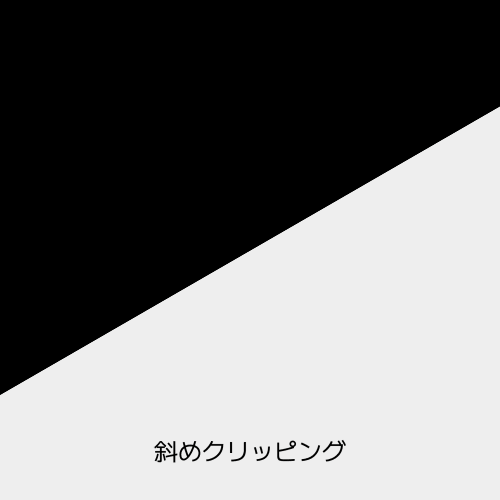
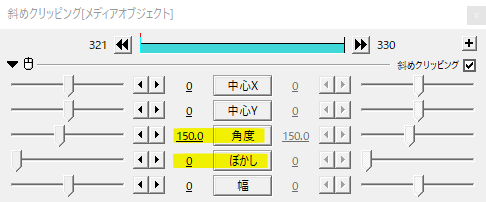
今度は縦方向の矢印素材を作ってみます。
斜めクリッピングをかけてぼかし0、角度を150にしました。
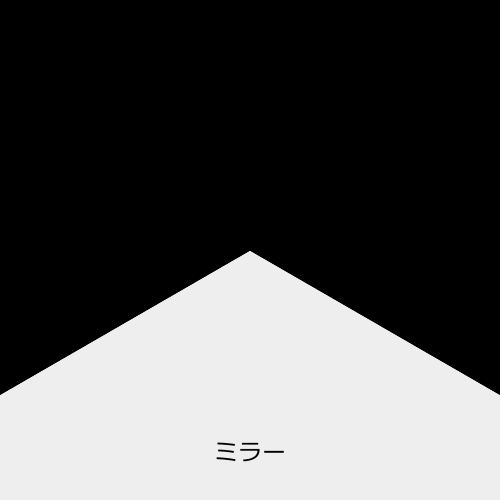
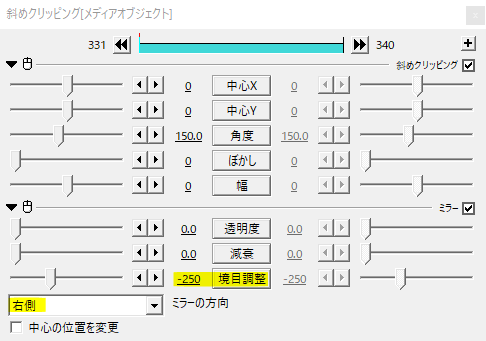
ミラーをかけて、ミラーの方向を右側にして境目調整。上向きの矢印ができました。
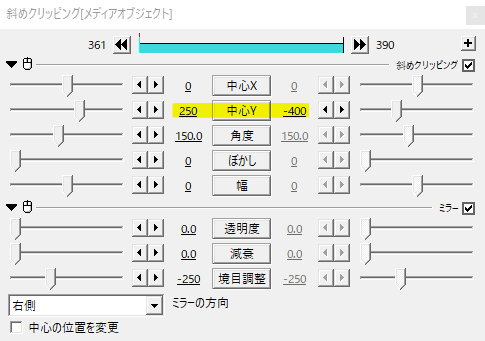
最後に中心Yを移動させて縦方向の矢印素材の完成です。横方向のときと同じようにオブジェクトを時間差で並べればシーンチェンジに使えるモーションになりますね。
幅を指定してブレード素材を作る
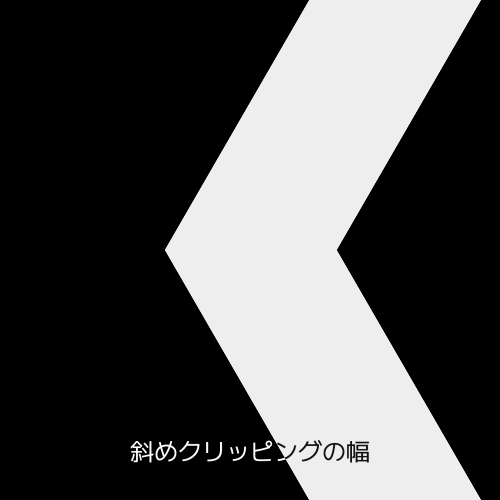
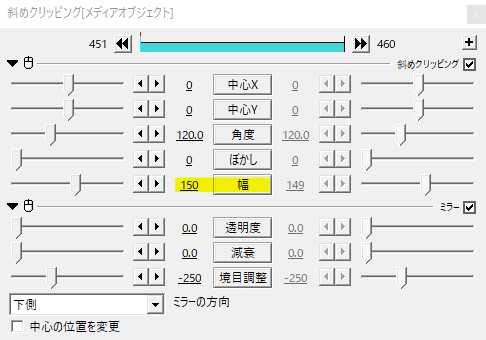
斜めクリッピングの幅をプラスの値にすることで矢印素材の幅を調節することができます。こちらはブレード素材と呼んでおきます。
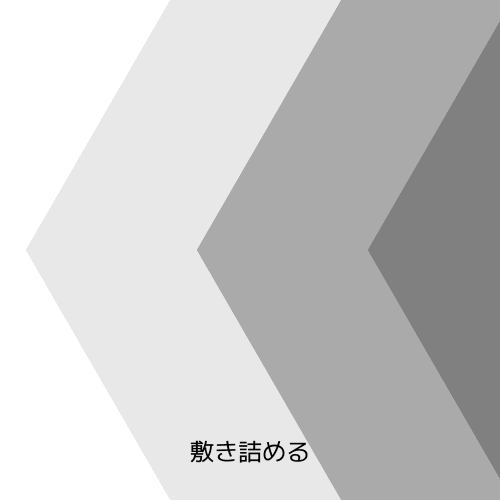
オブジェクトを複製して隙間が無いように敷き詰めます。
ブレード素材を敷き詰め、時間差で登場するモーションです。
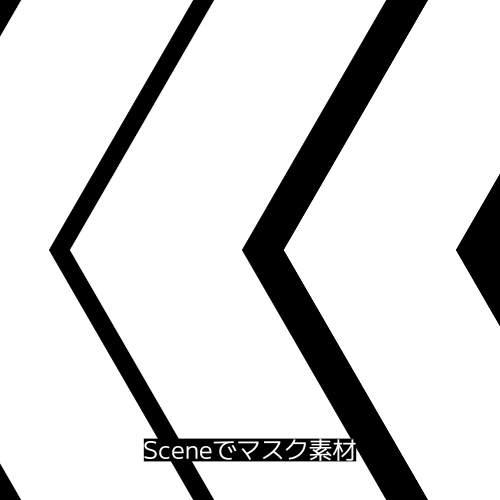
Sceneでマスク素材にする場合はすべて白色で作るのをお忘れなく。
ブレード素材を使ったシーンチェンジなどに応用できます。
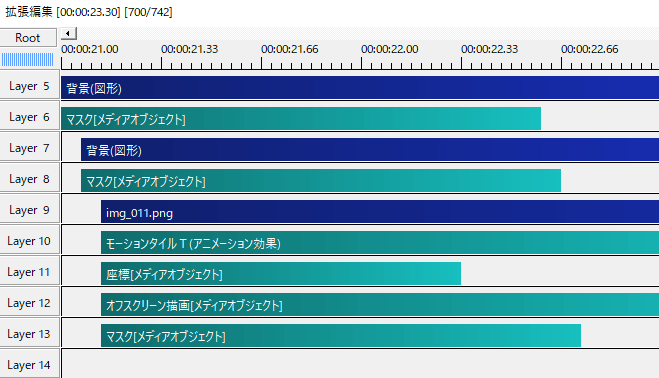
タイムライン。
マスクの中の画像を動かすコツは、動きを作りオフスクリーン描画をかけた後にマスクをかけることです。
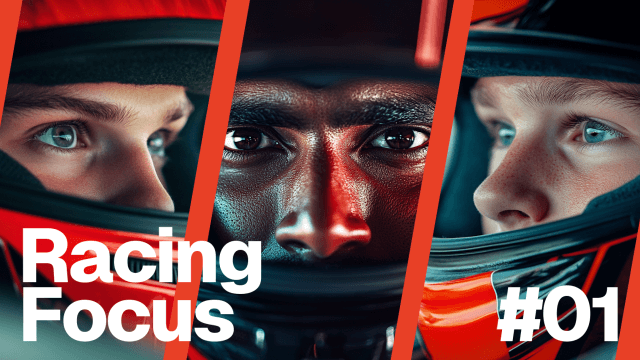
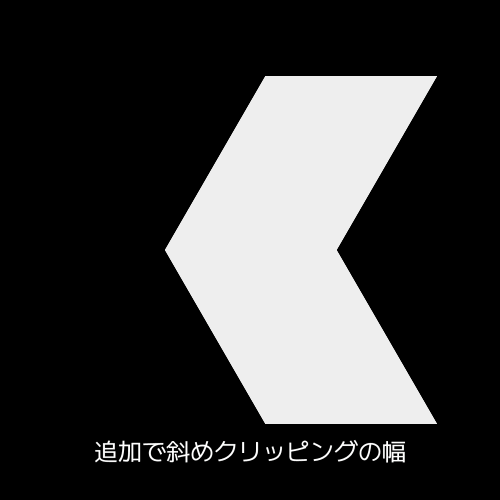
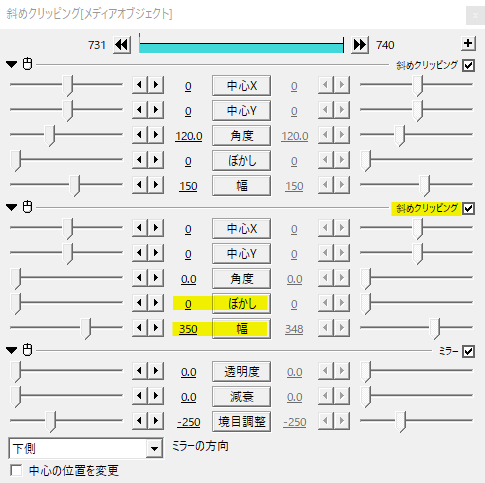
ブレード素材の高さを調節したい場合は斜めクリッピングを追加でかけ、幅で高さを調節します。
使用例
矢印素材を使ったシーンチェンジ。
ブレード素材を使ってタイトルやテキストの登場に。
一つ一つのパーツが個別オブジェクトのパターン。
いかがだったでしょうか。
図形を使って矢印素材やブレード素材を作り、その素材でモーションを作り、そのモーションをシーンチェンジに活用してみました。
機会があれば是非試してみてください。