
今回は、AviUtlでWebMファイルの読み込みと書き出しについて試してみたので、紹介したいと思います。
Mr-OjiiさんのL-SMASH-Works-Auto-Builds(GitHub)
rigayaさんのffmpegOut(GitHub)
目次
WebM
WebMは画質を維持しつつ、mp4,mov,aviといったファイル形式よりも容量(ファイルサイズ)を小さくできるのが特徴です。ネット上での配信で動画を流したり、ブログで動画をアップロードして再生させるといった使い道に向いていると思います。
WebMファイル読み込みのための環境構築
本体と拡張編集
まずはAviUtl本体と拡張編集のバージョンですね。本体は1.10、拡張編集は0.92、この組み合わせが安定していて良いと思います。
現在の環境が違う場合は、別のフォルダで新たに本体1.10、拡張編集0.92の新環境を作って試してみるのもおすすめです。
L-SMASH Works
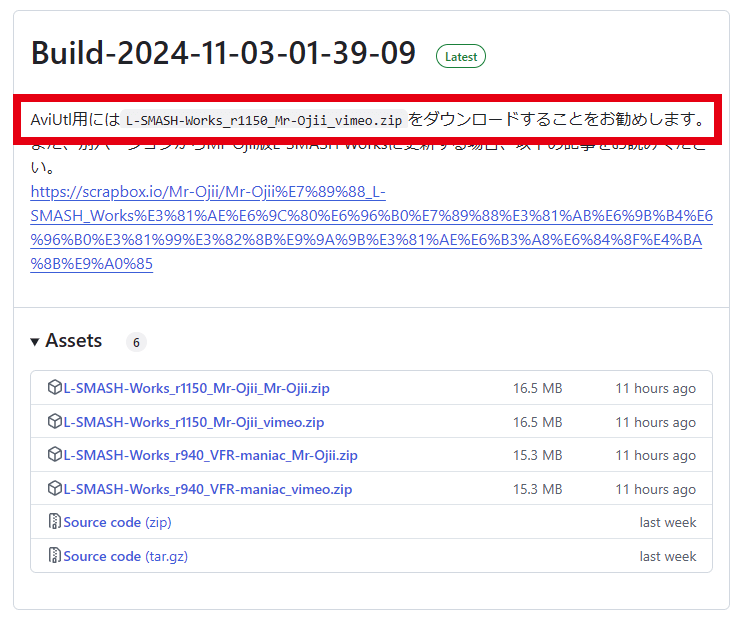
AviUtlでWebMを読み込むためにL-SMASH Worksを導入します。AviUtl用のおすすめ版は変わることがあるので、最新の情報を確認しながらダウンロードします。
Mr-Ojii/L-SMASH-Works-Auto-Builds(GitHub)
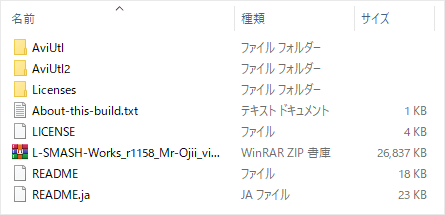
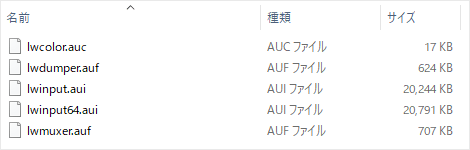
解凍後、AviUtlフォルダ(L-SMASH Works側)にある5つのファイルをコピーします。
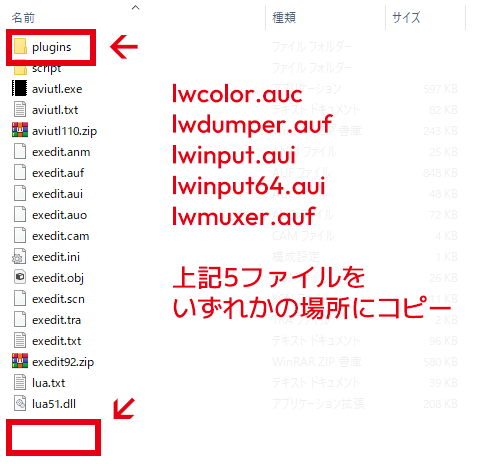
これら5つのファイルはaviutl.exeと同じ階層またはpluginsフォルダにコピーします。
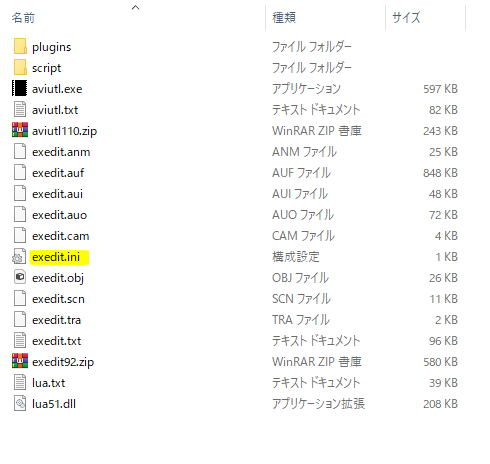
続いてexedit.iniをメモ帳等で開き、ファイルの関連付けを行います。
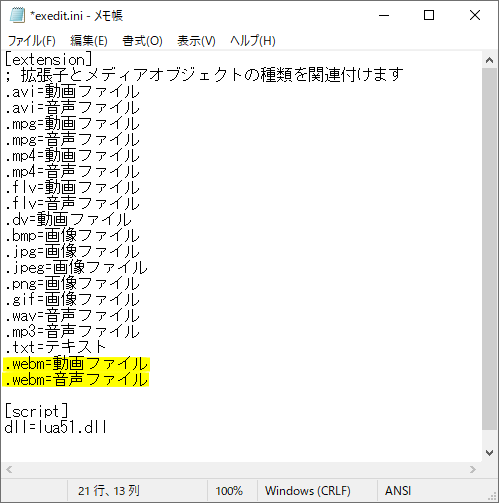
WebMには映像と音声を含めることができるので、動画ファイルと音声ファイルの二つセットで記述します。ファイルを上書き保存します。
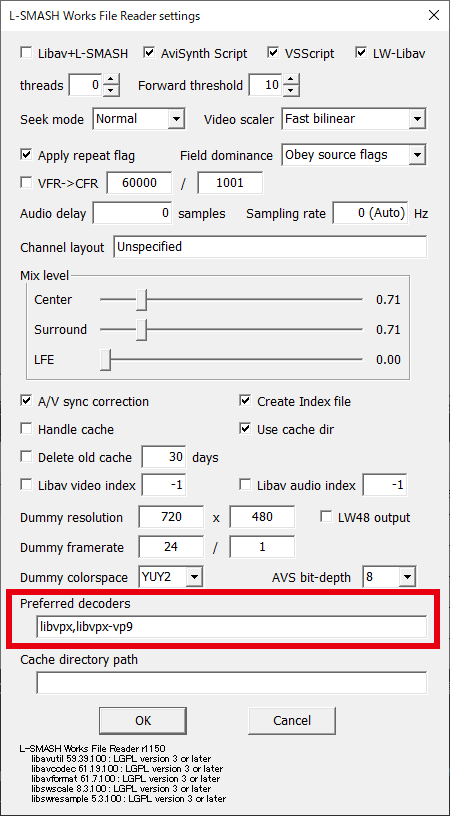
AviUtlを起動し、環境設定>入力プラグインの設定>L-SMASH Works File Readerの設定を見てみます。
Preferred decodersの欄にlibvpx,libvpx-vp9と記述しOKを押します。AviUtlを一旦閉じて再起動させます。
これでWebMを読み込む準備ができました。
拡張編集にWebMをドロップ。アルファチャンネルを読み込むこともできます。
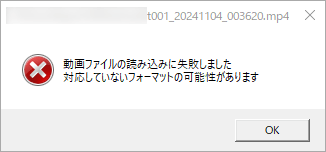
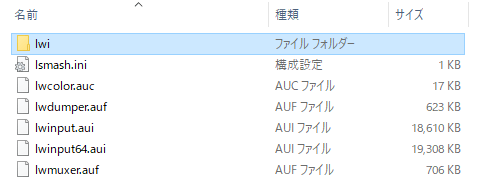
以前にも一度読み込ませてエラーを出したことのあるファイルの場合、lwiフォルダにIndex fileが作成されていると思います。
そのためかアルファチャンネルを読み込むにチェックを入れるとエラーが出てしまいました。
対策としてlwiフォルダにあるIndex fileを削除することでエラーが出なくなりました。
ffmpegOutでWebM(アルファチャンネル付き)出力
WebMの読み込みができたら次はWebMの書き出しですね。WebMはアルファチャンネルを付けることができるのでAviUtlで出力できたらいいですよね。
今回のffmpegの利用に関してはパスを通したりする作業は不要です。
rigayaさんのffmpegOutを利用します。
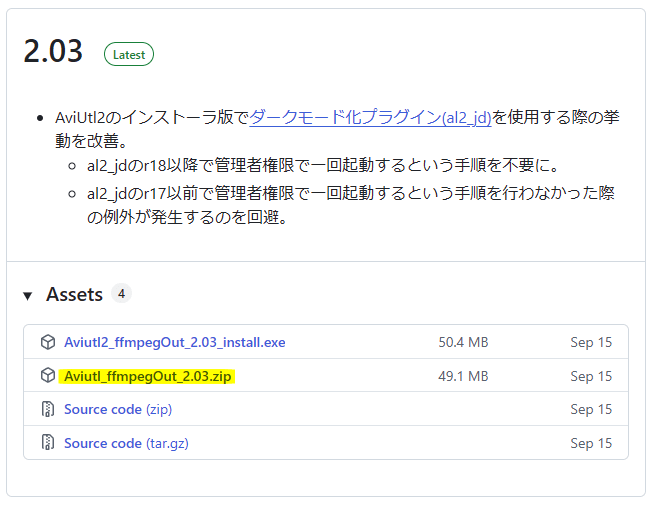
今回はAviUtl_ffmepgOut_2.03.zipをダウンロードします。
ffmpegOut(GitHub)
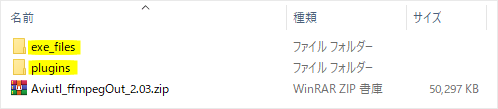
ダウンロードしたファイルを解凍。
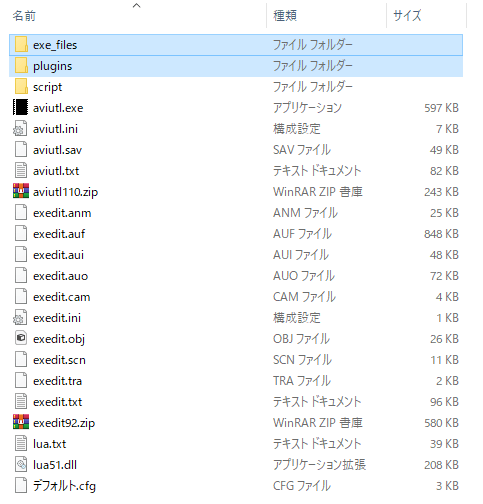
解凍後、exe_filesフォルダとpluginsフォルダをAviUtlのフォルダにコピーします。上書き確認が出た場合は、「はい」を押します。
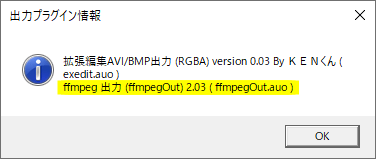
AviUtlを起動し、その他>出力プラグイン情報でffmpegOutが表示されれば導入はできています。
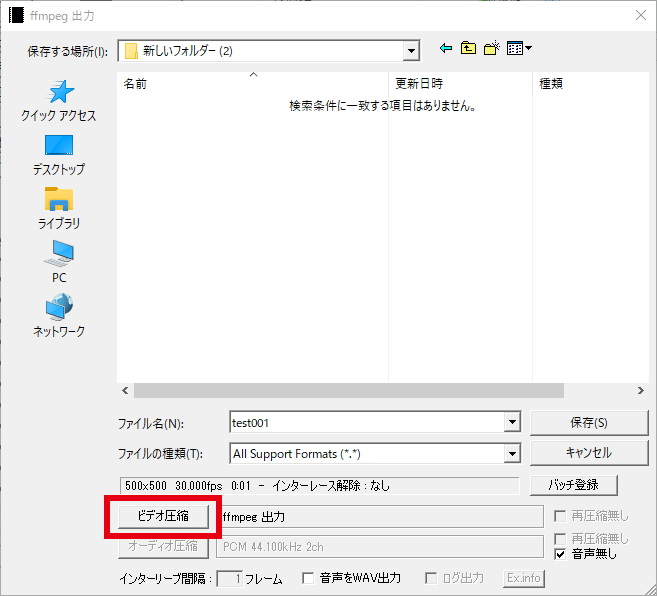
何か編集して動画を出力してみます。
ファイル>プラグイン出力>ffmpeg 出力をクリックします。左下にあるビデオ圧縮のボタンを押すとffmpeg 出力の設定画面がでます。
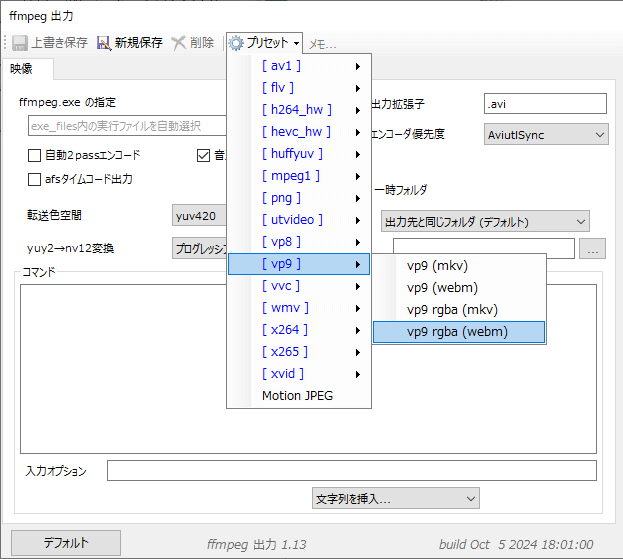
プリセットからvp9>vp9 rgba (webm)を選択し、OKを押します。あとは保存を押せば出力が始まります。
ffmpeg.exe本体の入手について
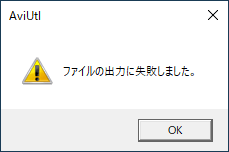
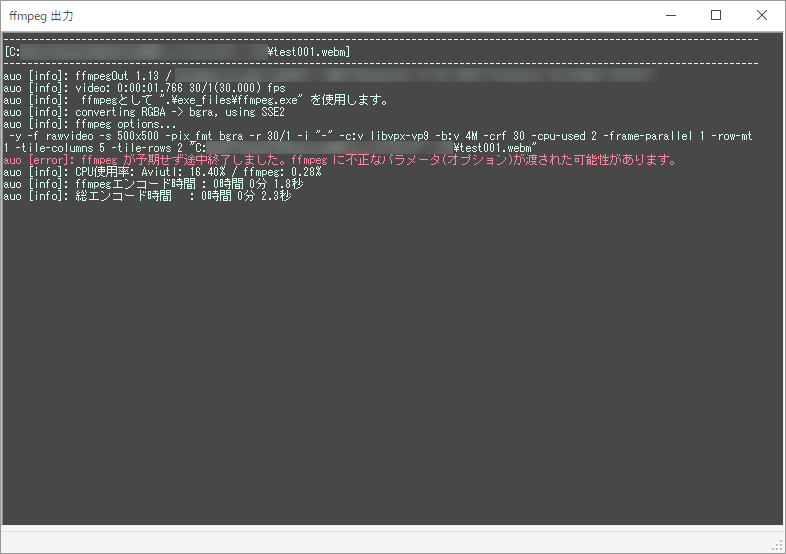
出力時にエラーが出る場合。
以前このようなエラーが出たことがあります。いろいろ試した結果ffmpeg.exeのバージョンを変えることにしました。
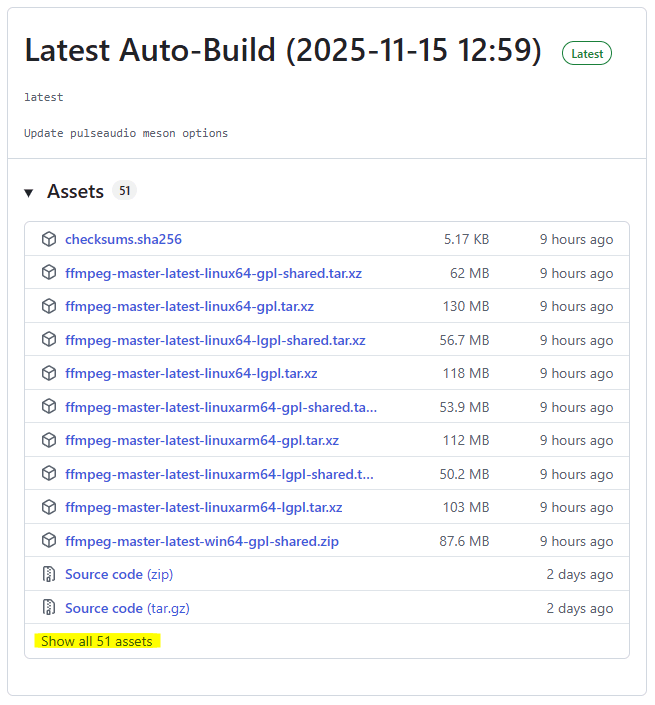
BtbN/FFmpeg-Builds(GitHub) こちらのページからLatest Auto-BuildのShow all ですべてを表示させます。
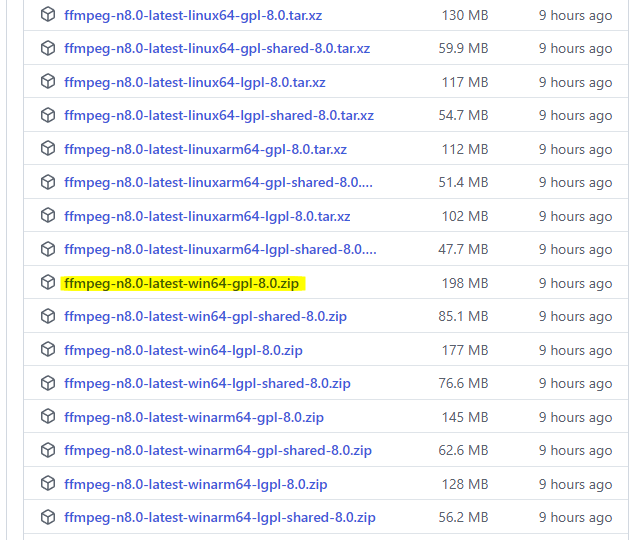
Linux版とWindows版があり、いくつかのバージョンが存在します。この中からffmpeg-n8.0-latest-win64-gpl-8.0.zipをダウンロードしました。
ffmpegの新しいバージョンでダメだった場合は、他のバージョンで試してみるのも良いと思います。
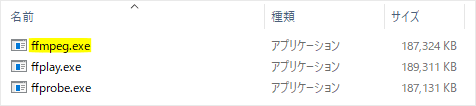
ダウンロードしたファイルを解凍、ffmpeg-n8.0-latest-win64-gpl-8.0>binフォルダにあるffmepg.exeをコピーします。
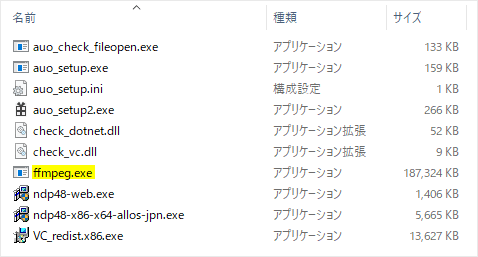
AviUtlのexe_filesフォルダにコピーします。上書き確認が出る場合は、はいを押して上書きします。
ffmpegOut_1.13以降のバージョンではffmpeg.exeが同梱されているので、導入時点では別途ffmpeg.exeをダウンロードする必要はありませんが、出力でエラーが出る場合はこちらの方法でffmpeg.exeをダウンロードして上書きしてみてください。

いかがだったでしょうか。
なんとなくでアルファ付きのWebMを扱いたくなったのですが、思っていたほどスムーズに行かず苦労しました。
エラーが出るとき、読み込みならlwiファイルを削除、書き出しならffmpegのバージョンを変えたものがポイントになるかと思います。
WebMの読み込みと書き出し、機会があれば是非試してみてください。