今回は、編集作業の効率化に繋がるよくつかうショートカットキーと知っていると便利な操作について紹介したいと思います。
前回 / 動画編集ナビゲーション
目次
デフォルト設定のよく使うキー
中間点を追加 P
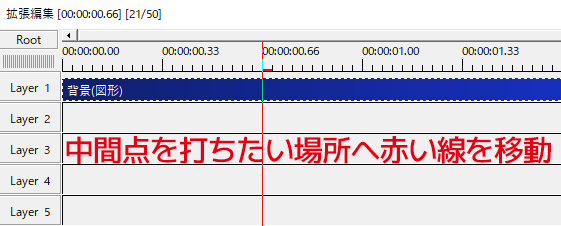
現在フレームを表す赤い線を中間点を打ちたい場所に移動させます。
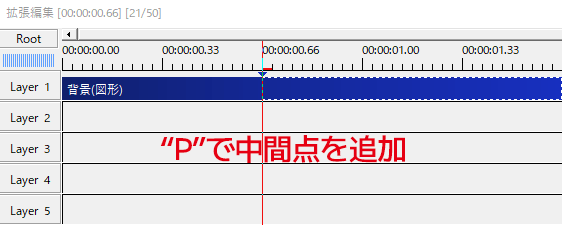
キーボードのPで中間点を打ちます。
中間点の削除のショートカットキーは無いので、削除する場合は中間点上で右クリックから削除します。
オブジェクトを分割 S
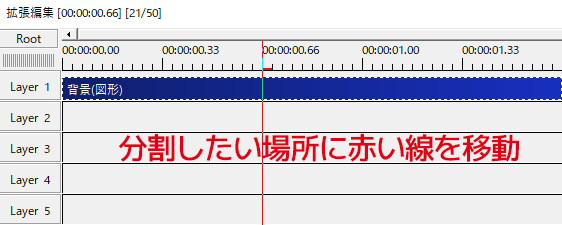
オブジェクトを分割したい場所に赤い線を移動。
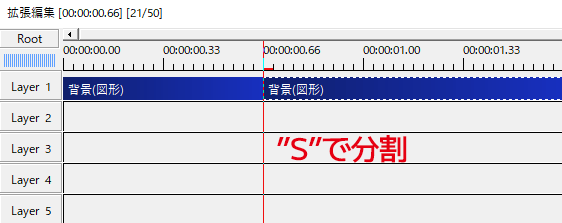
キーボードのSでオブジェクトを分割します。
オブジェクトを複製 Ctrl+D
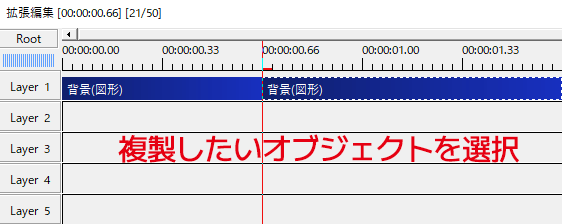
複製したいオブジェクトを選択します。点線で囲まれているのが選択されたオブジェクトです。
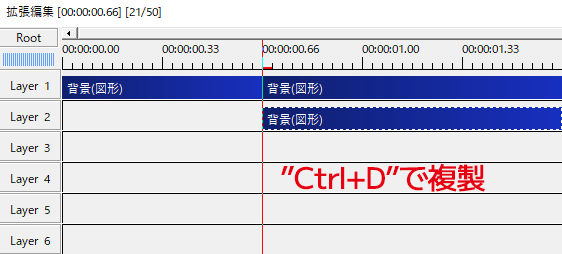
キーボードのCtrl+Dでオブジェクトを複製します。
選択したオブジェクトの下に複製されたオブジェクトが置かれます。
選択したオブジェクトの下に別のオブジェクトがある場合は、それらの一番下のレイヤーに複製されたオブジェクトが置かれます。
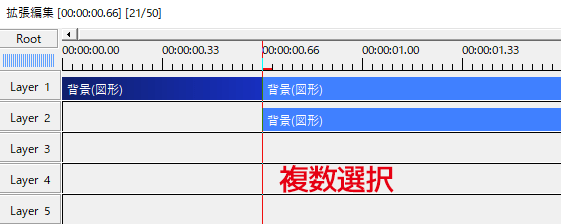
複製したいオブジェクトは複数選択することができます。
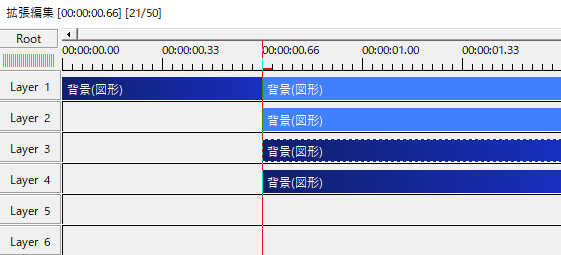
複製。
選択開始フレームと選択終了フレーム
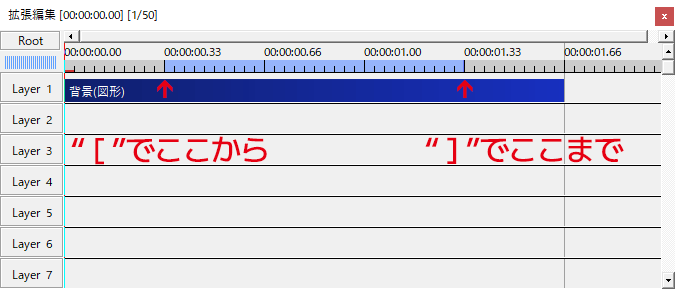
部分的な出力をする際によく使うショートカットキーです。
キーボードの[で開始フレームを、]で終了フレームを設定します。後述するプラグイン出力のショートカットキーと併せて使うと効率よく作業できます。
ショートカットキーの設定
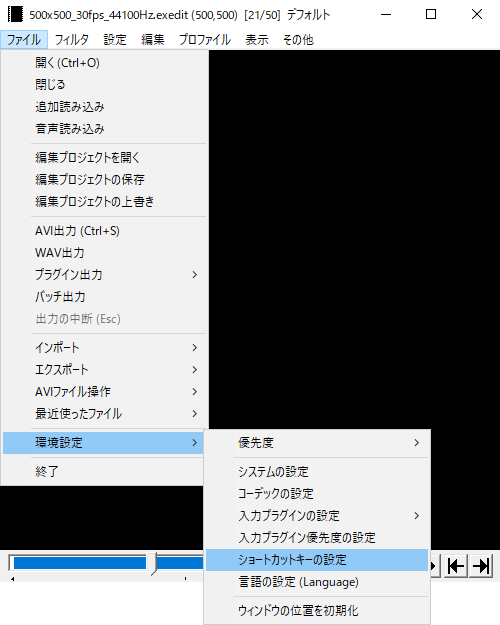
AviUtlのショートカットキーは、本体のファイル→環境設定→ショートカットキーの設定から見ることができます。
ここからは自分で使いやすいようにショートカットキーを設定していきます。
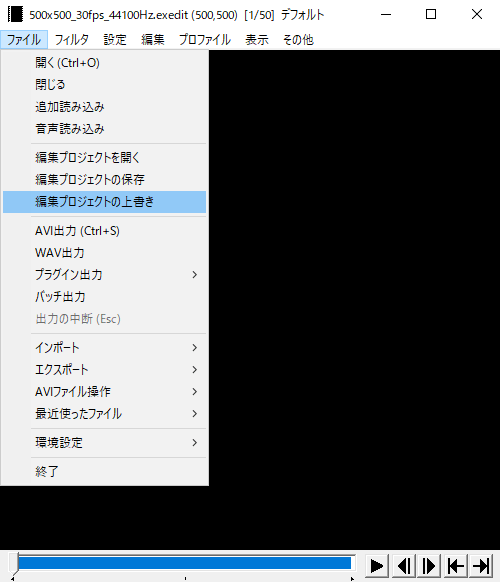
まずはプロジェクトファイルの保存と上書きにショートカットキーを割り当てます。
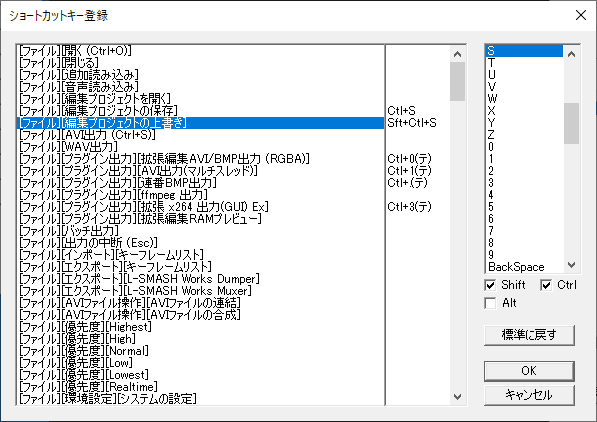
馴染みのあるショートカットキーと同じ設定にします。
Ctrl+Sは重複するのでAVI出力(Ctrl+S)の方をなしにします。
[編集プロジェクトの保存] → Ctrl+S
[編集プロジェクトの上書き] → Shift+Ctrl+S
[AVI出力(Ctrl+S)] → なし
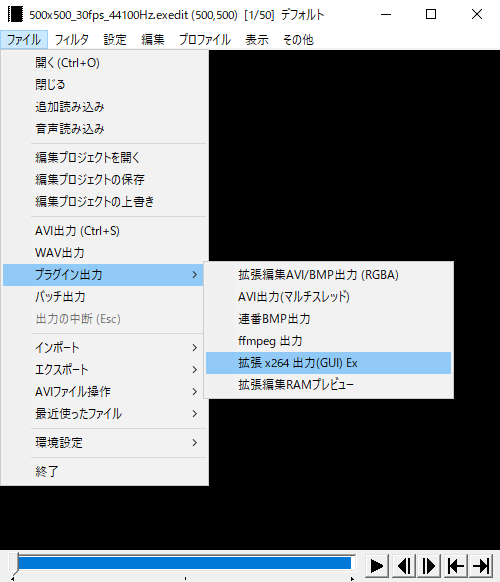
続いてはプラグイン出力。
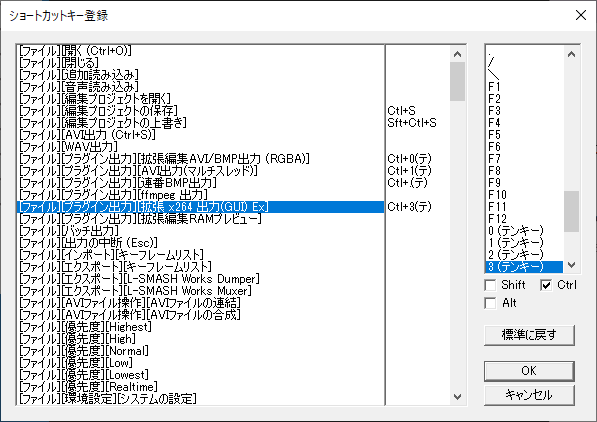
よく使うx264guiEXでのmp4出力にショートカットキーを割り当てておくと便利です。
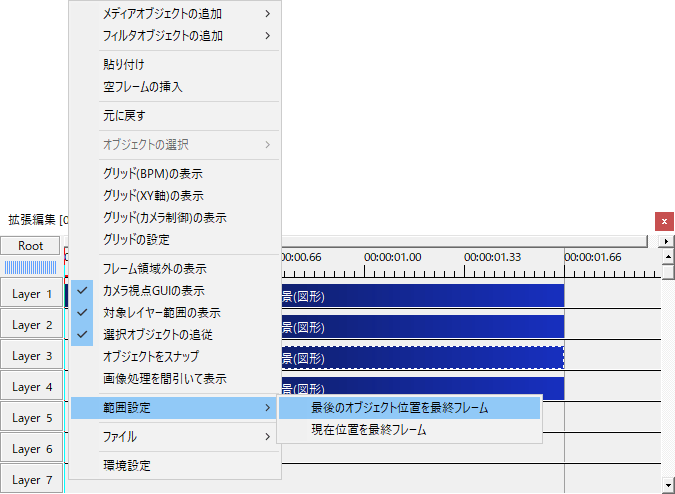
個人的によく使うのが最後のオブジェクト位置を最終フレームです。
動画を出力する際に余計な空白を生まないために最終フレームの設定は必須ですね。
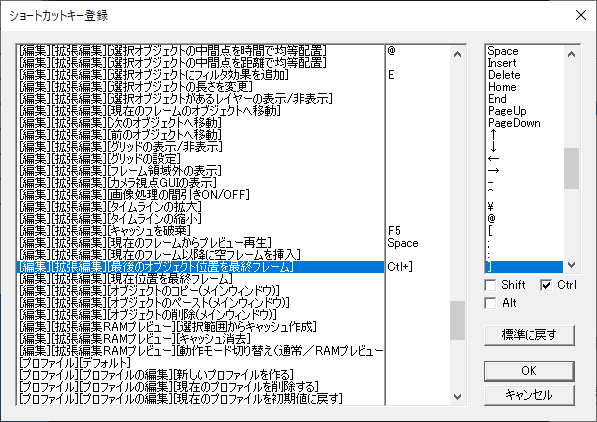
こちらもわかりやすいキーを割り当てます。
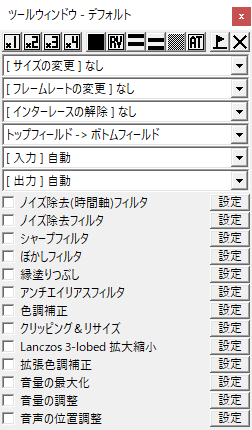
プラグインを多く入れている人はツールウィンドウの表示/非表示もよく使うのではないでしょうか。
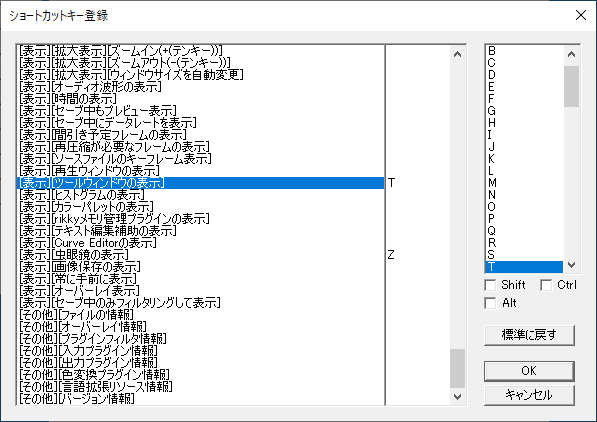
ここではToolのTを割り当ててみましたが、お好きなキーを割り当ててください。
一回押せば表示され、再度押すと非表示にできる[表示]系のショートカットキーは結構便利だなと思います。
あとは個人的なポイントですが、使用しないショートカットキーはなしにしています。知らず知らずのうちにキーを押してしまい意図しない操作や設定になるのを防ぐのが目的です。
知っていると便利な編集操作
Shift+上下左右でオブジェクトの平行移動
Shiftを押しながらオブジェクトを上下左右にドラッグすると水平、垂直に動かすことができます。
オブジェクトを並べるとき、大まかな位置に置くのに便利です。
Alt+上下でオブジェクトの拡大縮小
Altを押しながらオブジェクトを上下にドラッグすると拡大縮小ができます。
大き目な画像をとりあえず縮小するときに便利です。
Ctrl+ドラッグで移動
既に移動を付けてしまったオブジェクト。Ctrlを押しながらドラッグすることで、移動の状態を保ったまま座標を動かすことができます。
使用頻度は低いかもしれませんが、知っているといざというときに役立ちます。
Ctrl+マウスホイールでタイムラインの拡大縮小
拡張編集上でCtrlを押しながらマウスのホイールを上下に回すとタイムラインの拡大縮小ができます。
フレーム単位の作業はタイムラインを拡大し、秒分単位の作業や移動はタイムラインを縮小することでタイムライン上の行き来がスムーズになります。
Alt+ドラッグでタイムラインを上下に移動
拡張編集上でAltを押しながらマウスを上下にドラッグするとタイムラインを上下に移動することができます。
いかがだったでしょうか。
よく行う操作はショートカットキーを設定して効率化を図ることができます。AviUtlは人それぞれで入れるプラグイン等が違うので、是非、自分の使いやすい環境を構築してみてください。
次のステップへ / 動画編集ナビゲーション