
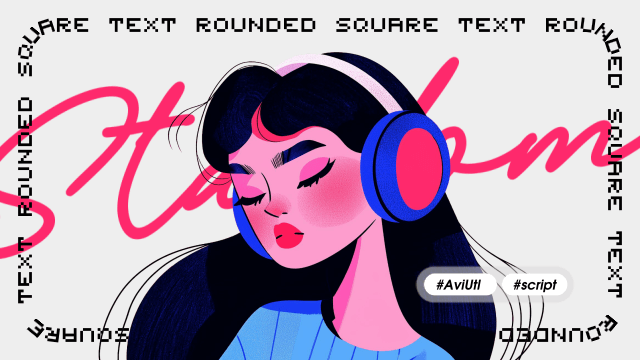
今回は、もも猫さんのオブジェクトをぐるっと角丸に配置する角丸長方形配置スクリプトを試してみたので紹介したいと思います。
Aviutlのスクリプトを9つも配布しちゃいます!(note)
テキストに角丸長方形配置
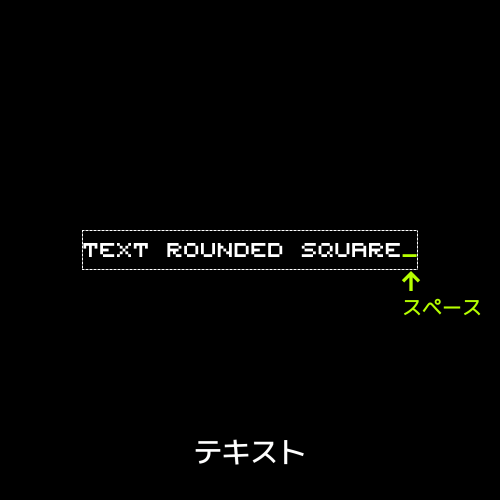
テキストを用意します。
ポイントとして、ループさせる際にあたまとおしりが連続しないように文の最後にスペースを入れておきます。
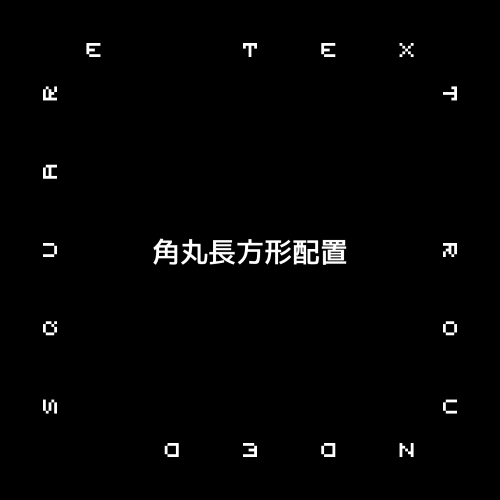
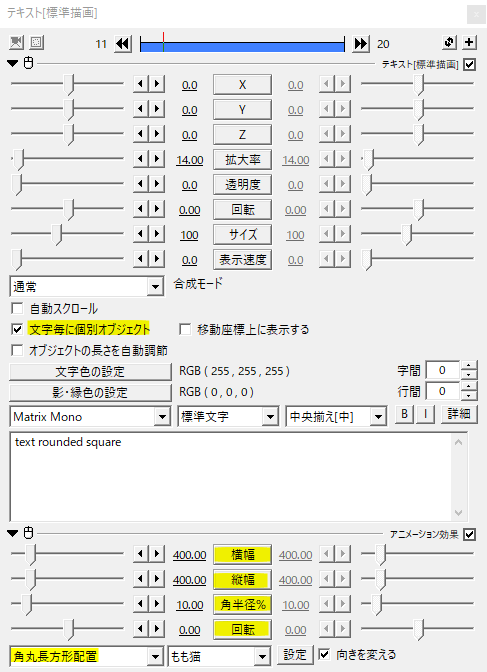
文字毎に個別オブジェクトにチェックを入れ、角丸長方形配置をかけます。
主な設定は横と縦の幅、角の半径、回転となっています。
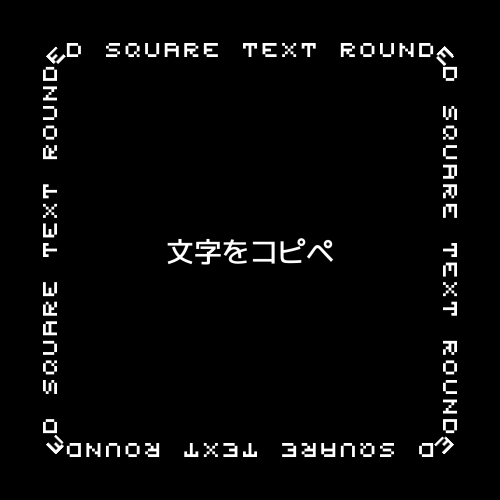
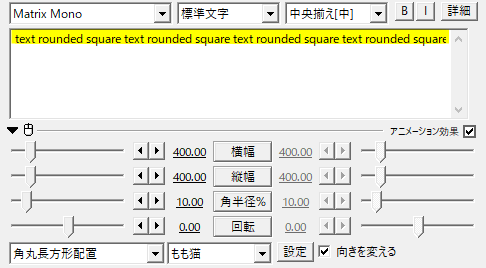
字間を詰めるには文字をコピーして貼り付けを繰り返します。
テキストオブジェクトの字間や行間、スクリプト制御によるカーニング等は無効のようです。
角半径%
角半径%は四隅の丸みを調節します。
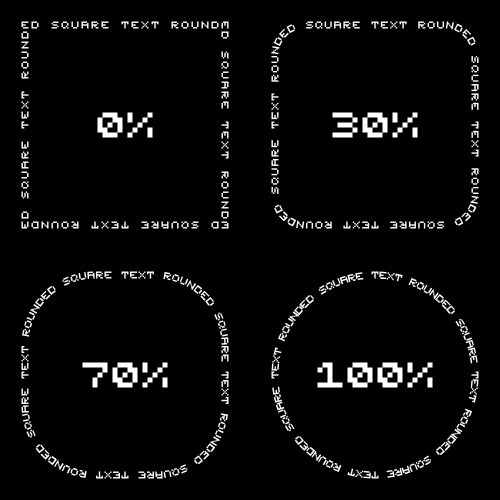
角半径%が0だと四角形に配置され、値を大きくするにつれて角が丸まり、100%で円形に配置されます。
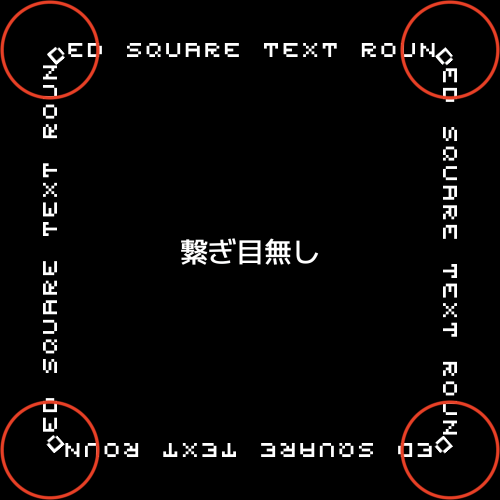
角丸長方形配置では四隅に繋ぎ目が無く綺麗に一周するのが良いですね。また、角半径%が0とそれ以外のときで角の文字の向きが違うのも良いですね。
回転
回転でぐるぐる回ります。マイナスの値にすると反転して逆方向に回ります。
その他の設定
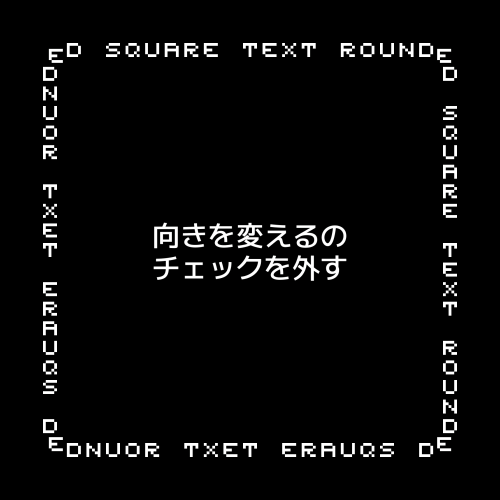
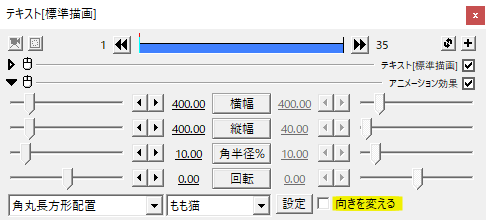
向きを変えるのチェックを外すと文字が中央を向かなくなります。
文字を個別に回転させたい場合は、向きを変えるのチェックを外してZ軸回転をいじります。
向きを変えるにチェックを入れたまま文字を個別に回転させたい場合は、角丸長方形配置のより下に基本効果の回転をかけてZ軸回転をいじると個別に回転させることができます。
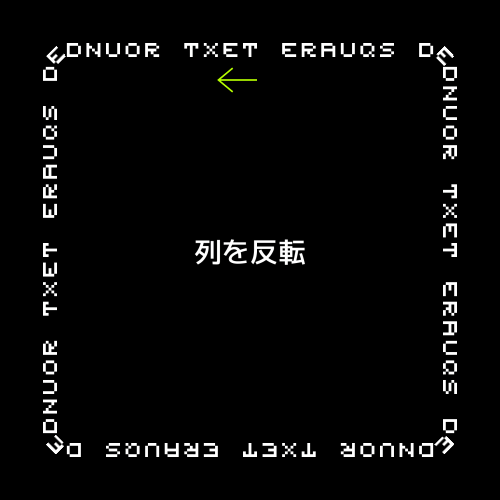
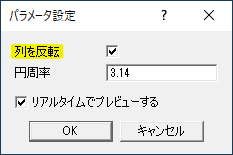
パラメータ設定の列を反転にチェックを入れると、時計回りで配置されていた文字が反時計回りに配置されます。
テキスト以外のオブジェクト
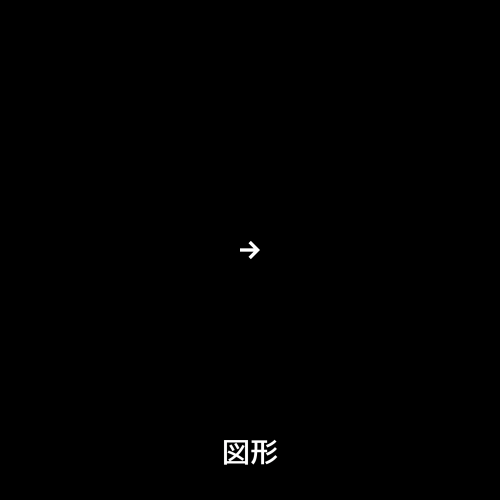
今度はテキスト以外のオブジェクトに角丸長方形配置をかける場合を見てみます。
図形を出します。
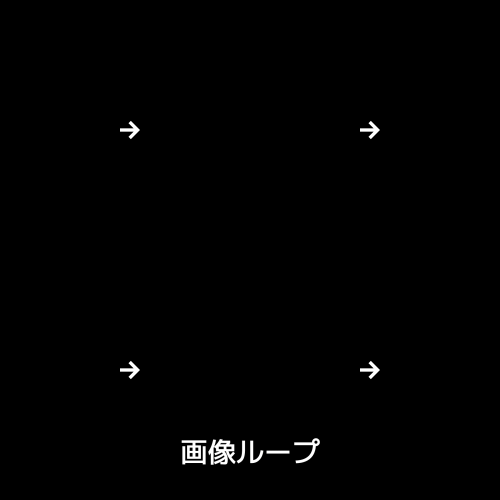
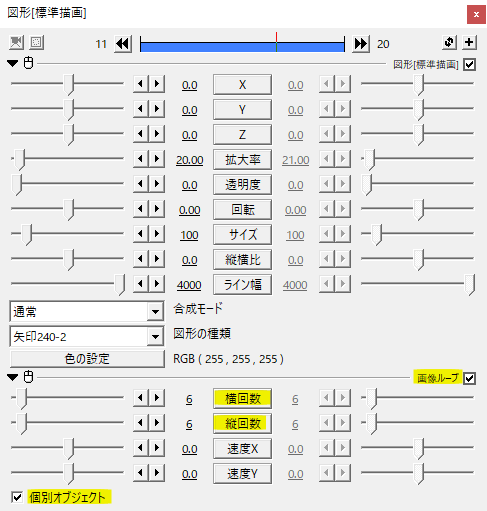
画像ループをかけ、個別オブジェクトにチェックを入れます。
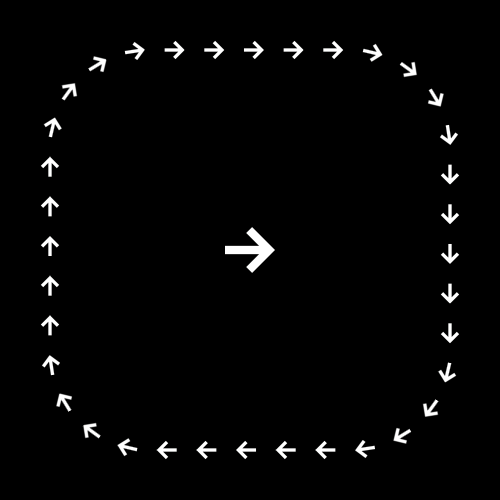
そこに角丸長方形配置をかけるとこんな感じで図形を並べることができます。オブジェクトの個数を増やす際は横回数だけではなく、縦回数も併せて増やすと良いかなと思います。
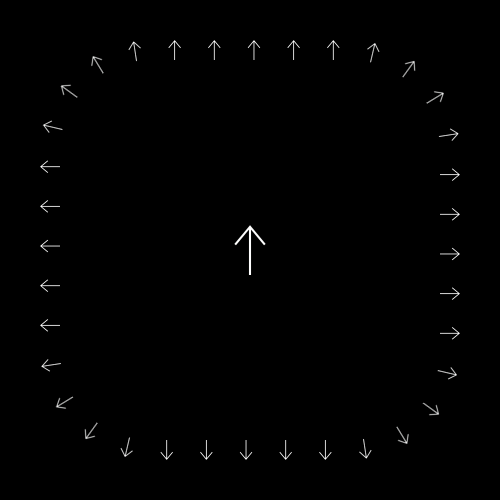
上向きの図形ならこんな感じで外側を向きます。

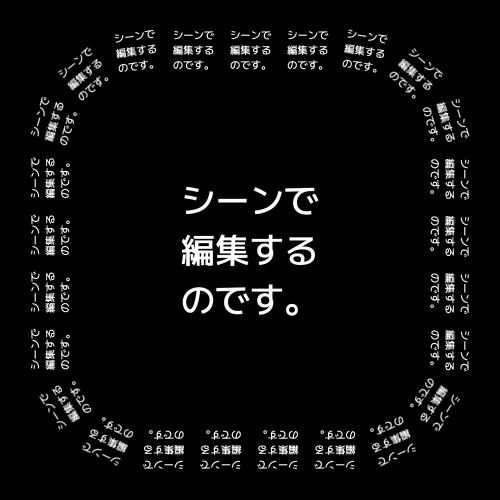
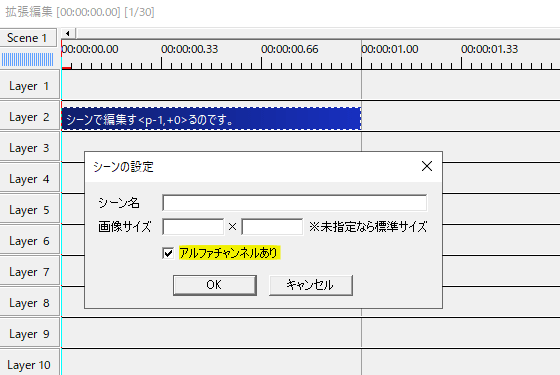
Sceneで編集したものを素材とするもの面白いかと思います。シーンの設定でアルファチャンネルありにチェックを入れておきます。
スタンプみたいにしてみたり、アニメーションさせたものを素材にしても良いですね。
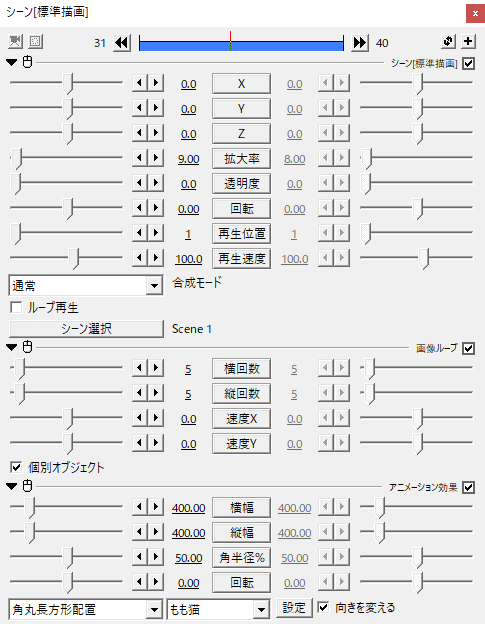
Rootでシーンを呼び出し、画像ループをかけ、角丸長方形配置といった流れです。
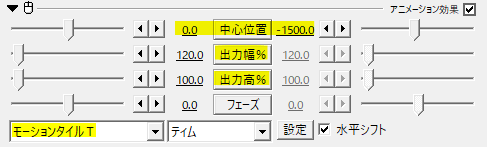
一行だけでループさせたい場合は、ティムさんのモーションタイルTが良いかと思います。

使用例
こんな感じで、テキストをぐるぐる回してみました。
いかがだったでしょうか。
オブジェクトを角丸でレイアウトする角丸長方形配置、機会があれば是非試してみてください。