

今回は、ゆうきさんの泡スクリプトを試してみたので紹介したいと思います。
泡スクリプト(AviUtlスクリプト Wiki)
泡スクリプトの導入
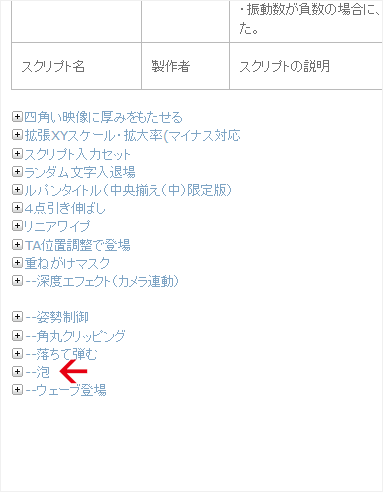
ゆうきさんの泡スクリプトは自分でメモ帳に保存して導入するタイプのスクリプトになります。
まずはAviUtlスクリプト Wikiのアニメーション効果1のページ下部にある泡をクリックしてスクリプトの中身を表示させます。
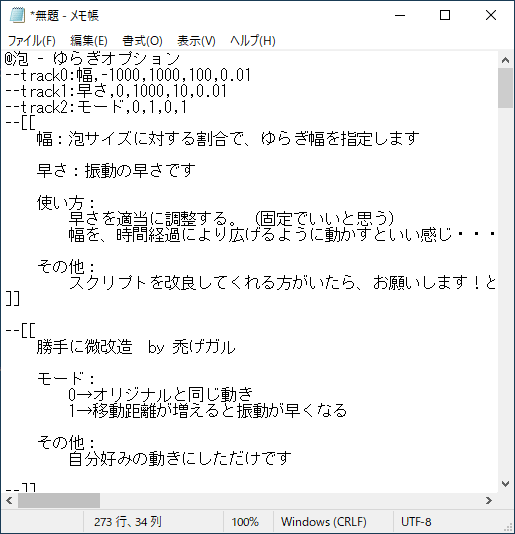
@泡 – ゆらぎオプション
–track0:幅,-1000,1000,100,0.01
(中略)
obj.setoption(“draw_state”, true)
かなり長いですが、スクリプトの中身をコピーしてメモ帳などに貼り付けます。
内容に足りない部分があったり、余計な部分が含まれていると正しく動作しないので、スクリプトが動かないことがあれば、今一度コピーする範囲を確認してみてください。
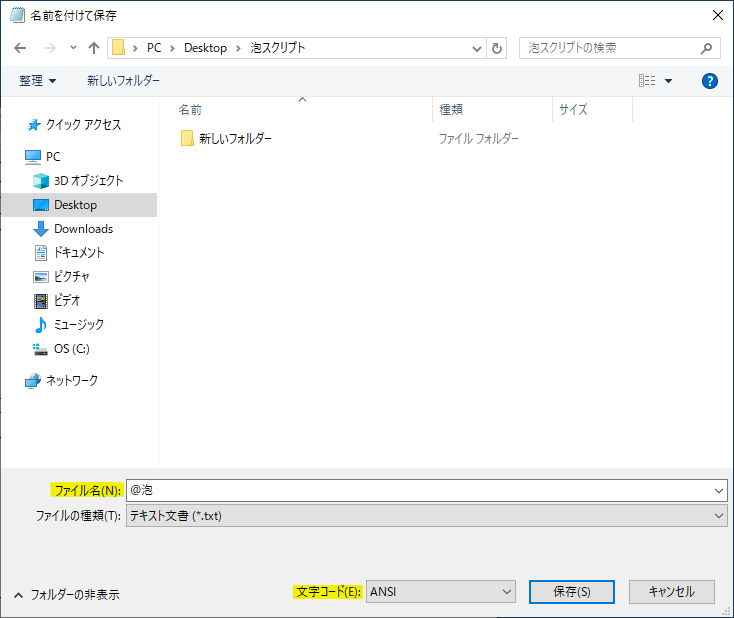
名前を付けて保存します。
・ファイル名は@泡、あたまの@は半角
・文字コードはANSI
この二点に注意して保存します。
保存されたファイルはテキストファイルになっているので、拡張子を.anmに変更します。
最終的には@泡.anmというファイルがスクリプトファイルになります。
@泡.anmをscriptフォルダ、またはそのひとつ下のフォルダに置けば導入完了です。
泡スクリプトの設定
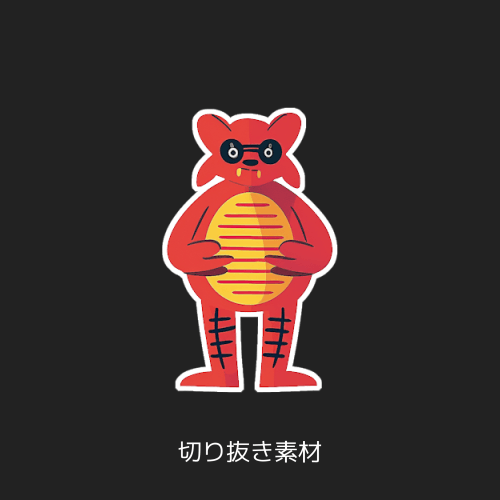
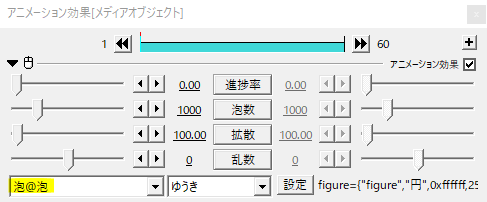
切り抜き素材に泡スクリプトをかけてみます。
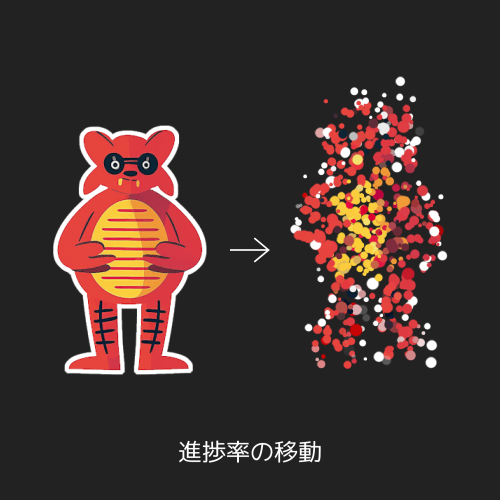
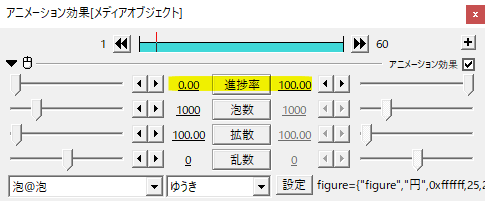
進捗率を移動させることでオブジェクトを泡にします。
設定はデフォルトで進捗率を0から100へ移動させたもの。
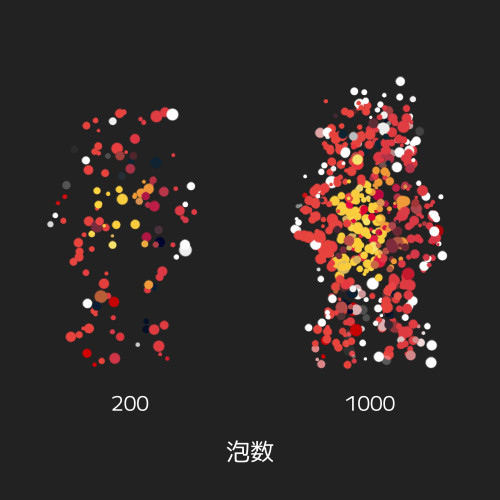
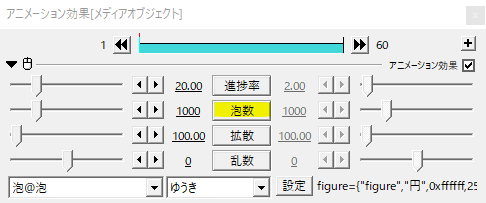
泡数で泡の数を調整します。
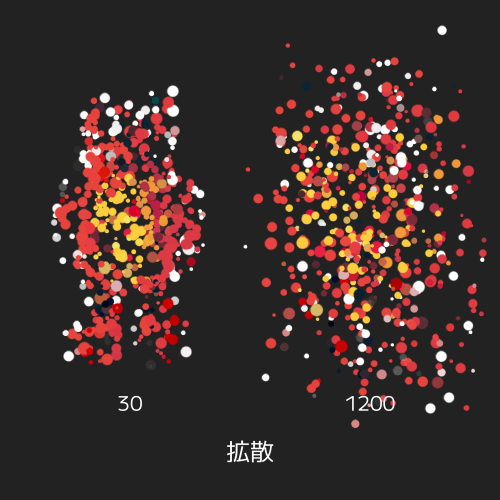
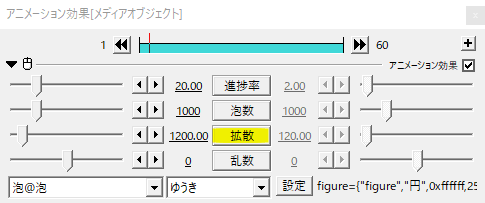
拡散で泡の広がりを調整します。
使ってみた感じ、基本的にはプラス値の範囲で動かすことが多いと思います。マイナス値からプラス値へといった0をまたぐ移動はさせない方が良いと思います。
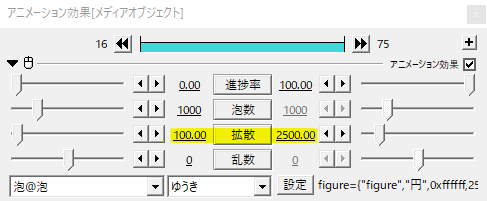
拡散の値を移動させることで泡が広がっていく感じを出すことができます。
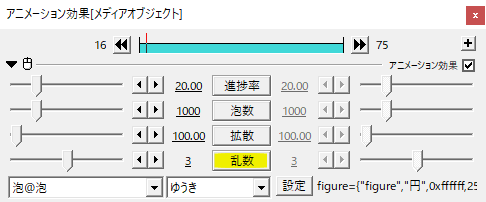
乱数では泡のランダム性を変更できます。
泡スクリプトの泡はレイヤー移動させるとランダムに変化しますが、乱数にマイナス値を設定するとレイヤー間を移動させても泡がランダムに変化しなくなります。
パラメータ設定
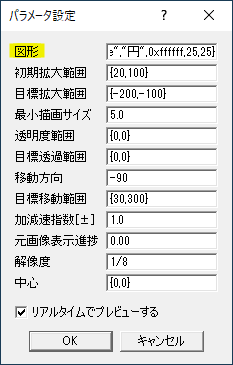
続いてパラメータ設定を見ていきます。
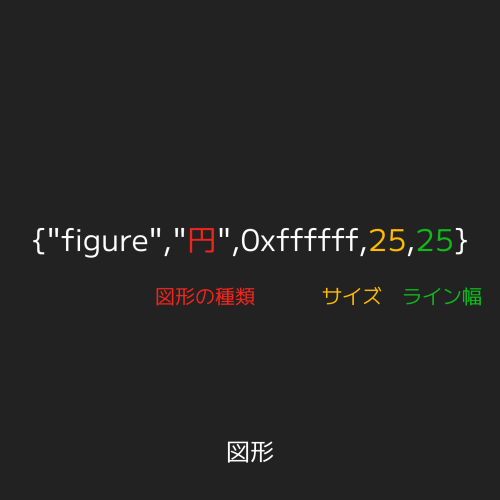
泡の図形です。
分かりやすい設定は、泡の図形の種類、泡のサイズ、泡のライン幅ですね。それぞれの設定箇所を変更して調整します。
色の設定は無視されます。
泡をテキストにしてみたり、自分で用意した画像にしたりと、より詳しい使い方はスクリプトの中身の説明を読んでみてください。
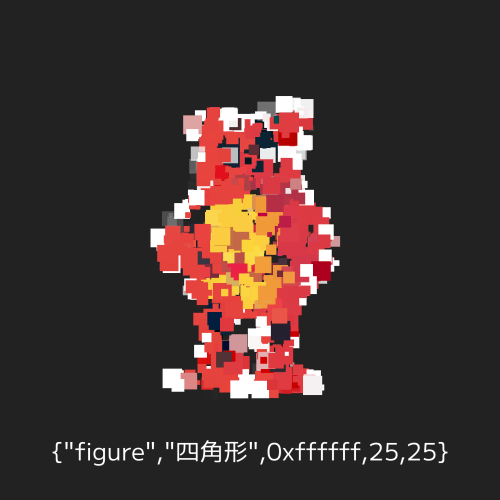
泡の図形を四角形にしたもの。
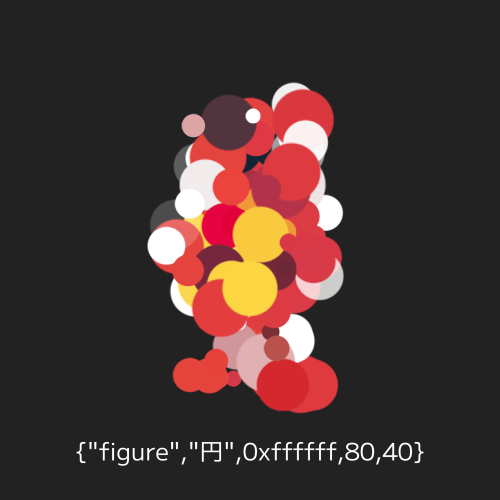
泡のサイズを80にしたもの。サイズに合わせてライン幅も変更しています。
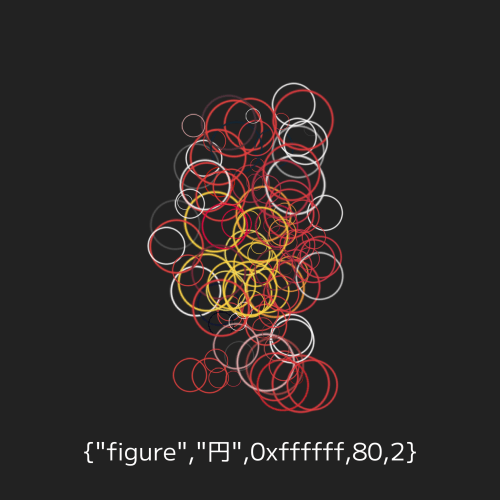
泡の図形のライン幅を2にして輪にしたもの。
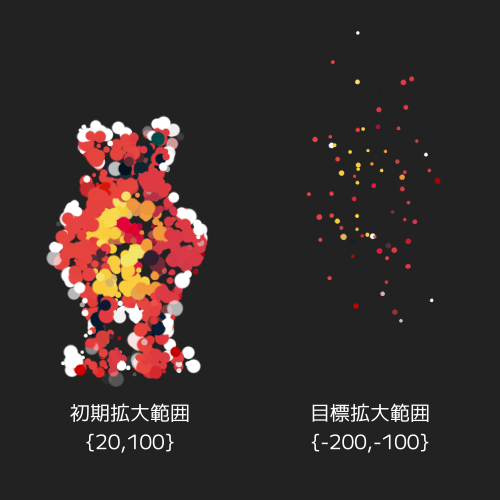
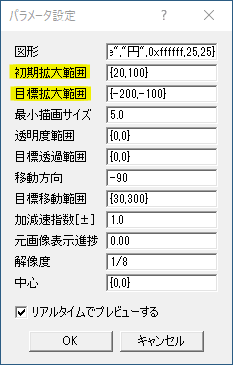
初期拡大範囲は泡になり始めの大きさを調整します。
{20,100}では泡になった図形の拡大率が20%から100%までの範囲でランダムに設定されます。泡のサイズに大小の違いをつけいたいときにいじります。
目標拡大範囲は泡の終わり、進捗率100のときの大きさを調整します。
{-200,-100}では各泡の拡大率が-200から-100の範囲でランダムに設定されます。
-100でオブジェクトは小さくなって見えなくなります。範囲を-200から-100のように設定することで消えていく泡に時間差をつけることができますね。
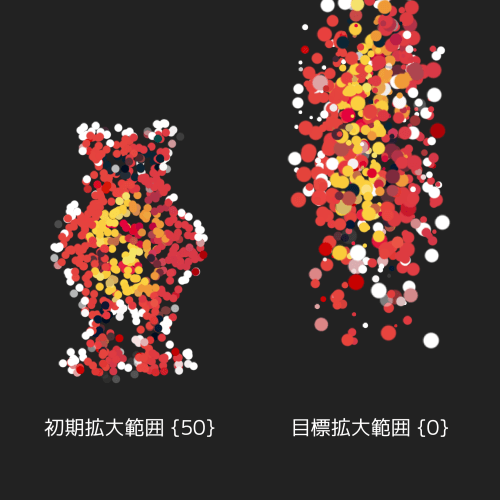
初期拡大範囲、目標拡大範囲ともに一つの値を設定することもできます。
初期拡大範囲を{50}とすると泡になりはじめの大きさがすべて図形で設定したサイズの50%になります。
目標拡大範囲を{0}にすると進捗率を100にしても最初の泡の大きさのままになります。
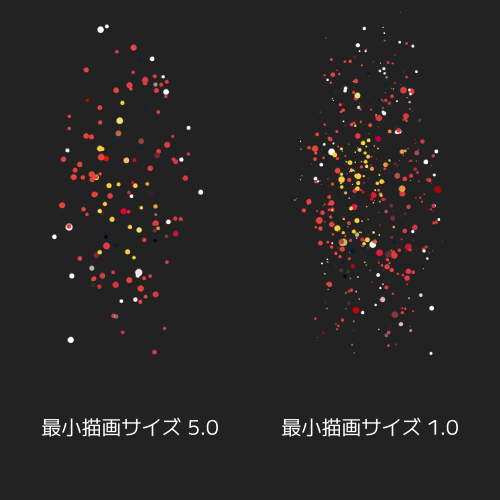
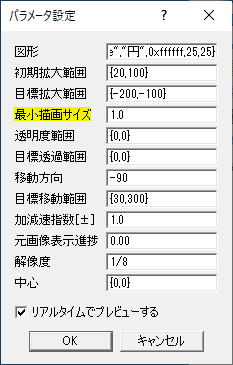
最小描画サイズでは泡の最小サイズを調整します。
細かい泡を残しておきたい場合は1.0のように小さく設定します。
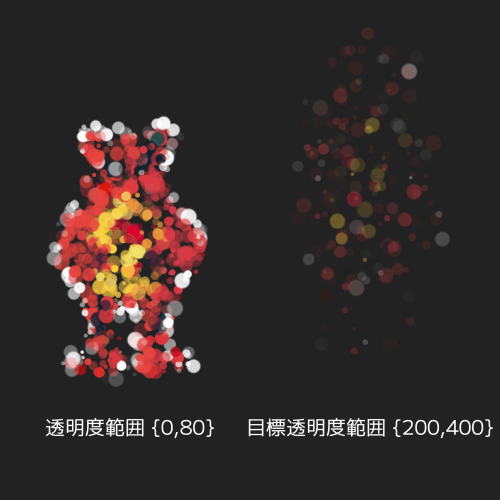
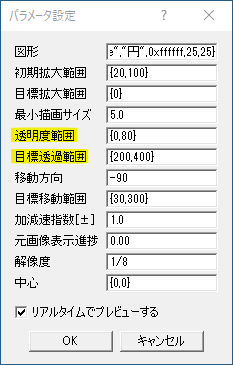
透明度範囲で各泡の透明度を範囲内でランダムに設定します。
目標透過範囲では、進捗率100のときの値を範囲内でランダムに設定します。
泡が透明になって消えていく動きを作りたいなら目標透過範囲をいじって泡が消えるように設定します。
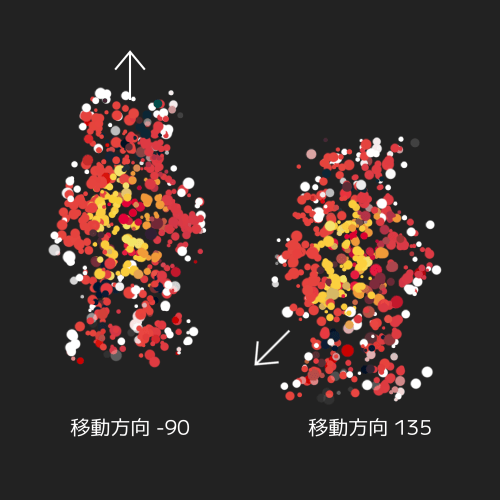
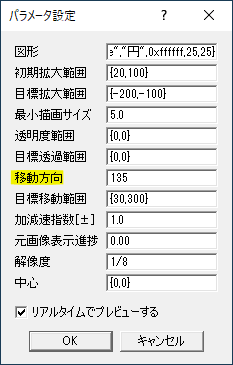
移動方向で泡が指定した角度に向かって移動します。
-90で真上に、135だと左下にといった感じです。
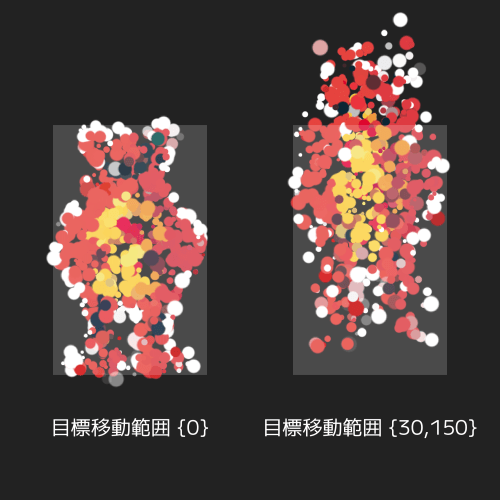
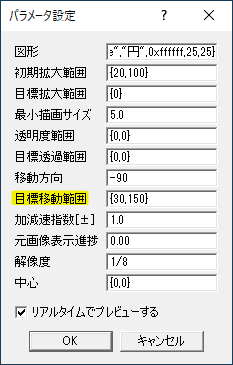
目標移動範囲は移動方向で指定した角度へ泡が移動する際の範囲を設定します。
{30,150}とすると各泡は30から150の範囲でランダムに値を付与され移動します。
横への広がりを調整したい場合は拡散をいじると良いと思います。
その他の項目の説明に関しては省略しますが、スクリプトの中身に説明があるので興味がある方は読んでみてください。
ゆらぎオプション
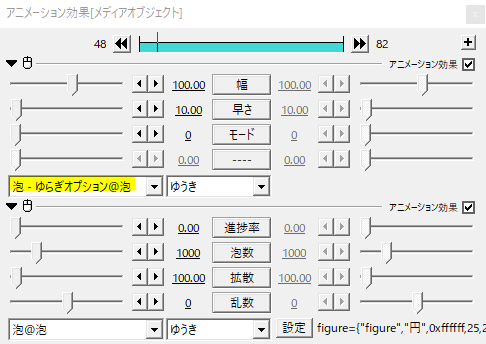
泡スクリプトにはゆらぎオプションがあります。
ゆらぎオプションは泡よりも上にかけて使用します。
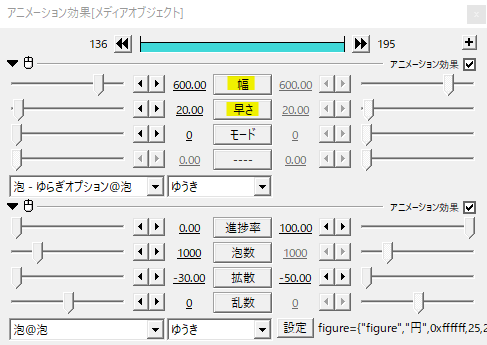
ゆらぎオプションをかけることで泡がゆらゆら揺れます。
設定項目は幅と早さです。
モードを1にすると移動距離によって泡が揺れる間隔が短くなります。
応用と使用例
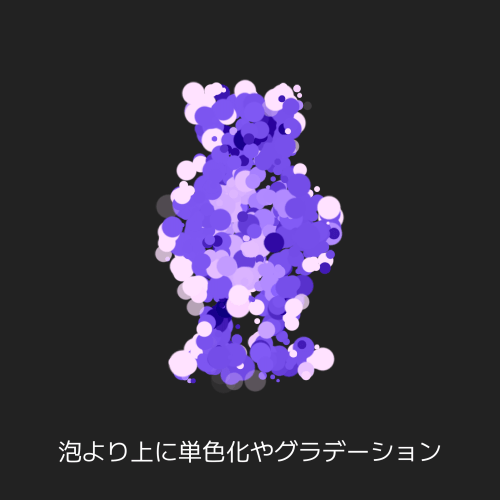
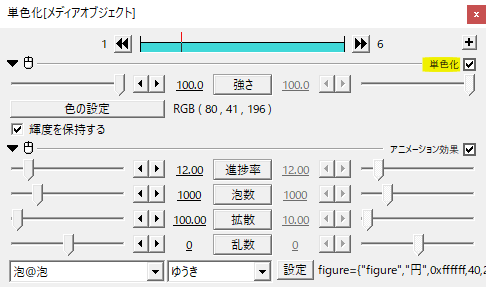
泡は基本的に元となる素材の色によりますが、単色化やグラデーションをかけて泡の色を着色したい場合、泡よりも上に着色する効果をかけてあげることで泡の色を変えることができます。
オブジェクトを泡に分解。
目標移動範囲を{0}にするとその場で泡になります。拡散を大きくすると弾ける動きになります。
テキストにかけたりしても良いですね。

いかがだったでしょうか。
オブジェクトを泡に分解する泡スクリプト、機会があれば是非試してみてください。