
今回は、字幕やテロップで使えるテキストアニメーションを集めてAviUtlで再現してみたので紹介したいと思います。
前提
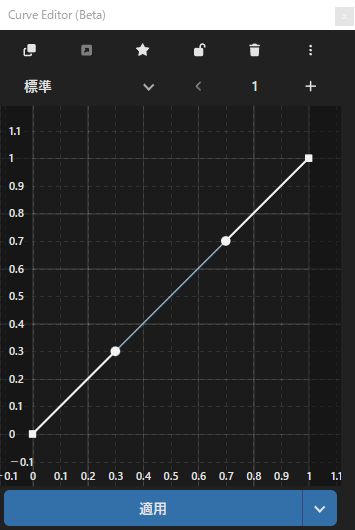
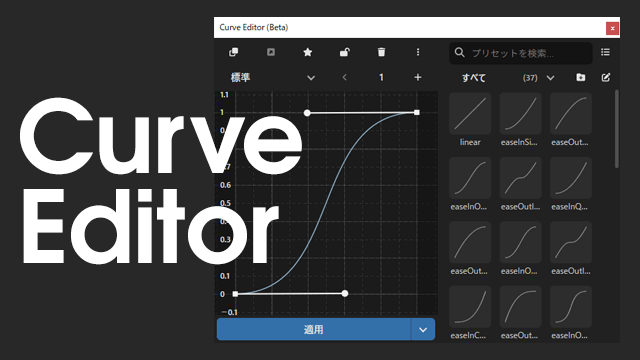
テキストアニメーションを作る前提として、mimarakaさんのCurve Editorが必要になります。
Curve Editorはオブジェクトの移動に緩急を付けたりするものです。今回紹介するなかでもよく使われているので、未導入の方はこれを機に導入してみてください。
登場に使えるアニメーション
ポンッという感じで登場するテキストアニメーションです。
一旦拡大してから縮小して戻る動きになります。
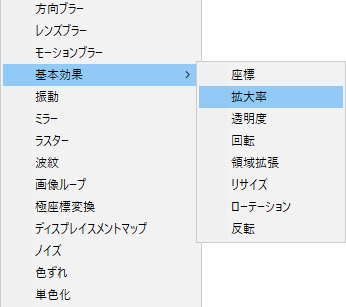
アニメーションは基本効果にある拡大率を使用します。
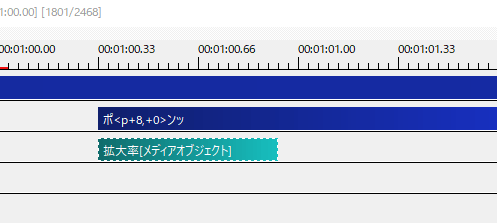
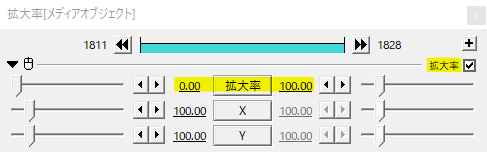
拡大率を0から100へ移動させます。
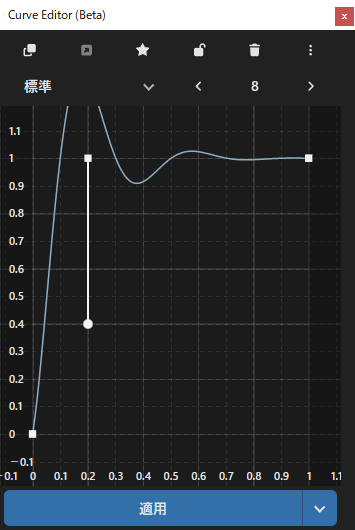
移動はこんな感じのグラフになります。
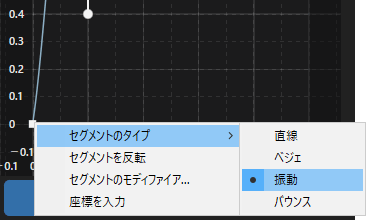
グラフ左下にある四角形を右クリックしてセグメントのタイプを振動にします。これで拡大と縮小を繰り返す振動の動きを作ることができます。
勢いは適宜調整してみてください。
同じように振動のグラフを使った勢いのあるアニメーションです。
先程は拡大率を使用しましたが、こちらは基本効果の座標を使用します。
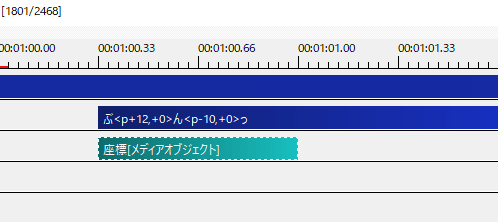
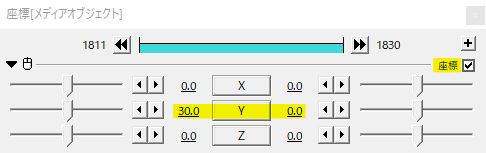
Yを30から0へ。
移動は先程と同じイージング。振動で終了値を行ったり来たりする動きになります。
上下の動きはY座標、左右の動きはX座標を動かします。
上から落下してトントンと弾むアニメーション。
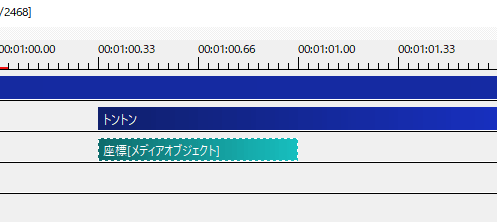
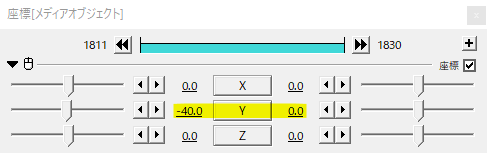
Y座標を-40から0へ。
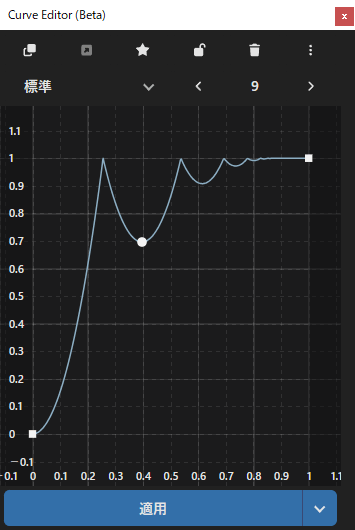
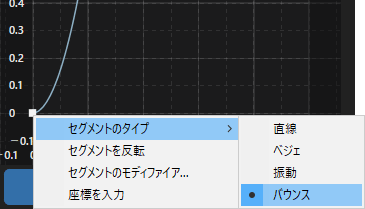
グラフの左下にある四角形を右クリックし、セグメントのタイプをバウンスにします。
Y座標の移動に適用することでトントン弾む動きになります。
勢いよくひゅんと登場するアニメーション。
テキストの移動にモーションブラーをかけて勢いを表現します。
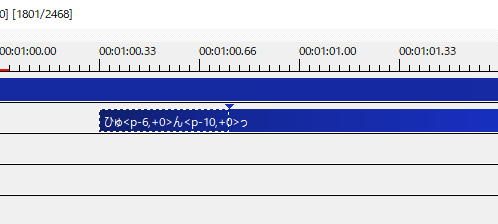
モーションブラーを使うので移動はテキストオブジェクトの座標で設定します。
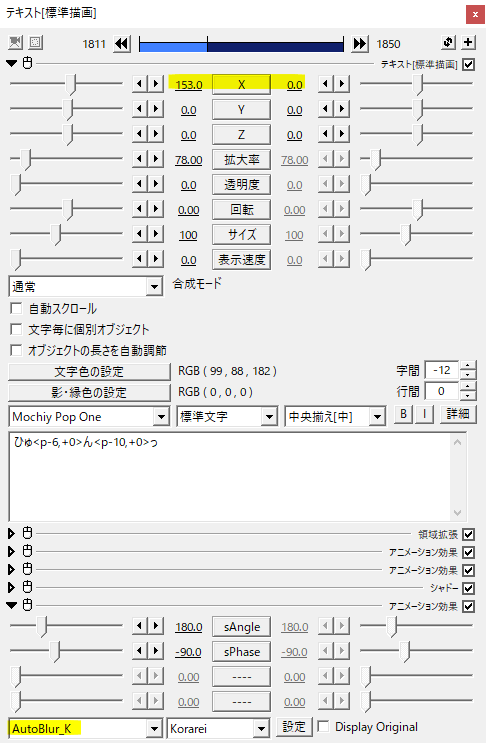
モーションブラーはKorareiさんのAutoBlur_Kを使用しました。設定はデフォルトのままです。

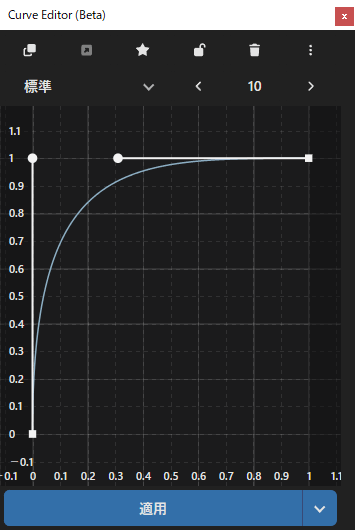
ひゅんっと登場ではテキストの速さを表現するのが重要です。こんな感じのカーブにしてギュンと加速させます。
エフェクトで動きを出す
笑い声を表現する際によく使われるアニメーションです。ランダムにガタガタと震えます。
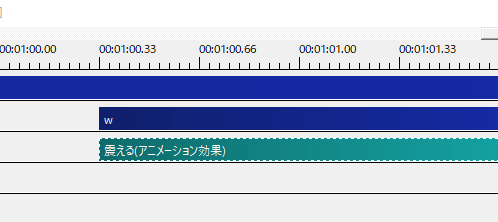
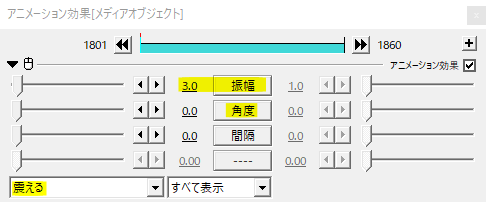
AviUtlでは震えるという標準スクリプトを使用します。
振幅3、角度0にしました。
大きく震えさせる場合は振幅の値を大きくします。
同じく震えるですが、小さくゆっくり動かすことで「ふふふっ」といった感じの笑いを表現するのに向いていると思います。
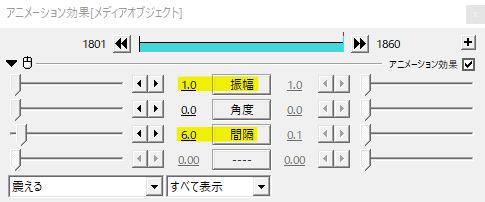
振幅1、間隔6です。
間隔の値を大きくするほどゆっくり動きます。
指定した座標間を反復移動します。こちらも笑いを表現する動きでよく使用されていますね。
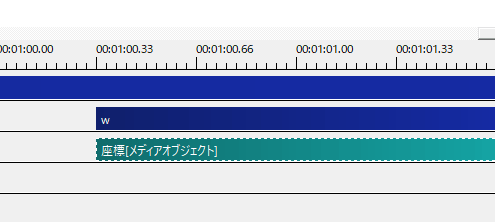
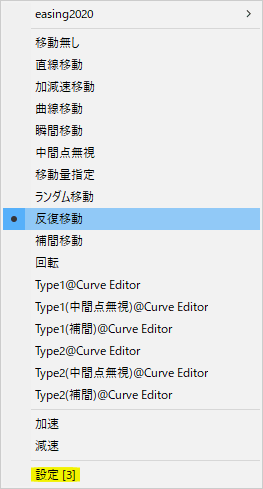
移動方法に反復移動を指定します。
一旦ウインドウが消えますが、再度座標ボタンをクリックし、一番下の設定[]をクリックします。
移動にかかるフレーム数を入力します。
上の例では設定[3]となっており、3フレームで行って3フレームで戻ってくる動きになります。
ちなみに、座標はXYともに-5から0への移動となっています。
文字を波のように揺らすラスターをかけたアニメーション。縦ラスターでは縦に揺れます。
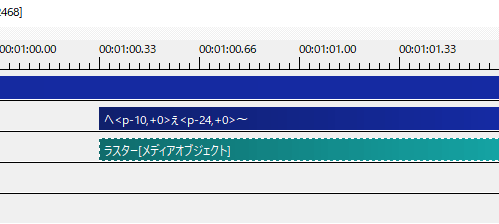
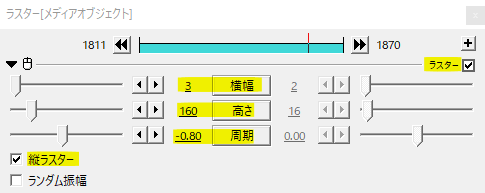
横幅3、高さ160、周期-0.8です。縦ラスターにチェックを入れます。
横幅を大ききくするほど波が高くなります。高さを大きくするほど波の間隔が広くなります。
ここでは横幅を小さめに設定し、高さを大きめに設定しています。
周期の値を大きくするほど速く動きます。また、周期の値にマイナスにすると移動方向が逆になります。
横ラスターです。横に揺れます。
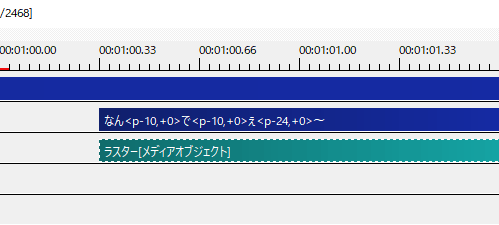
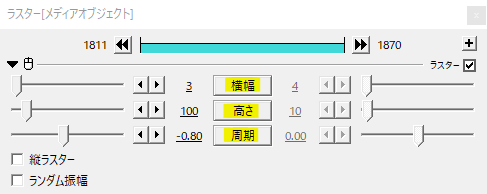
こちらも横幅は小さめ、高さは大きめに設定しています。
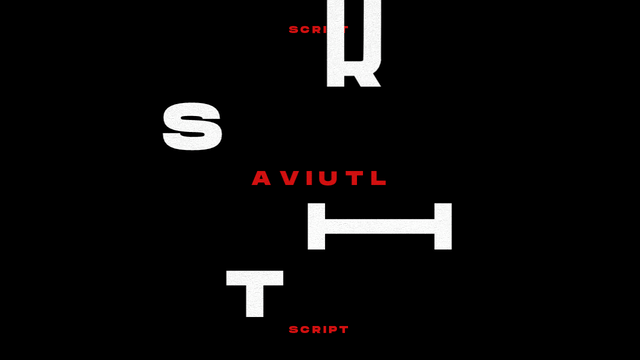
伸ばし棒を自由に伸び縮みさせるアニメーション。
さつきさんの引き伸ばしというスクリプトを利用しています。
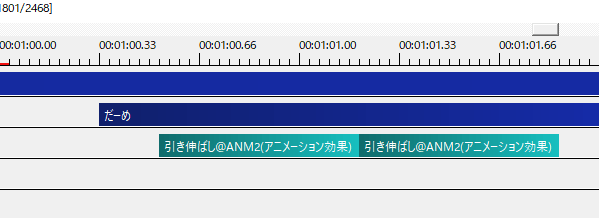
引き伸ばしは動きの前半と後半で異なるイージングを適用するためにオブジェクトを二つに分けるのがポイントです。
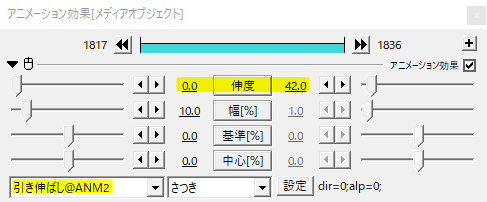
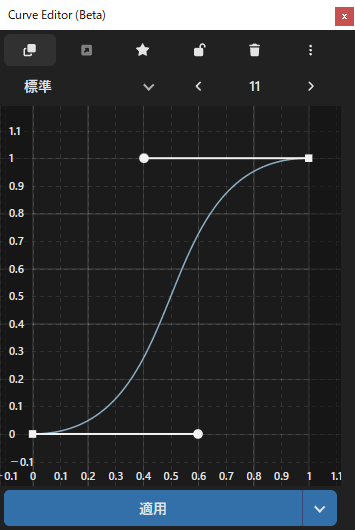
伸度をイージングで動かします。ゆっくり加速してゆっくり減速するeaseInOutのかたちのカーブです。
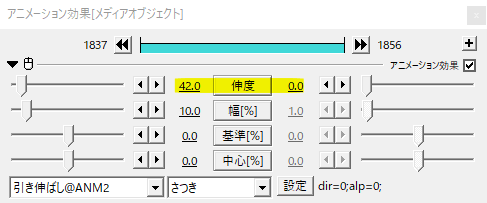
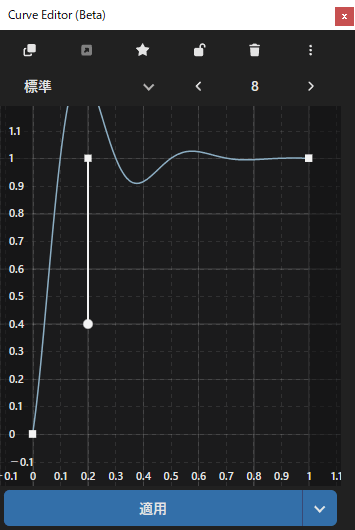
後半は振動で行ったり来たりする動きです。ポンッと登場のところで使ったものと同じイージングのグラフです。
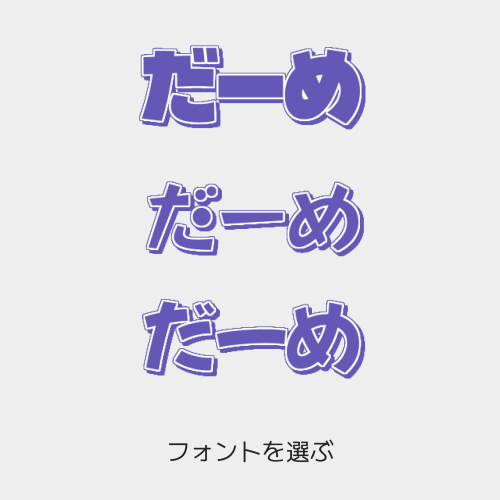
伸ばし棒を引き伸ばすためには、伸ばし棒が真っ直ぐなフォントが適しています。なので、フォントによってはきれいに伸びないものもあると思います。
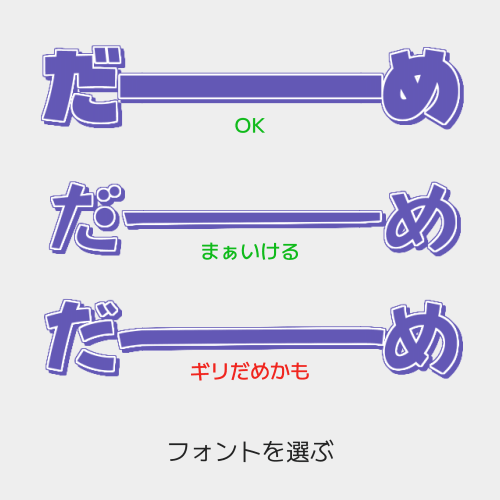
なるべく真っ直ぐな伸ばし棒のフォントを選ぶと良いです。もしくは伸ばし棒だけ図形を使って自作するもの有りかと思います。
すでに表示されているテキストに動きを付けてみます。
座標の移動でぴょこぴょこ跳ねるアニメーションです。
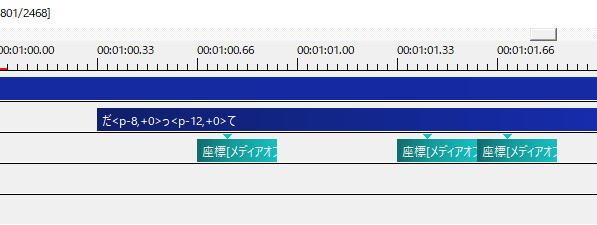
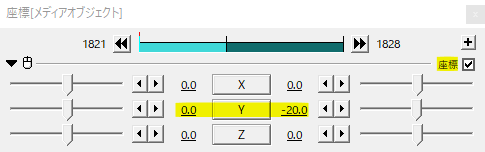
基本効果の座標を出しちょっと左寄りに中間点を打ちます。Y座標を0から-20、-20から0へと移動させています。
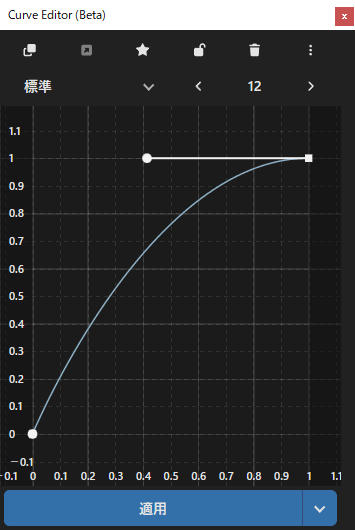
イージングのカーブはこんな感じ。ちょっと減速するeaseOutなカーブです。
座標をメディアオブジェクトとして出しているので、一つ動きを作ればあとは複製するだけで連続させることができますね。
横バージョン。クイックイッと動きます。
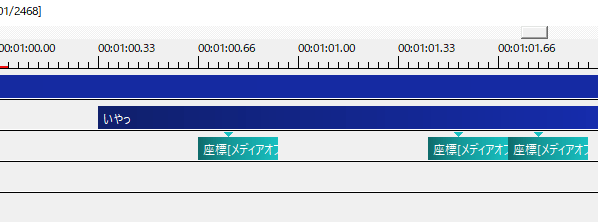
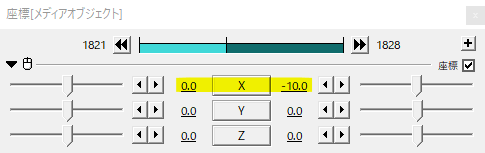
X座標の移動。イージングはY座標のものと同じです。
縦に伸びるアニメーション。
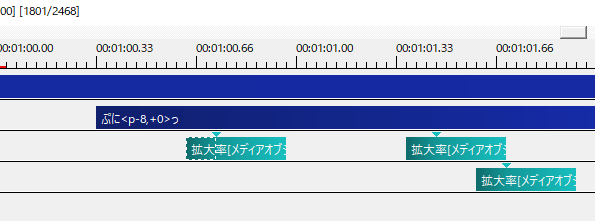
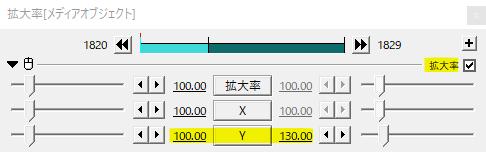
縦に伸びるアニメーションは基本効果の拡大率を使用します。
先程と同じ要領でYを100から130、130から100へと移動させます。
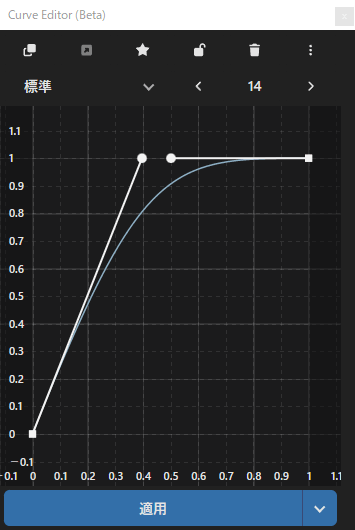
イージングのカーブはこんな感じ。基本的にはeaseOutのカーブですが、適宜調節してみてください。
横に伸びるアニメーション。
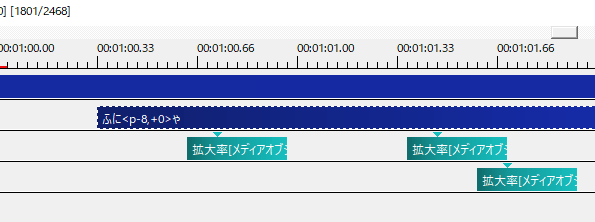
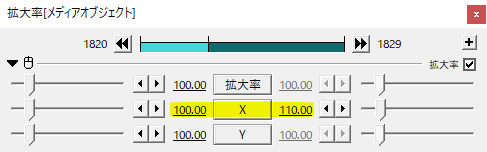
横に伸びるアニメーションはXを動かします。
拡大率は100を超えるとぼやけるので、これを回避するならテキストのサイズを大きく設定し、テキストの拡大率を50のように小さくします。その後基本効果の拡大率をいじれば100を超えても綺麗なテキストになります。
衝撃波のようなもの、残像のようなもので衝撃を表現したアニメーション。拡大率を透明度を駆使します。
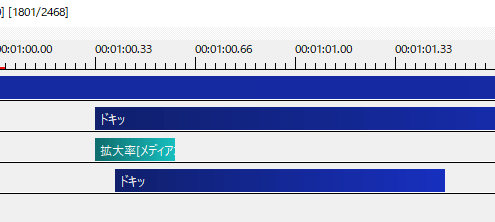
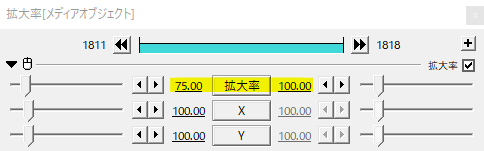
最初のテキストの登場は基本効果の拡大率を75から100と移動させました。
登場するときの拡大率の開始値は必ずしも0からじゃなくてもOKです。
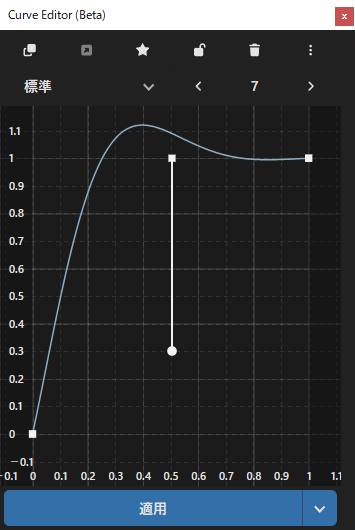
イージングはこんな感じで、ゆるやかな振動のカーブです。
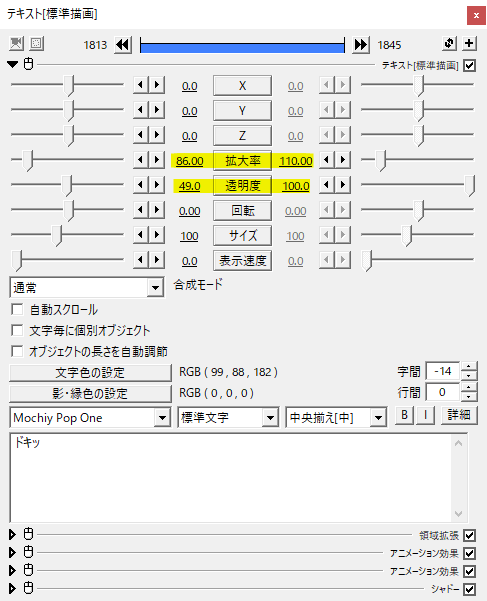
衝撃波として飛んでくるオブジェクトはそのまま消えるので直接テキストオブジェクトのパラメータをいじりました。
拡大率の開始値は元のテキストより少し大きめにすると良いと思います。ちなみに元のテキストの拡大率は80です。今回衝撃波の方のテキストの拡大率は86にしてみました。
透明度は50くらいから100にして消えていきます。
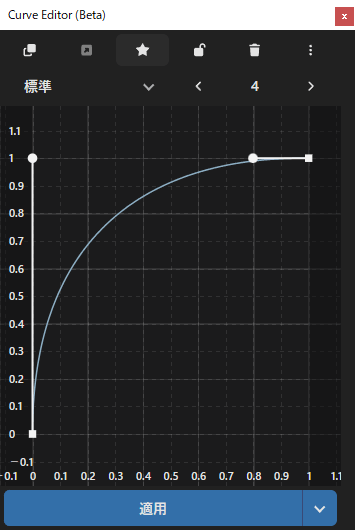
イージングはこんな感じです。
テキストの登場が拡大から縮小するバージョン。壁などに叩きつける感じをイメージ。
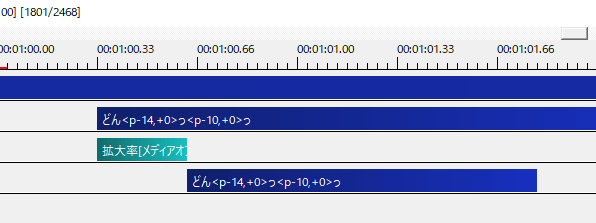
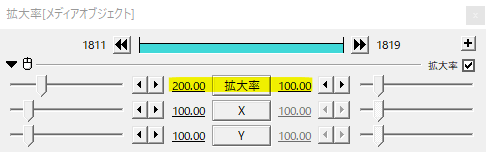
基本効果の拡大率、200から100へと移動させました。
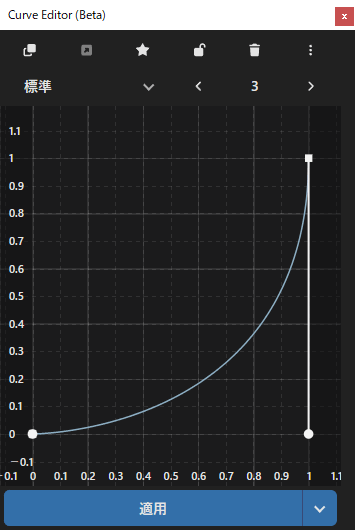
easeInのカーブの形。出だしゆっくりからの加速といった感じです。
衝撃波のテキストは先ほどと同じものです。
止まっている状態から縮小して元に戻る動き。心臓の動きを表現する感じですね。
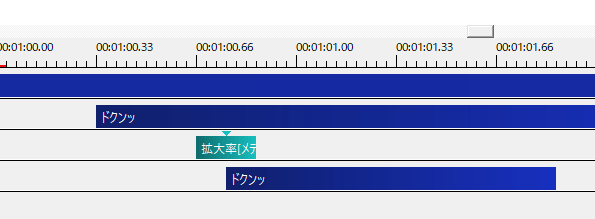
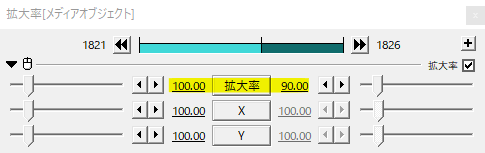
基本効果の拡大率を出し、真ん中あたりに中間点を打ちます。拡大率を100から90、90から100といった感じで縮小して戻す動きを作ります。
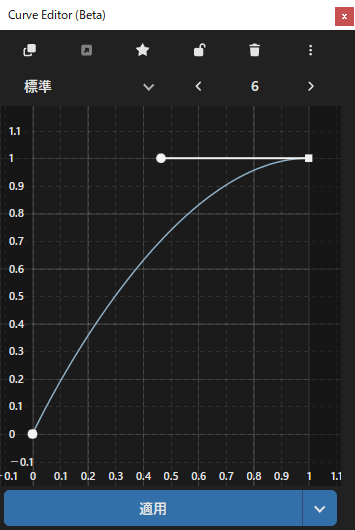
イージングはゆるやかなeaseOutのカーブ。
衝撃波は同じく使いまわしです。
長めの文章をタイピングしながら追いかけるようなアニメーションです。
テキストの制御文字と座標移動を使います。
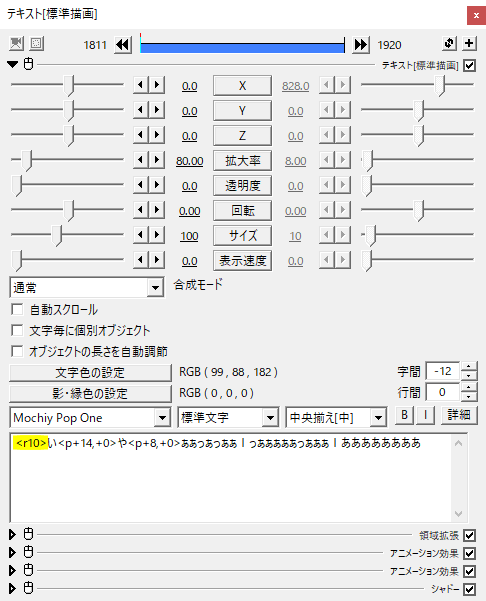
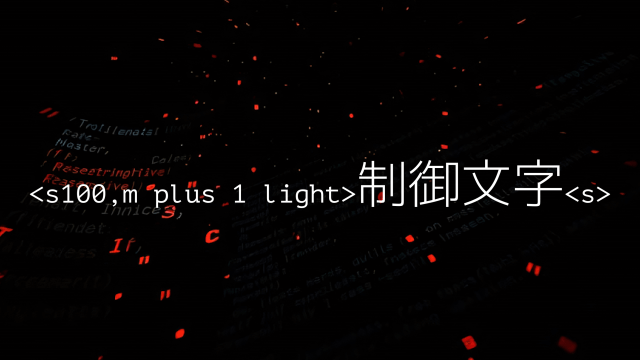
タイピングは<r>の制御文字を使用しました。rのあとの値を小さくするほどゆっくり、大きくするほど速くタイピングします。
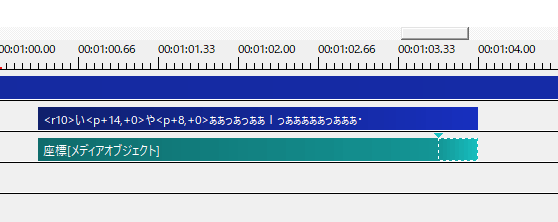
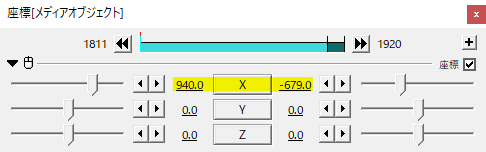
基本効果の座標でXを移動。タイピングで表示されるテキストを追いかけるように開始値と終了値を設定します。
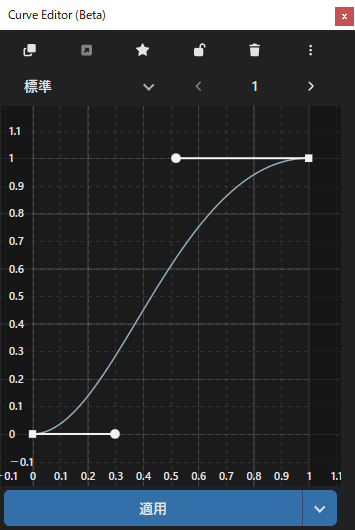
Xの座標移動はこんな感じのeaseInOutのカーブのイージングです。
クリッピングとグローを使用したきらっと光って登場のアニメーション。
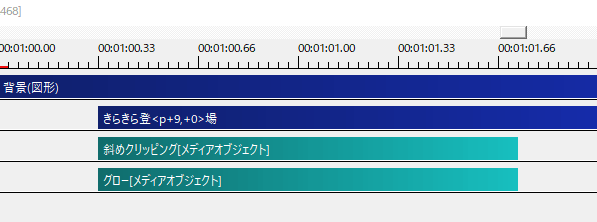
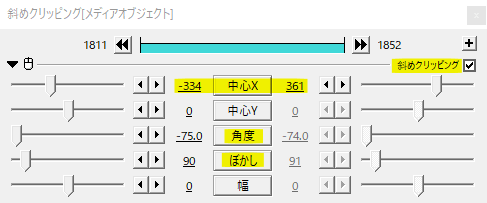
先に斜めクリッピングでテキストの登場を作ります。
角度を決めて中心Xを動かします。併せてクリッピングの境をぼかします。
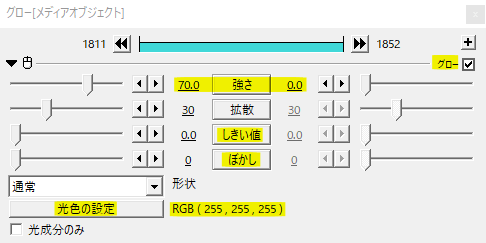
グローをかけて光らせます。
グローは元のテキストの色にもよるので値は参考値です。強さを70から0へと移動させました。
ポイントとしては光色の設定で光の色に白を指定することです。
いかがだったでしょうか。
テロップ等でテキストに動きを付けることで感情を乗せた表現ができると思います。一つでも参考になれば幸いです。
機会があれば是非試してみてください。