

今回は、93さんのTA-Trackを使ったテキストの動きについて紹介したいと思います。
また、テキストの移動にUndoFishさんのイージングスクリプトに同梱されているファイルが必要になるので、併せて導入しておくと良いかなと思います。
TA-Track(Xのプロフィール欄のURLからダウンロード)
@TA-Track説明.txtという説明書があるので一緒にダウンロードしておくと良いと思います。
【Aviutl】7年目にして今更だけど、イージングバグってたから更新した・後編【スクリプト配布】(ニコニコ動画)
導入
@TA-Track.anmはscriptフォルダへ入れます。
TA-Trackでイージングを扱うにはUndoFishさんのイージングスクリプトに同梱のeasing.luaというファイルが必要になります。
easing.luaの置き場所は次のいずれかです。
1.exedit.aufと同じ場所
2.@TA-Track.anmと同じ場所
easing.luaは旧イージングスクリプトと2020版のどちらを使ってもOKです。
TA-Normal
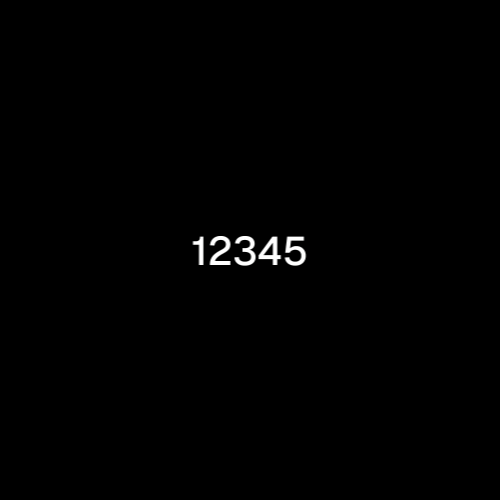
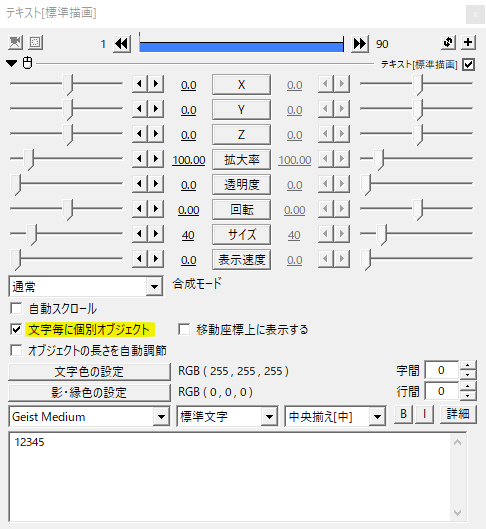
では、TA-Normalから見ていきたいと思います。
テキストを出し、文字毎に個別オブジェクトにチェックを入れます。
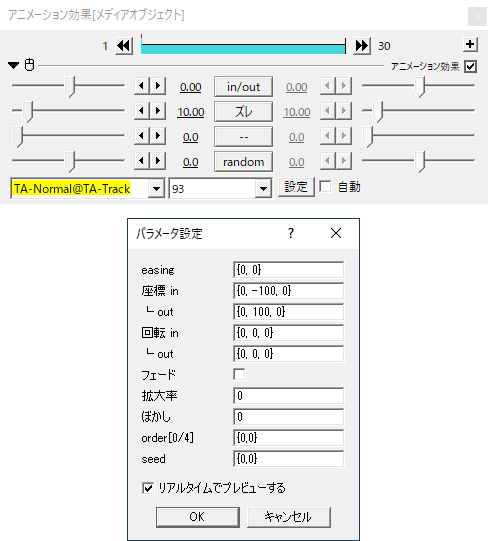
TA-Normalをかけます。
ここではメディアオブジェクトとして出しています。もちろん、テキストオブジェクトに直接かけても大丈夫です。
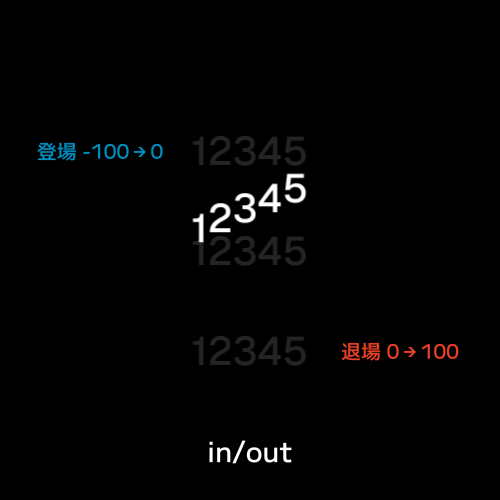
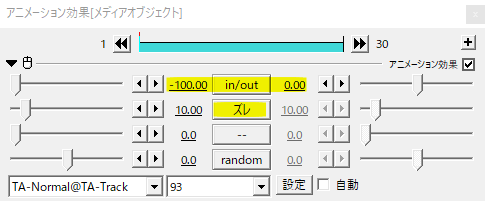
TA-Normalでは、in/outを動かしてテキストの登場と退場をコントロールします。
-100から0への移動で登場、0から100への移動で退場になります。
ズレで動きに時間差をつけることができます。
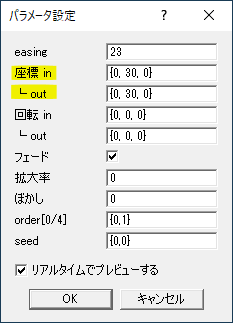
下からフェードインして登場、同じくフェードアウトして退場の動きを作ってみました。これを例に主な設定を見ていきます。
座標inの欄はテキストの登場時の座標で、{X座標, Y座標, Z座標}となっています。同様に座標outはテキストの退場時の座標となります。
ここではY座標を30として下から登場、下へ退場させています。
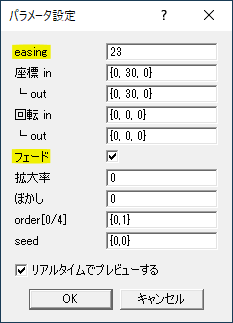
easignを機能させるにはUndoFishさんのeasing.luaが必要となります。easingに値を入れて動かなくなる場合はeasing.luaが未導入か置き場所が違う可能性があります。
easingは{inのイージング, outのイージング}のように分けて設定しても良いですし、単に23のように値を入れてinもoutも23番のイージングにすることもできます。
フェードにチェックを入れると登場時にフェードイン、退場時にフェードアウトになります。
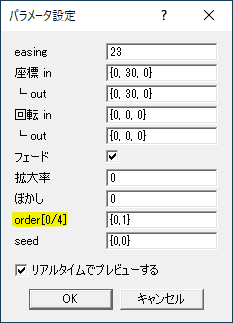
order[0/4]の欄では、文字がずれる際の動き出しの順序を設定します。
{inのorder, outのorder}のようにinとoutで別々のorderを設定できます。
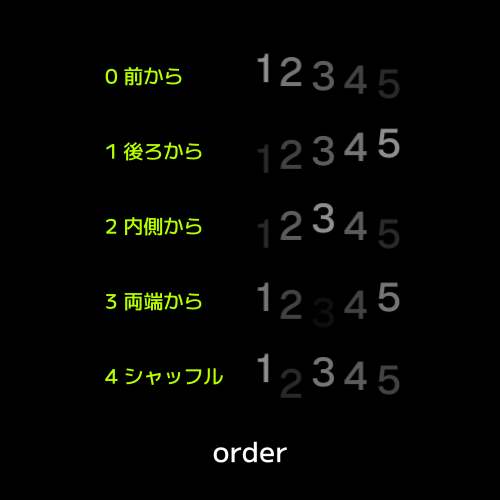
デフォルトの0は前から順に、1は後ろから順に動き出します。
2はテキストの内側から、3は両端から動き出します。
4はシャッフルでランダムに動き出します。
TA-Normalの使用例1。
Z座標を動かす場合はカメラ制御とともに。拡大率は100で2倍、-100で0になります。拡大はどうしてもぼやけてしまうので、主に縮小で使うと良いかなと思います。
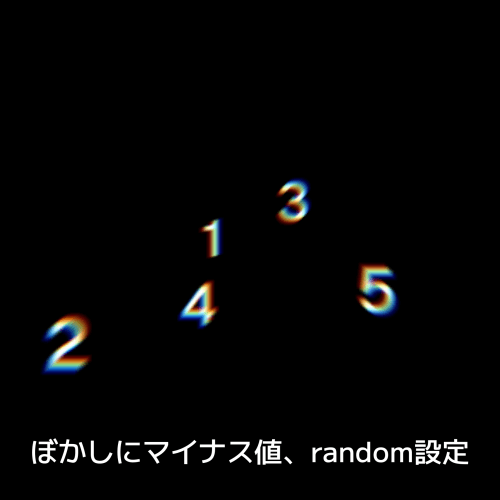
ぼかしは登場、退場時にぼかしをかけるものですが、マイナスの値を取ると自動方向ブラーと色ずれがかかります。
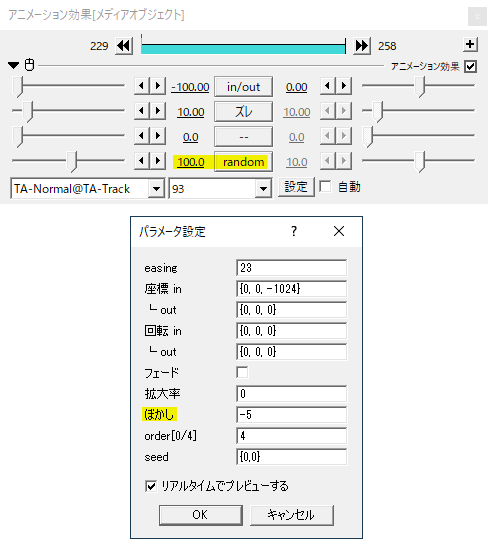
ブラーと色ずれはrandomが0だと動かないので、0以外の値を設定します。
TA-Normalの使用例2。
座標in/out{0,0,-1024}。ぼかしにマイナス値、random設定。
別途、座標の拡大縮小(個別オブジェクト)をかけて字間を広げています。
TA-Arrange
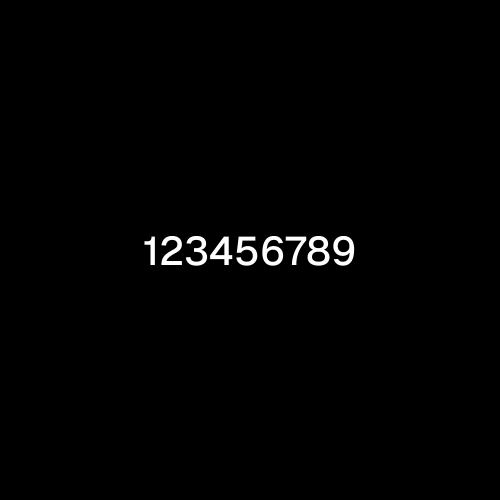
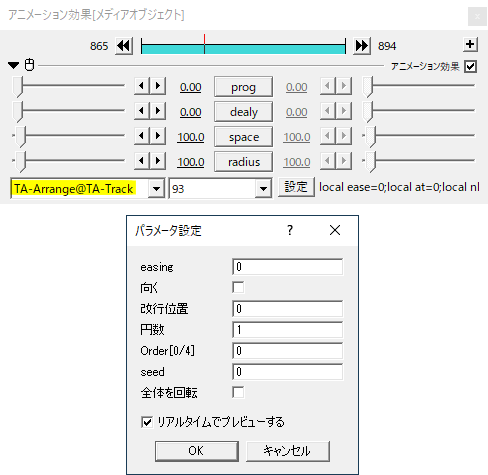
テキストにTA-Arrangeをかけます。文字毎に個別オブジェクトにチェックを入れるのをお忘れなく。
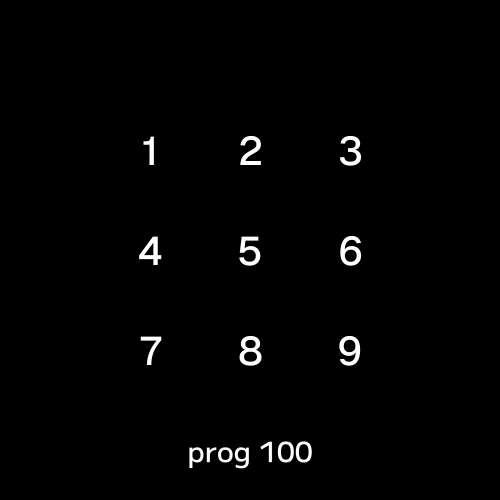
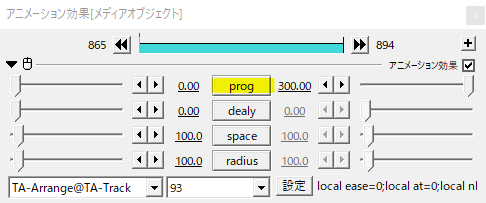
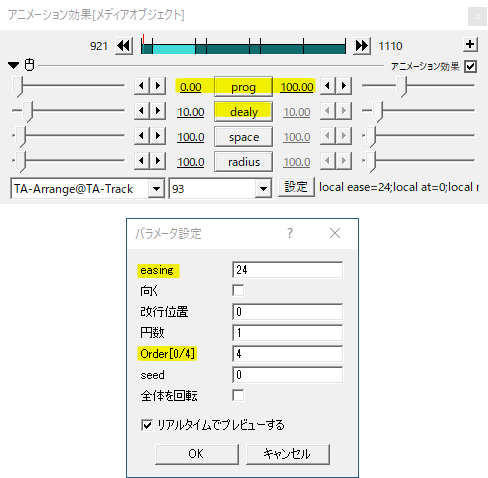
progを移動させることでテキストの並びが変化していきます。
prog100ではテキストをグリッド状に配置します。パラメータ設定の改行位置で何文字目から改行するか決めることができます。
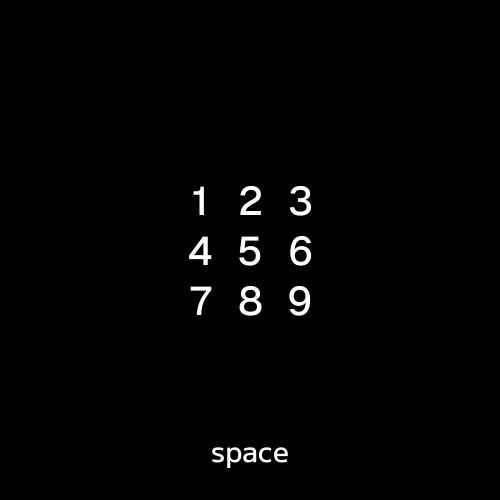
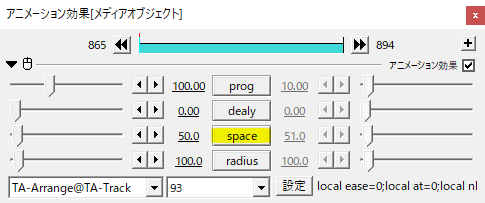
spaceで間隔を調整します。
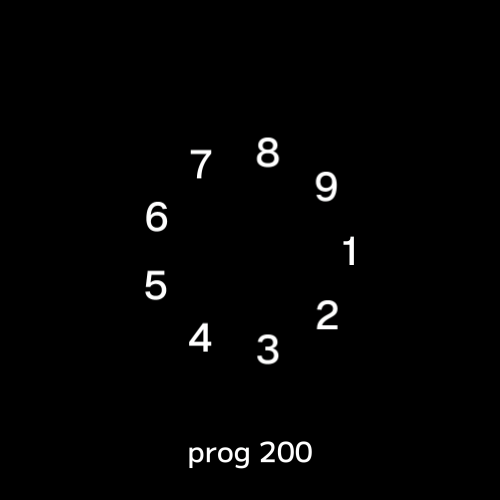
prog200ではテキストがXYの円形配置になります。
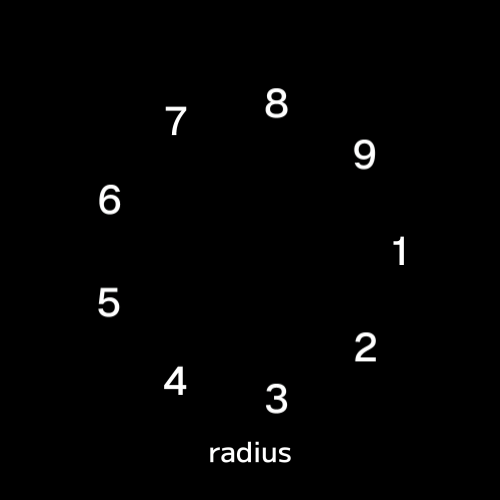
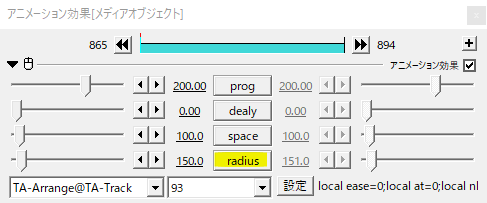
radiusで円の大きさを調節します。
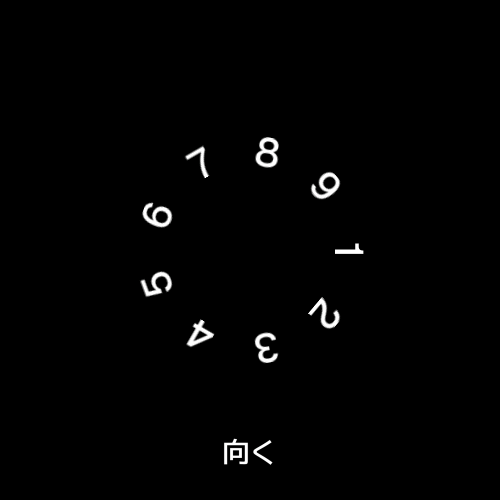
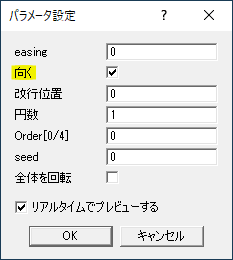
向くにチェックを入れるとテキストが中央に向きます。
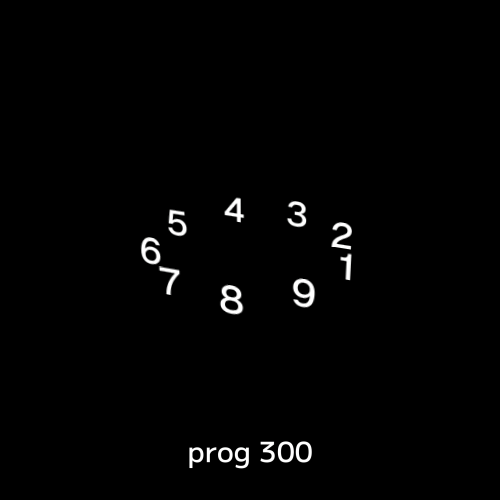
prog300ではXZの円形配置になります。こちらはカメラ制御下です。
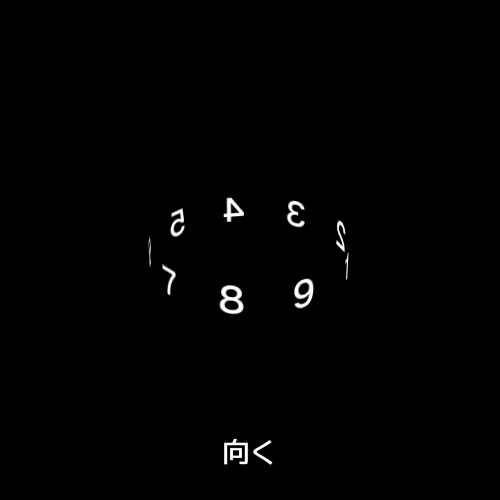
prog300で向くにチェックを入れるとテキストが外側を向きます。
progを移動させるとこんな感じに。
delayはテキストに時間差をつけます。easignやOrderはTA-Normalのところでやったものと同じです。
TA-Align to Bezier
テキストを出します。文字毎に個別オブジェクトにチェック。
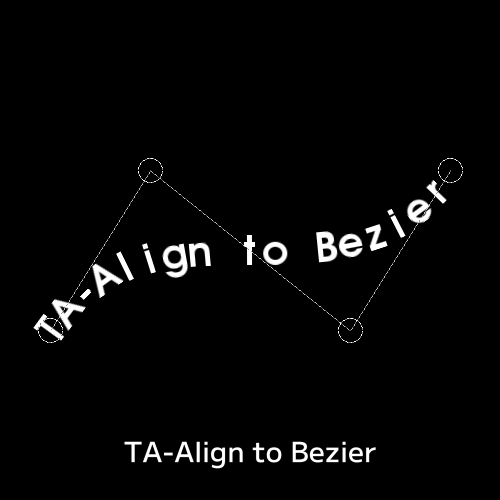
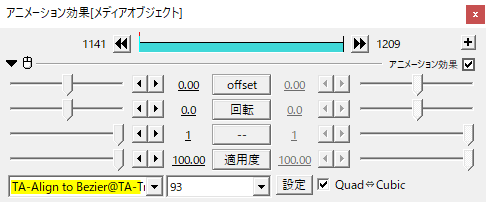
TA-Align to Bezierをかけるとアンカーが出てくるので、アンカーを使ってテキストをベジェ曲線状に配置します。
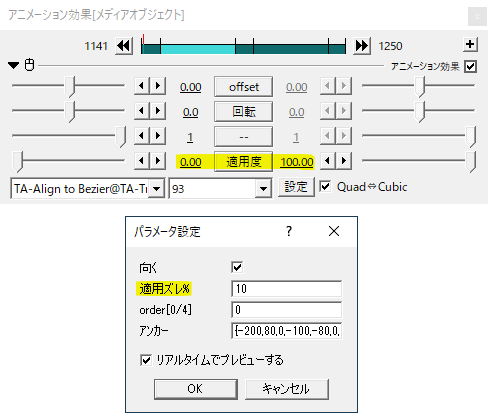
適用度が100でベジェ曲線状に配置、0で元の位置に戻ります。適用ズレ%で時間差をつけます。
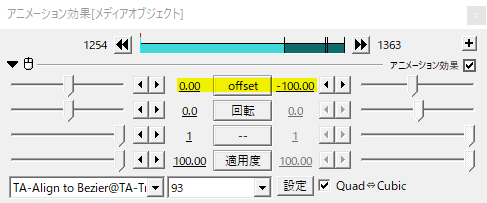
offsetでベジェ曲線状に配置したテキストの位置を動かすことができます。
TA-Anchour
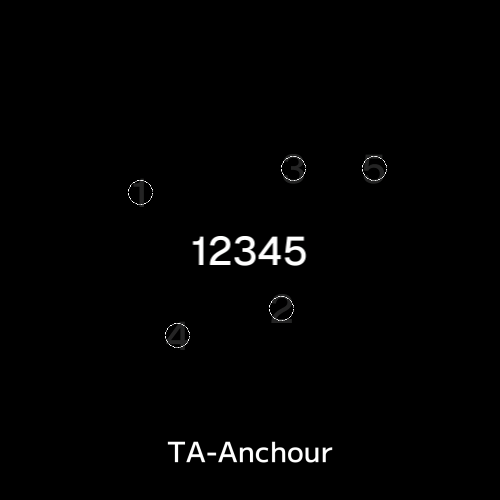
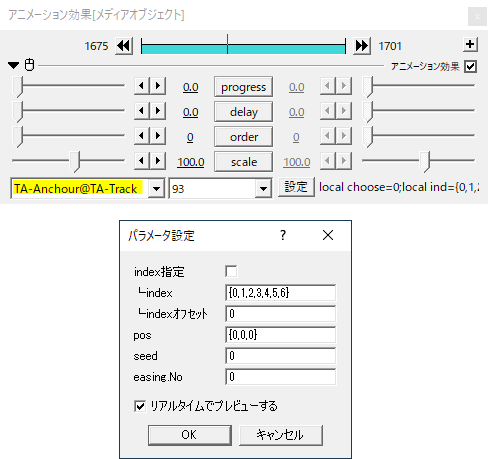
テキストにTA-Anchourをかけます。
progressは0で元の位置、100でアンカーの位置に配置されます。
delayでテキストのずれを設定します。orderで動き出しの順番を設定します。
progressの移動。
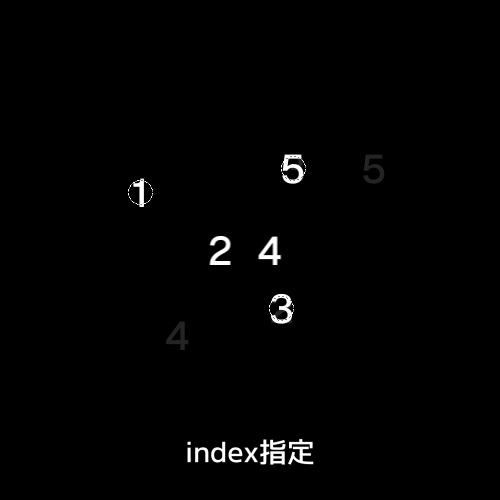
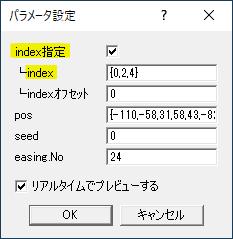
index指定にチェックを入れ、indexでオブジェクトのindexを指定します。
テキストの一文字目のindexは0です。{0,2,4}のように指定すると1,3,5と奇数文字だけを動かすことができます。
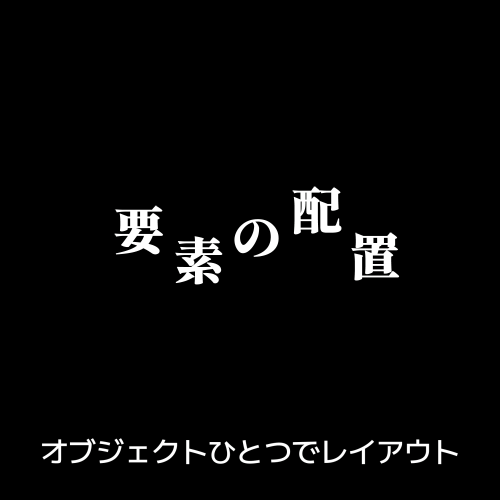
テキストにTA-Anchourをかけてアンカーで位置を設定すれば、一文字ずつ異なる座標のレイアウトができます。
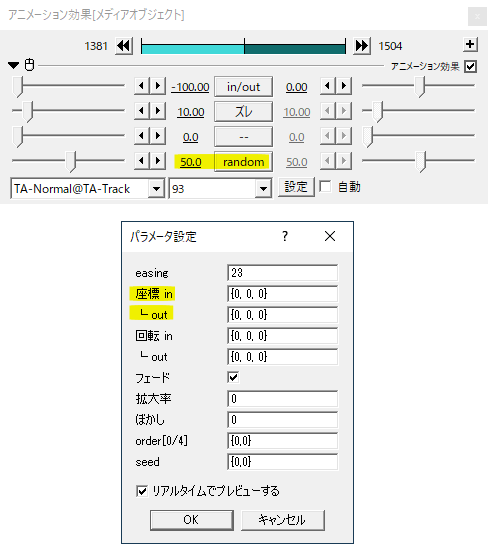
ちなみに、縦書きのテキストでランダム方向からフェードイン・アウトするような動きなら、TA-Normalで座標を{0, 0, 0}にしてrandomを設定することで作ることができます。
今まではTA-Anchourのアンカーで一文字ずつレイアウトしていましたが、TA-Normalのrandomを設定する方が簡単かなと思います。

いかがだったでしょうか。
TA-Normal、TA-Arrange、TA-Align to Bezier、TA-Anchourの4つについて見てきました。TA-Normalはテキストの登場と退場に、他の3つはテキストの配置に役立つと思います。
さらに工夫をすればTA-Normalと他の3つを組み合わせてテキストアニメーションを作ることもできます。
TA-Trackを使ったテキストの動き、機会があれば是非試してみてください。