
APNG
APNGはAnimated Portable Network Graphicの頭文字をとった動く画像ファイルです。
拡張子は.pngまたは.apngです。
Apngの読み込み
本体1.10、拡張編集0.92の環境で説明します。
.apngのファイルをAviUtlで読み込むためにMr-OjiiさんのL-SMASH Worksを導入します。
AviUtlのインストール時に併せて導入するケースが多く、既に導入されている方もいると思います。
Mr-Ojii / L-SMASH-Works-Auto-Builds(GitHubのreleasesページ)からお勧めされているバージョンのものをダウンロードします。
zipファイルを解凍し、AviUtl用の
lwcolor.auc
lwdumper.auf
lwinput.aui
lwinput64.aui
lwmuxer.auf
この5つのファイルをpluginsフォルダにコピーすることで導入完了です。
AviUtlのインストール時以来一度も更新していないわという方は、これを機にL-SMASH Worksの更新をしても良いかもしれません。
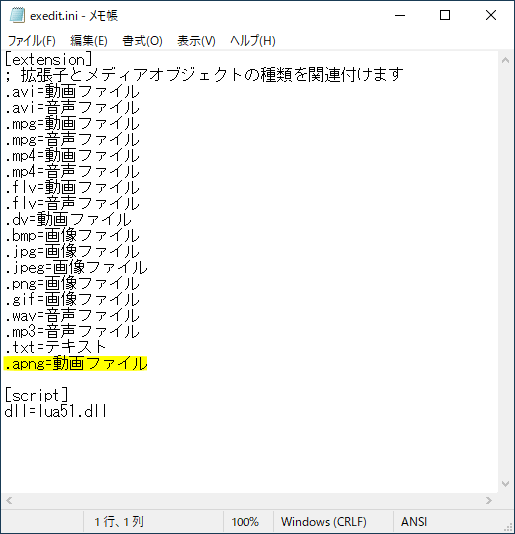
続いて拡張子の関連付けを行います。
AviUtlをインストールしたフォルダにあるexedit.iniをメモ帳等で開き、.apng=動画ファイルを追加し上書き保存します。
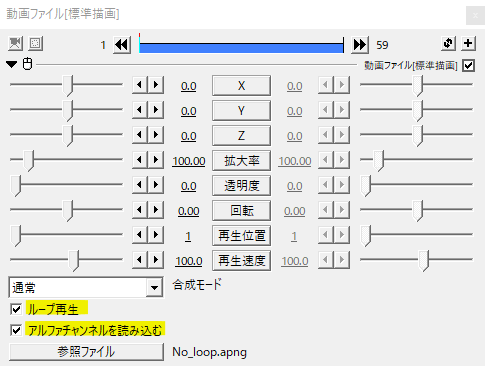
拡張編集で.apngファイルを読み込んだら、背景透過のためにアルファチャンネルを読み込むにチェックを入れます。
ループ再生したい場合はループ再生にチェックを入れます。
APNGとして書き出す
AviUtlで編集したものを.apngで書き出すためにrigayaさんのffmpegOutを利用します。
rigaya / ffmpegOut(GitHubのreleasesページ)からAviUtl用最新のAviUtl_ffmpegOut_x.xx.zipをダウンロード、解凍します。
exe_filesフォルダ
pluginsフォルダ
この2つをAviUtlのフォルダにコピーします。上書き確認が出ると思いますが、はいを押して上書きします。
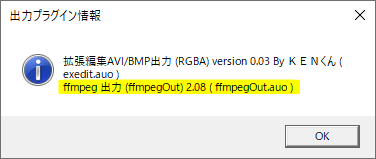
AviUtlを起動し、その他→出力プラグイン情報からffmpegOutが表示されていれば無事導入完了です。

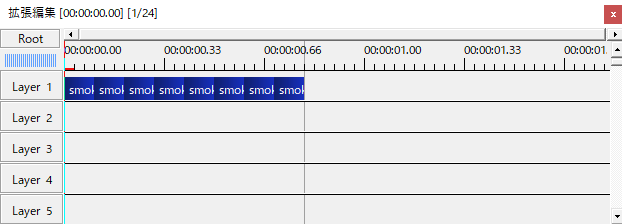
手描きアニメーション、テキストアニメーション、モーショングラフィックスなどAviUtlで何らかの編集をします。
最終フレームの位置を確認しておきましょう。
フレームレートはプロジェクトの新規作成時に指定するので、間違えた場合は新規プロジェクトを作成し直す必要があります。
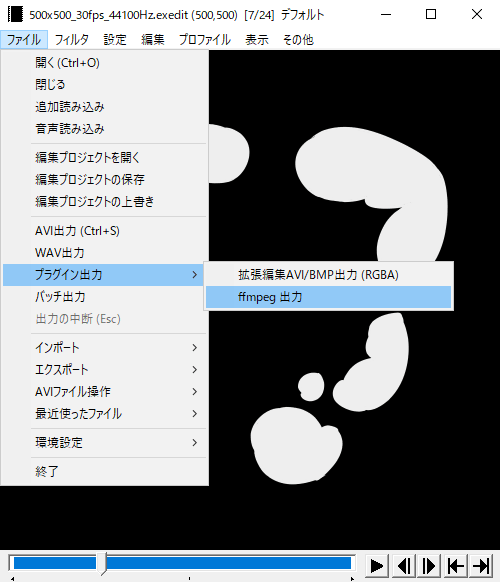
ファイル→プラグイン出力→ffmpeg 出力を選択します。
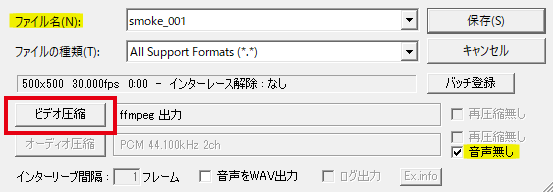
ビデオ圧縮をクリックします。
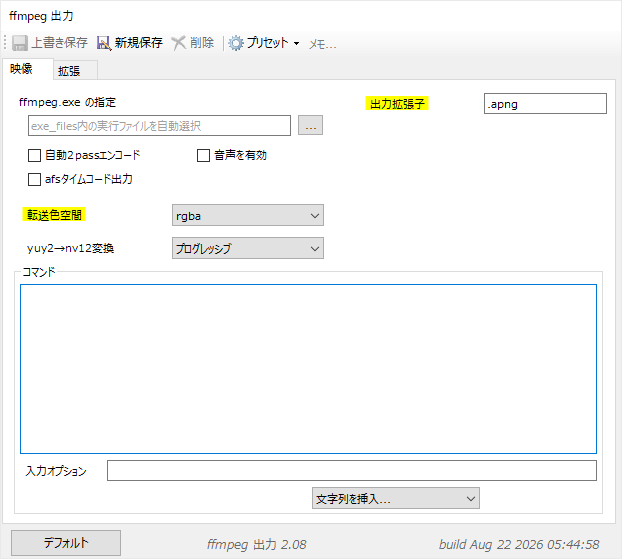
出力拡張子を.apngにします。
転送色空間をrgbaにします。
コマンド欄ではループの有無や回数を指定することができます。
-plays 0 --無限ループ
-plays 3 --3回再生して停止
-plays 0と記述するとアニメーションが無限ループになります。
-plays 3と記述するとアニメーションが3回再生して停止します。3の部分を再生させたい回数にします。
コマンド欄を空欄にするとアニメーションは1回きりの再生になります。
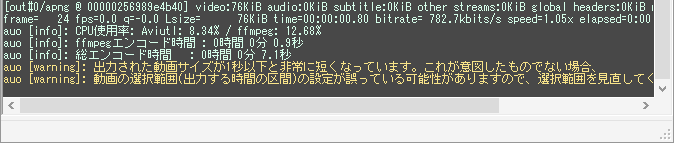
出力した際、黄色い文字で[warnig]と表示されることがありますが、アニメーションの時間が短いけどあってますか?というものなので、間違いがなければ気にすることはありません。
APNGの確認
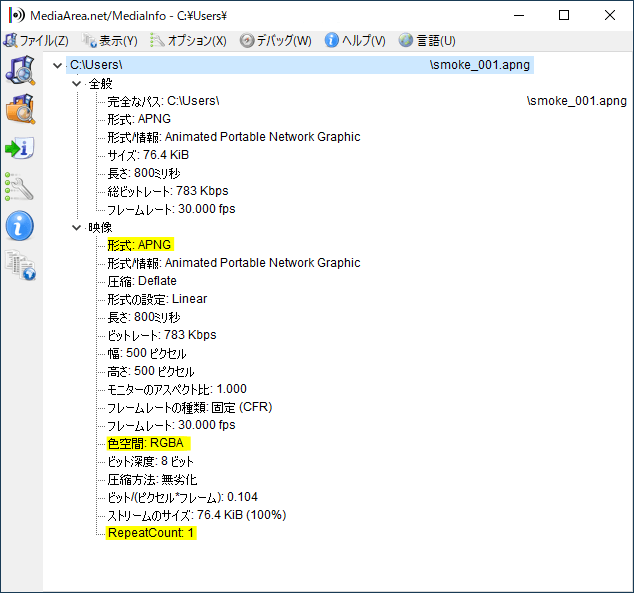
出力した.apngファイルの情報を確認するためにMediaInfoを使いました。
形式がAPNGになっているか。
色空間がRGBAでアルファチャンネルが付いているか。
RepeatCountで再生回数や無限ループの設定があるかどうかなどを確認することができます。
画質の良さはビットレートで見ることができますが、APNGは圧縮方法が無劣化なので、ファイルサイズを小さくするために画質を調整する場合は、元の画像の方で画質を調整することになると思います。
動作の確認はブラウザでするのがわかりやすいと思います。
Chrome、Firefox、Edgeなどのブラウザを開いて.apngファイルをドラッグ&ドロップします。
再生回数や無限ループ設定がちゃんとできているか確認することができます。
APNGかWebPか
APNGは無劣化で綺麗な背景透過アニメーションが作れますが、その分ファイルサイズが大きくなります。
一方WebPは可逆圧縮(無劣化)、非可逆圧縮どちらも選ぶことができます。
使い分けとしては、綺麗さを優先するならAPNG、軽量・表示速度の速さを優先するならWebPという感じになると思います。


いかがだったでしょうか。
AviUtlでAPNGの読み込みと書き出し、是非参考にしてみてください。