

今回は、メディアオブジェクトで出すフィルタ効果について紹介したいと思います。図形やテキストなどのオブジェクトに直接かけていたぼかしやアニメーション効果などを個別に適用させることができます。
中間点とパラメータの移動
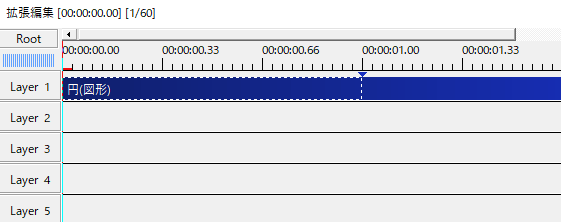
オブジェクトの座標や拡大率、アニメーション効果でパラメータの移動を制御するとき、よく使われるのが中間点です。
中間点を打つことでオブジェクトの区間を区切り、開始値と終了値を設定して移動させます。
メディアオブジェクトとして出すフィルタ効果
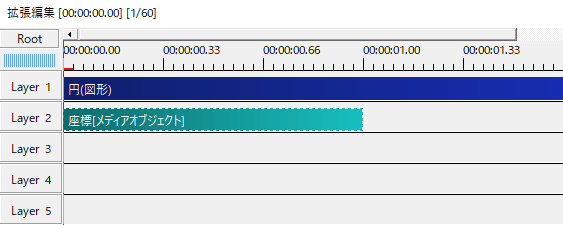
別の方法として挙げられるのがメディアオブジェクトとして出すフィルタ効果です。
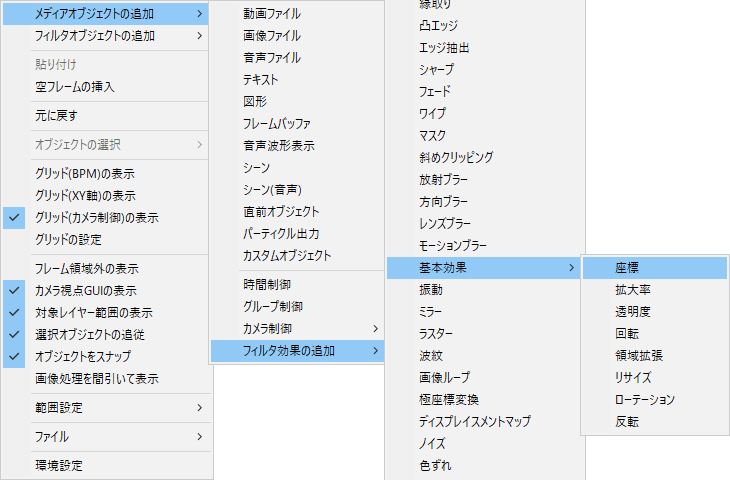
拡張編集上で右クリック。メディアオブジェクトの追加→フィルタ効果の追加から目当てのものを選択します。
座標や拡大率は基本効果の中にあります。
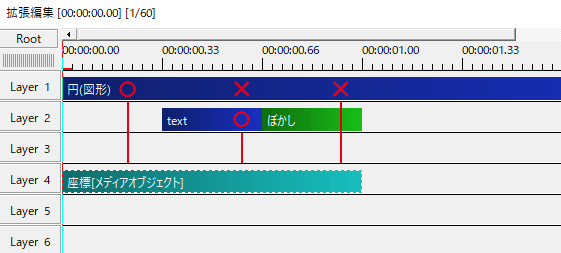
メディアオブジェクトとして出されたフィルタ効果は一つ上のオブジェクトに対して適用されます。
一つ上ならばレイヤーが空いていても適用されます。
他のオブジェクトやフィルタオブジェクトが間にあると上手く適用できません。
メディアオブジェクトとして出すメリット
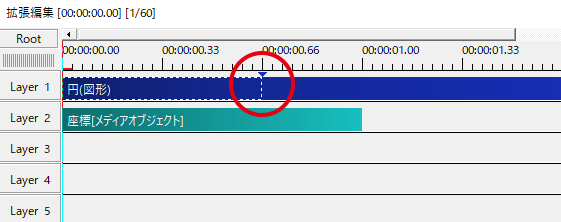
メディアオブジェクトとしてフィルタ効果を出すメリットは中間点に縛られないことです。
図形やテキストとは別のオブジェクトなので、中間点を気にせず移動区間を設定できます。
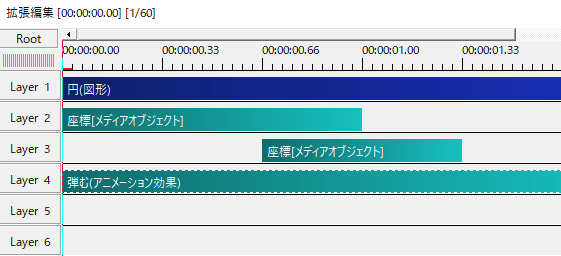
時間差をつけての重ね掛けも可能になります。
Ctrl+Dで複製することができ、異なるオブジェクトに対し同じ動きを適用するのが楽になります。
デメリットとしては、使用するレイヤーが増えること、わずかですがスクリプトの中にはオブジェクトのパラメータ移動でなければ動かせないものがあります。
よく使われる例
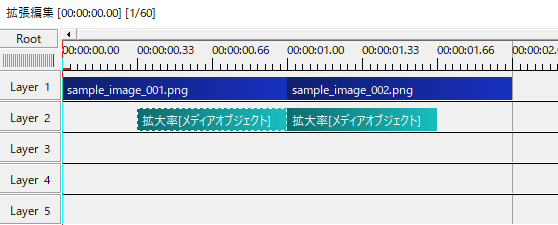
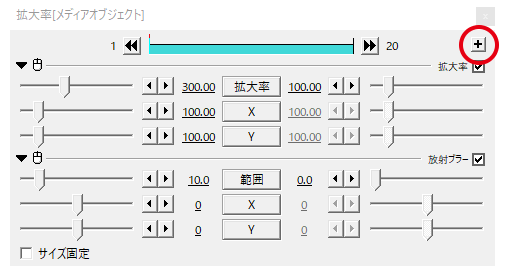
シーンチェンジを作る際によく使う拡大率の移動と放射ブラーの移動。
メディアオブジェクトも右上の+ボタンからフィルタ効果を追加することができます。
重ね掛けするフィルタ効果のセットを一つ作れば、あとはコピペするだけでどんなオブジェクトにも同じフィルタ効果を適用させることができますね。
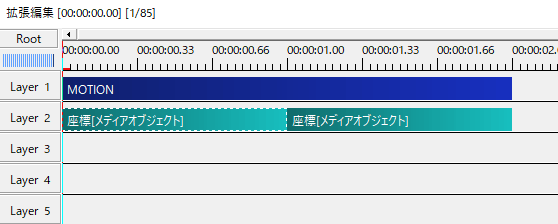
こちらは一つのテキストオブジェクトに対し、異なるイージングで座標移動する例です。
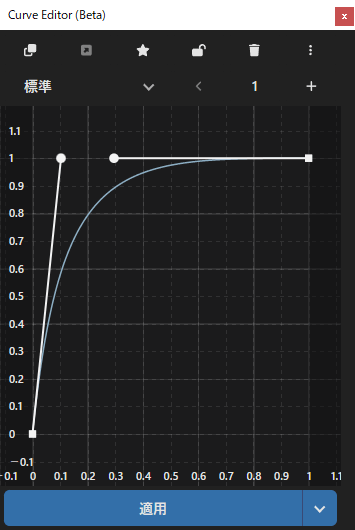
前半はeaseOutのグラフで登場します。
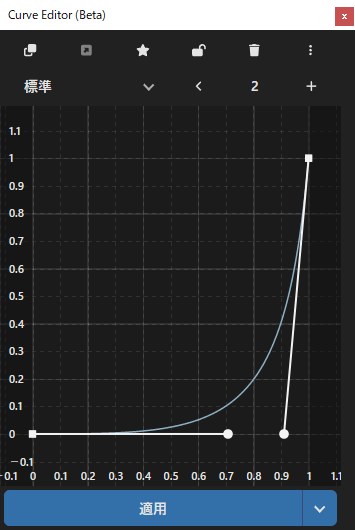
後半はeaseInのグラフで退場します。
一つのオブジェクトに対し異なるイージングを適用することは頻繁に利用するものですが、中間点を打つ方法では難しいことです。

テキストオブジェクト自体は動かす必要は無く、最終的に見せたいレイアウトだけ決めておきます。
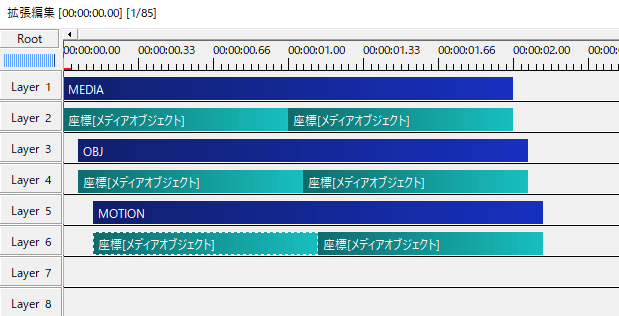
登場と退場のセットを一つ作れば、あとはコピペして他のテキストにも適用させます。
テキストアニメーションを作るときなどに重宝すると思います。
よく使うフィルタ効果を使いやすくする
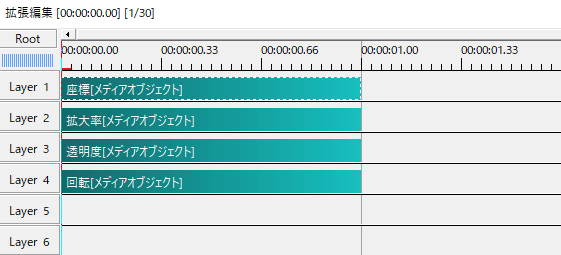
座標や拡大率といった基本効果の中にあるものは使う頻度が高いと思われますが、いかんせん奥の方にあって出す手間がかかります。
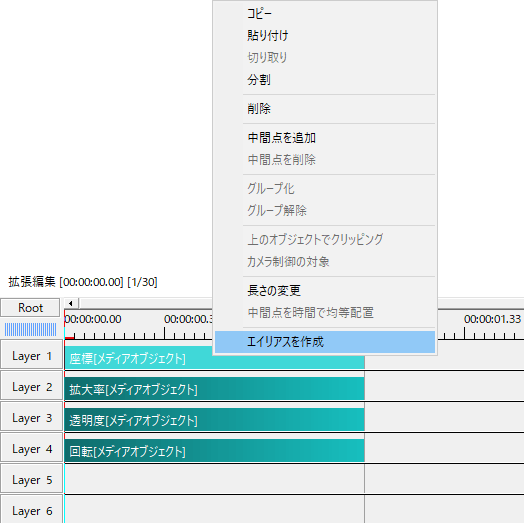
そこでエイリアスを作成して簡単に出せるようにしておきます。
対象のメディアオブジェクトを右クリック→エイリアスを作成します。
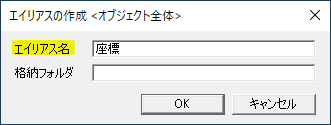
エイリアスの作成ウィンドウが表示されるので、エイリアス名を決めてOKを押します。座標.exaとして保存されます。
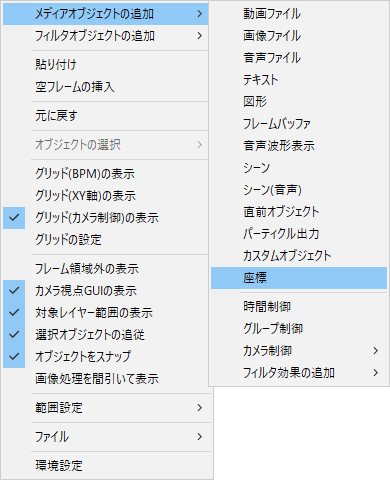
拡張編集上で右クリック。メディアオブジェクトの追加から追加した座標が表示されます。これで基本効果の中に合った座標を一発で出すことができます。
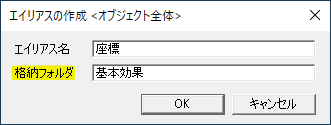
エイリアスの作成時に格納フォルダに名前を付けた場合。
AviUtlフォルダになければ新規作成され、すでにその名前のフォルダが存在する場合はフォルダ内に格納されます。
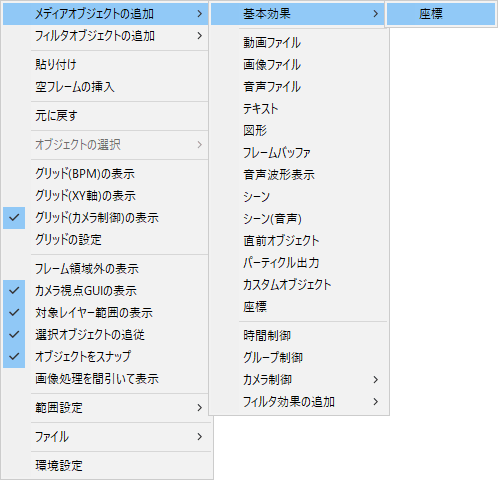
この場合、メニューの上部にフォルダ名が表示され、その中に座標が表示されます。
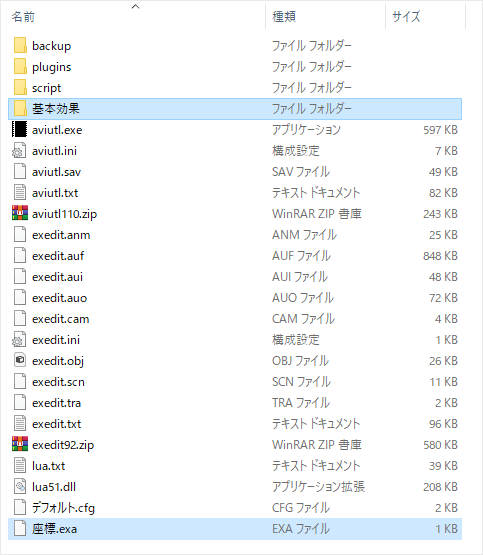
いずれもAviUtlフォルダ内に作成されるので、不要になったらこれらを削除すれば表示から消えます。
いかがだったでしょうか。
フィルタ効果をメディアオブジェクトとして出すことで移動手段が増え、延いては演出の幅が広がります。
機会があれば是非、試してみてください。