
今回は、座標移動とイージングを扱ったシンプルなテキストアニメーションを作ってみたので紹介したいと思います。
テキスト以外のオブジェクトにも応用が利くので、覚えておくといろいろ使えて便利だと思います。
動画サイズは500×500 30ps、イージングにCurve Editorを使用しています。
座標の移動
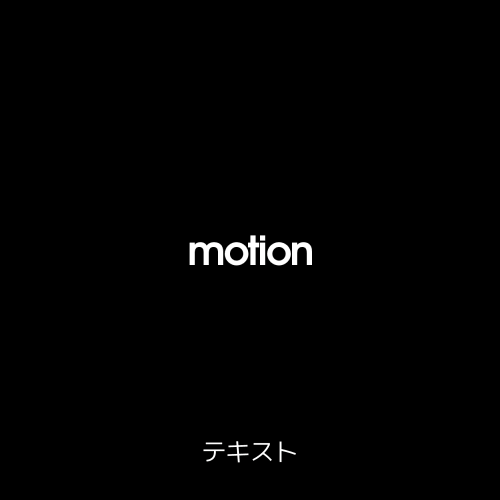
まずはテキストを出します。
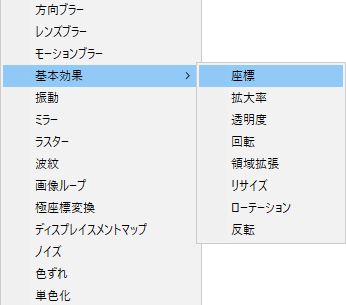
続いて基本効果の中にある座標を出します。
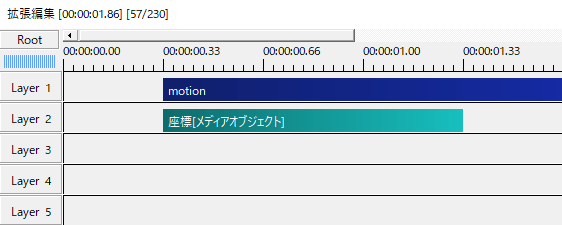
こんな感じですね。座標オブジェクトの長さは1秒くらいです。
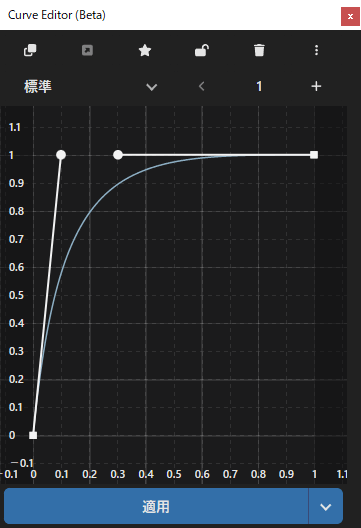
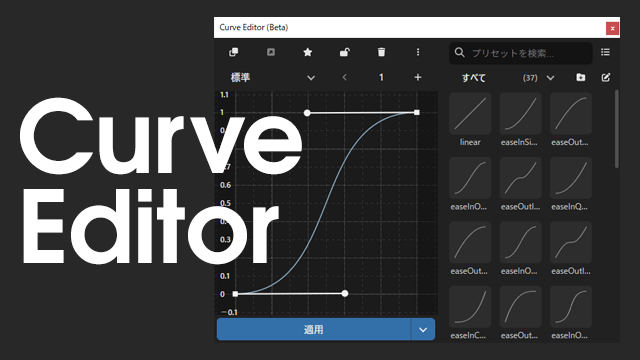
Curve Editorでイージングのカーブを作ります。easeOutのかたちですね。
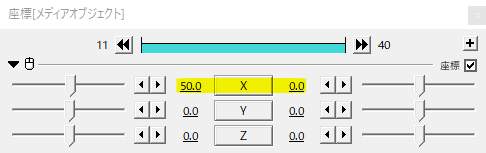
座標にイージングを適用し、X座標を50から0へ移動させます。開始値はお好みで適宜調節してください。
こんな感じでテキストがシュッと横から登場します。
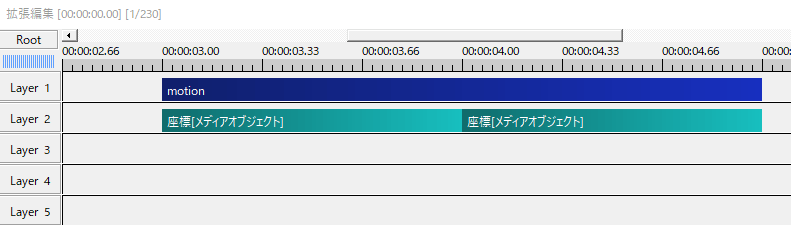
もう一つメディアオブジェクトで座標を出します。今度はテキストの後半部分に置いて退場の動きを作ります。
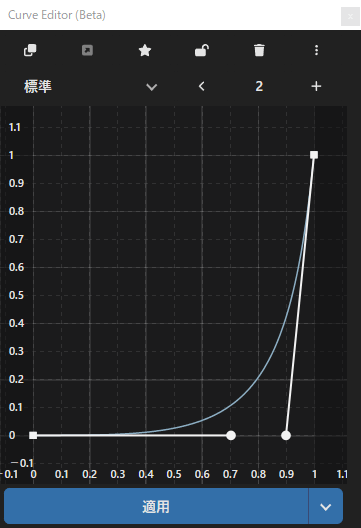
Curve EditorのIDを2にして退場用にカーブを作ります。easeInのかたちですね。
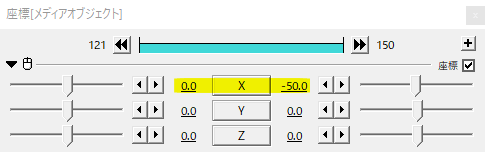
座標に退場用のイージング適用して、X座標を0から-50へと移動させます。
すると、こんな感じで登場と退場の動きができます。
これがベースとなるテキストアニメーションです。
テキストを出し、メディアオブジェクトの座標移動にイージングで緩急を付ける流れになります。
メディアオブジェクトの座標を出すメリット
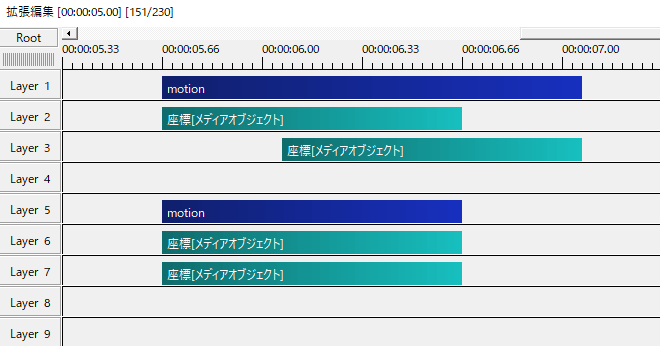
座標移動をテキストオブジェクトの設定ではなくメディアオブジェクトとして出すメリットは、中間点に縛られないことです。
上の画像のように登場と退場の動きを重ねることができます。
また、登場と退場で別々のイージングを適用したり、XYZの移動を別々に設定することもできます。
動きを繋げる
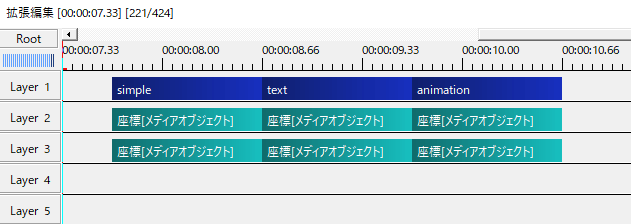
先ほど作ったモーションのオブジェクトをコピペしてテキストの内容を変えてみました。
メディアオブジェクトの座標はコピペすればどんなオブジェクトにも同じ動きが付けられるというのも使い勝手のいいところですね。
最初に作った登場と退場のテキストアニメーションを複製して並べると、テキストの退場と次のテキストの登場の動きを違和感なく繋げることができます。
ここが一つのポイントですね。easeInの退場とeaseOutの登場、左へ動いて退場するテキストと右から動いて登場するテキスト。こうした要素が滑らかな遷移を作り出します。
XYZ座標の移動
X座標移動、Y座標移動、Z座標移動、それぞれの連続した動きになります。
Z座標を動かす際は、カメラ制御を出し、オブジェクトをカメラ制御の対象にするのをお忘れなく。また、縦方向の移動は大きく見えるので、移動量を少なめにするなど調整すると良いかなと思います。
登場と退場でXYZ座標の移動を別々にするとより複雑なテキストアニメーションを作ることができます。
応用と使用例
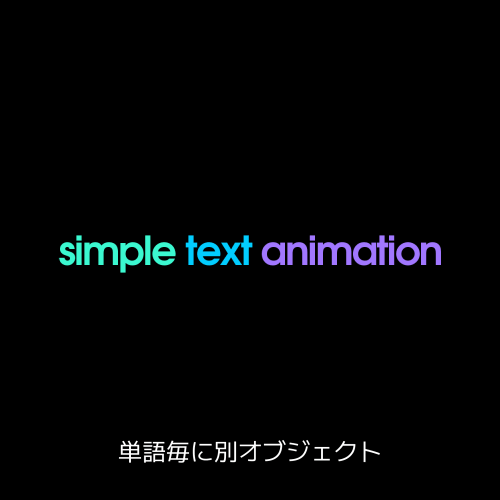
今までは一つのテキストオブジェクトでしたが、今度は複数オブジェクトで構成された一文のテキストアニメーションを作ってみます。
個別に動かすためにそれぞれを別オブジェクトとして出します。
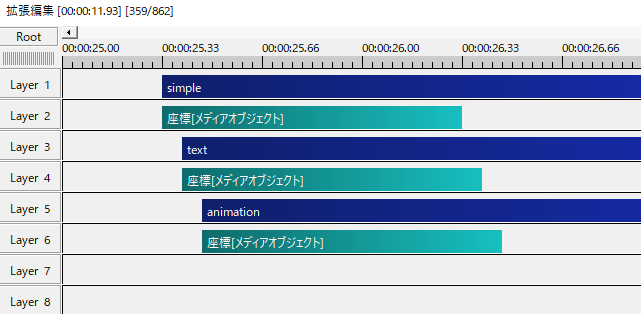
タイムラインはこんな感じで、2フレームずつずらして登場させてみます。
メディアオブジェクトの座標は先ほどまでと同じで、X座標を50から0へeaseOutのイージングです。
こんな感じで、時間差で単語毎に登場します。
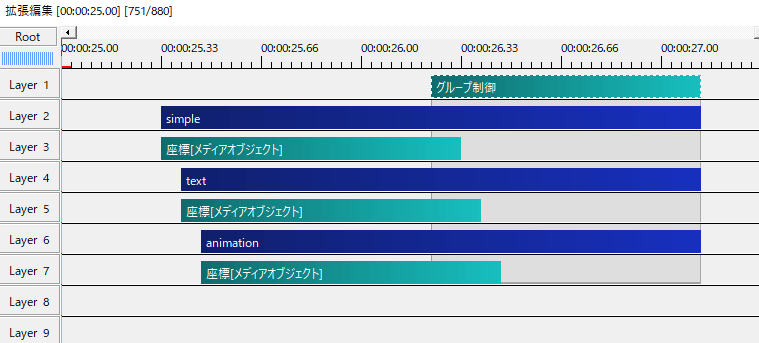
個別のオブジェクトを一つの塊として扱うためにはグループ制御を利用します。
グループ制御の座標を動かすことでそれぞれを一塊のオブジェクトとして扱うことができます。
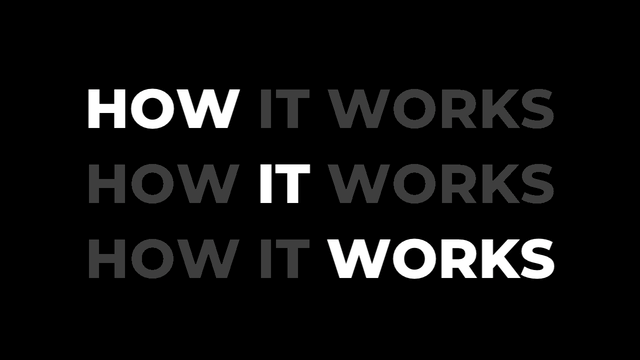
座標移動メインのシンプルなテキストアニメーションです。
Google Workspaceの参考動画です。
いかがだったでしょうか。
座標移動はメディアオブジェクトで、移動方法はイージングで緩急を付けるというのがポイントですね。
この方法はテキストオブジェクトに限らず図形を使ったモーションやシーンチェンジにも応用できるので、機会があれば是非試してみてください。