
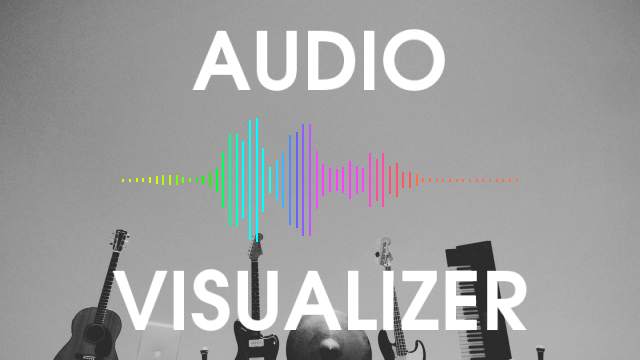
今回は、音声波形表示でオーディオビジュアライザーの素材を作ってみたので紹介したいと思います。また、併せてスクリプトを使った音声波形表示も試してみたので紹介します。
Ψ(`∀´)Ψケケケ と (´・ω・`)ショボーンさん
【AviUtl】積層タイプの音波計のSSTに最大値表示のできる『SST06』を追加!【Script】
akkadaskaさん
オーディオスペクトラム(GitHub)
音声波形表示
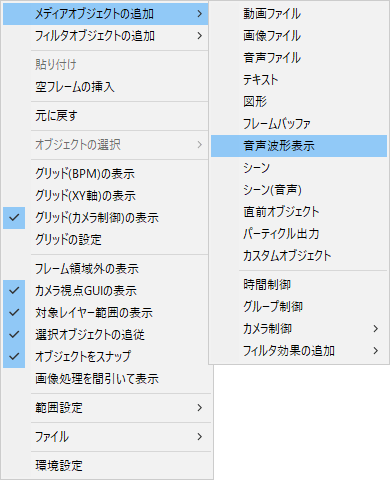
拡張編集上で右クリック、メディアオブジェクトの追加から音声波形表示を出します。
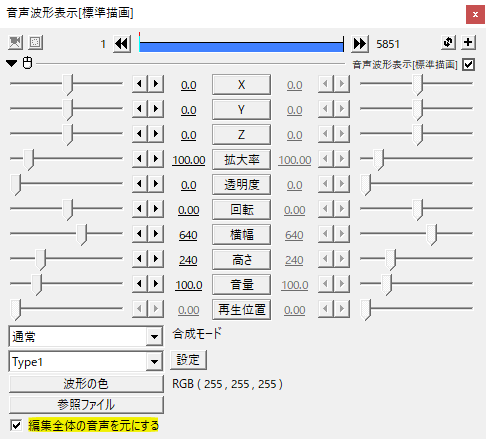
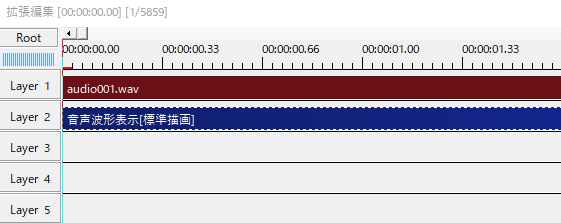
デフォルトでは、同一フレームに音声ファイルを置いて音が鳴る部分で音声波形を表示します。
タイムラインに置いた音声ファイルすべてが対象で、全体の音として音声波形を表示します。
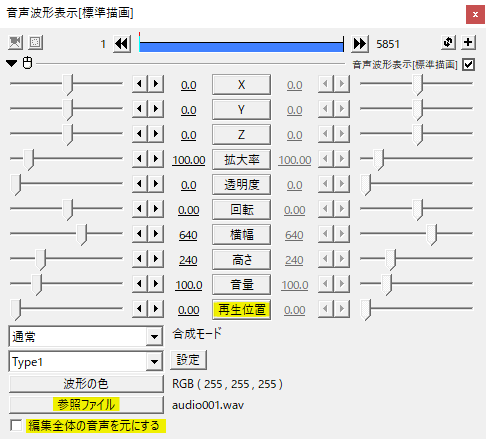
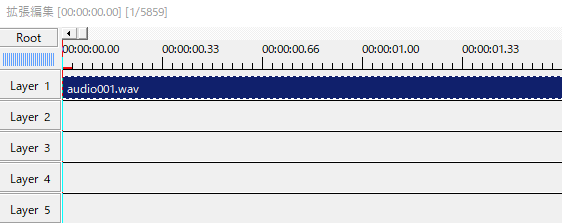
参照ファイルから音源となるファイルを指定すると、同一フレームに音声ファイルが無くても音声波形が表示されます。
複数の音声波形を扱いたいとき、再生位置をずらして表示したいときなどは参照ファイルで音源を指定すると上手くいきます。
音声ファイルが無いので音は鳴りません。
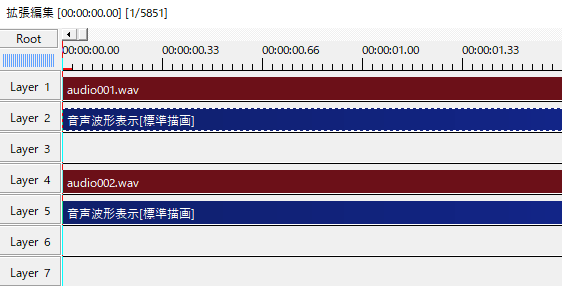
複数の音声波形表示を音ありで同時に表示させる場合は、音源を参照ファイルから読み込んで、別途タイムラインに音声ファイルとして出すと上手くいくと思います。
設定
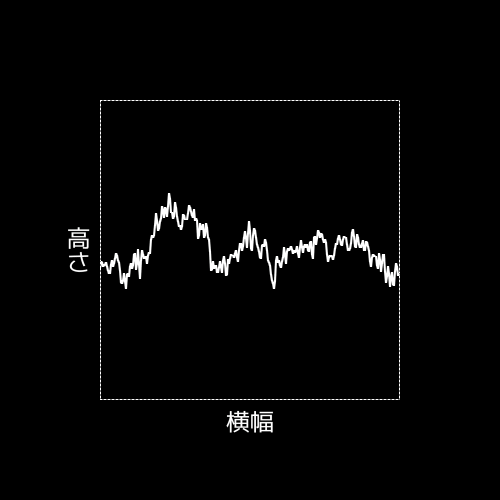
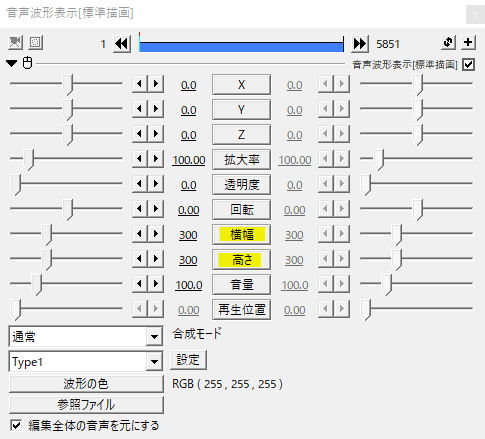
音声波形表示の横幅と高さで音声波形の領域を設定します。
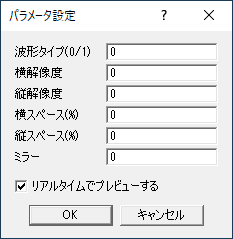
音声波形にはType1からType5までプリセットが用意されていますが、いずれもパラメータ設定の設定項目から作ることができます。
今回はこのパラメータ設定の項目をいじって音声波形を作ってみたいと思います。
パラメータ設定
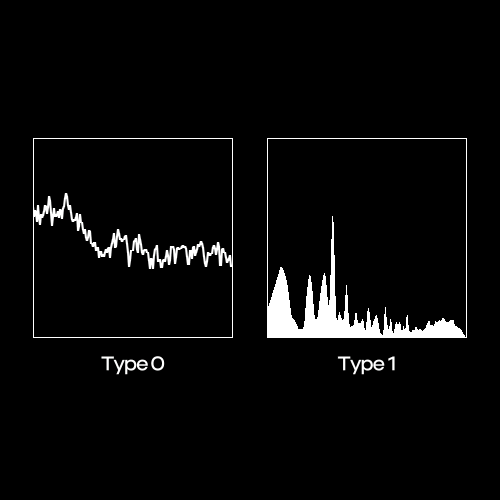
波形タイプは0または1の2種類です。1を例に見ていきます。
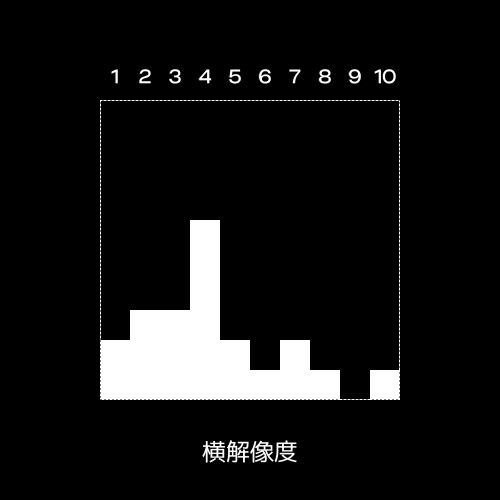
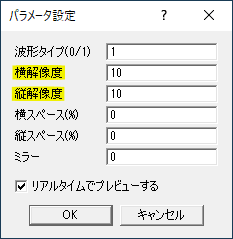
横解像度は音声波形の領域を何分割するかです。
横解像度を10にすると線が10本になります。
領域の横幅が300だったので幅30の線が10本並ぶことになりますね。
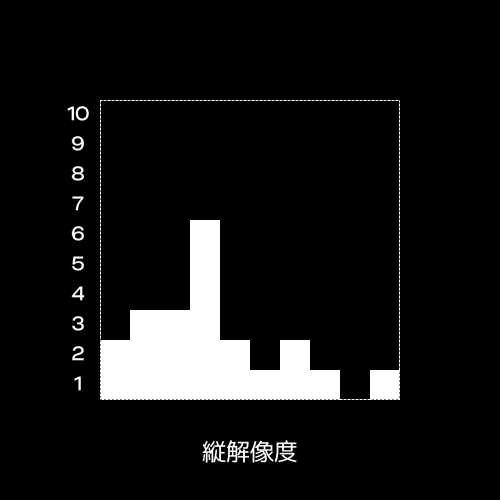
縦解像度も同じです。縦にどれだけ分割するかです。
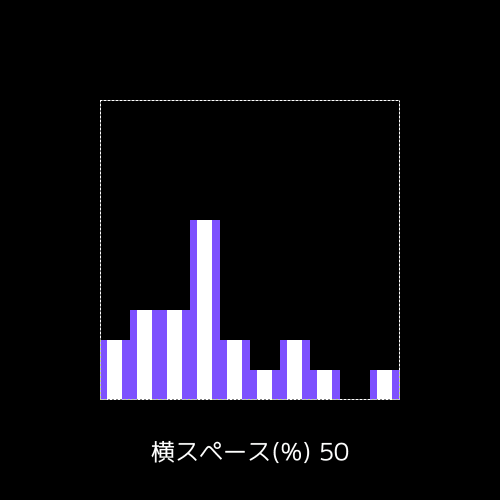
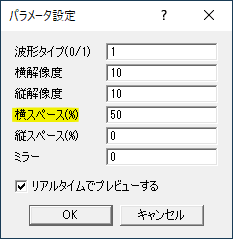
横スペース(%)では線の両端を削ってスペースを作り出します。
横スペース(%)を50にすると元の線の半分の幅になって、その分隣とのスペースが空くことになります。
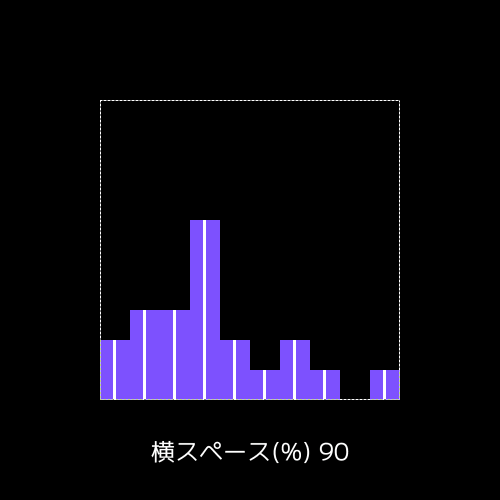
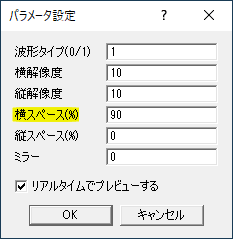
横スペース(%)90にすると細い線を作ることができます。
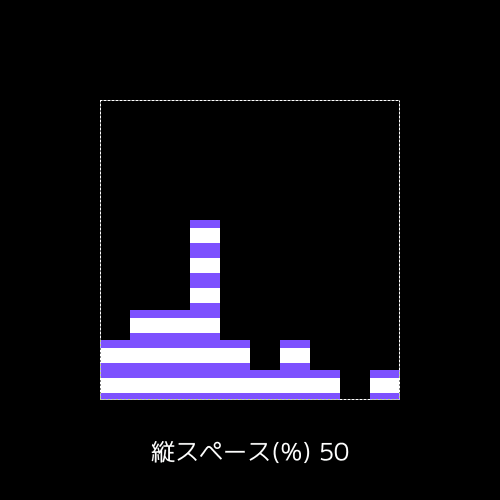
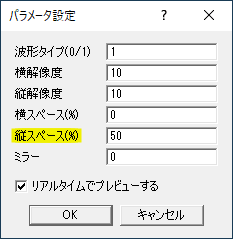
縦スペース(%)も同じ要領です。
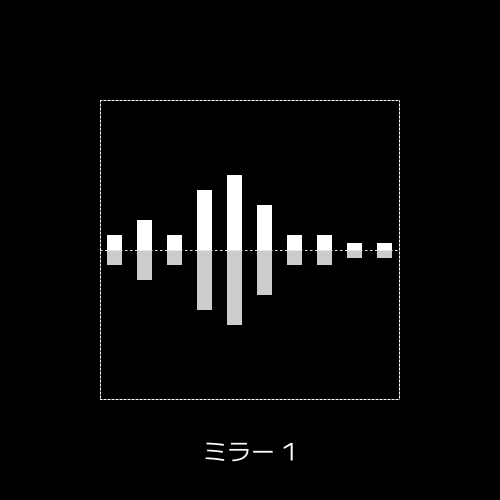
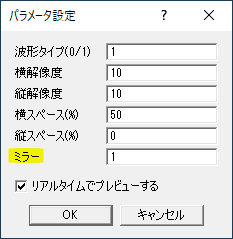
ミラーは0でオフ、1でオンになります。
フィルタ効果のミラーとは違い透明度や減衰などは調節できません。より細かな設定をいじりたい場合はフィルタ効果のミラーを使うと良いと思います。
作ってみる
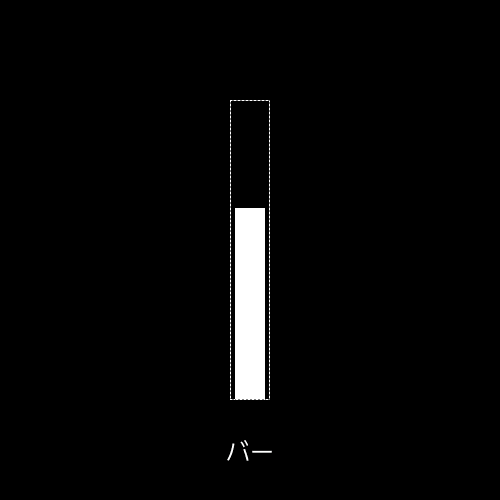
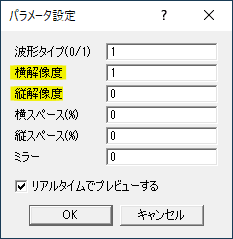
設定を一通り見終わったら実際にいくつか音声波形を作ってみたいと思います。
まずは一本の音量バーのようなものから。
領域の横幅を30にしました。
波形タイプは1、横解像度を1にして一本の線にします。縦解像度は0です。横縦解像度は0にすると自動で最高解像度になります。
ちなみに、解像度が0のときはスペースの設定は無効になります。
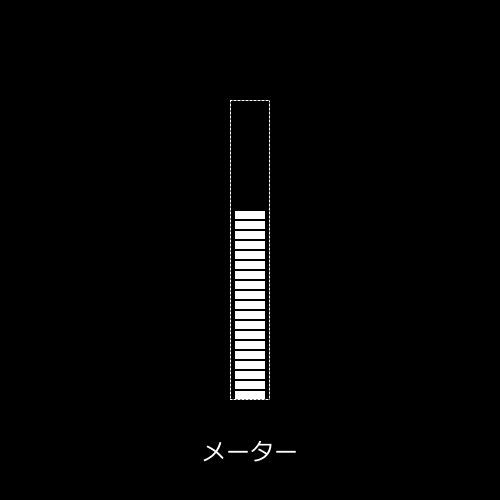
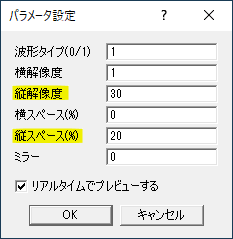
別パターン。縦解像度を設定し、スペースを少し開けるとメーターのような感じになります。
音量などを表現する際にいいですね。バーやメーターの場合は後ろにグレーにした背景を置くとよりわかりやすくなると思います。
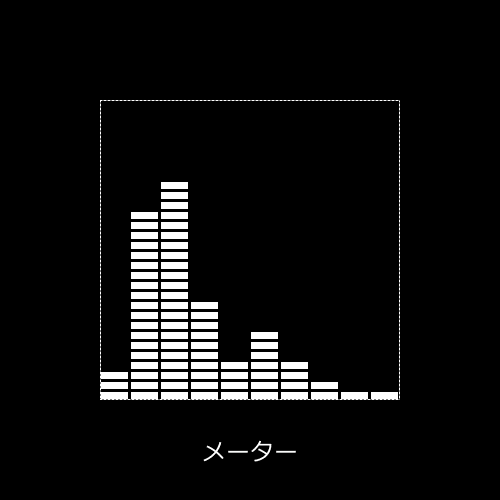
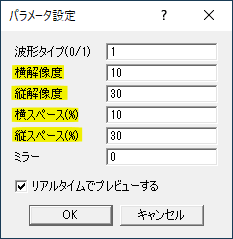
メーターを横に何本か並べたもの。オーディオビジュアライザーでよく見るタイプですね。
領域は300×300です。
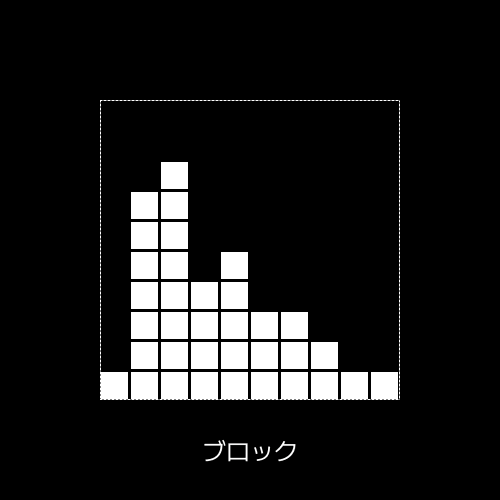
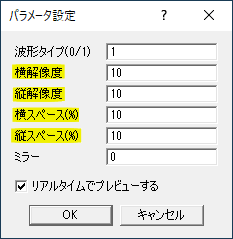
縦横を1:1にしてブロック状の音声波形にしてみました。
オーディオビジュアライザーの定番ですね。
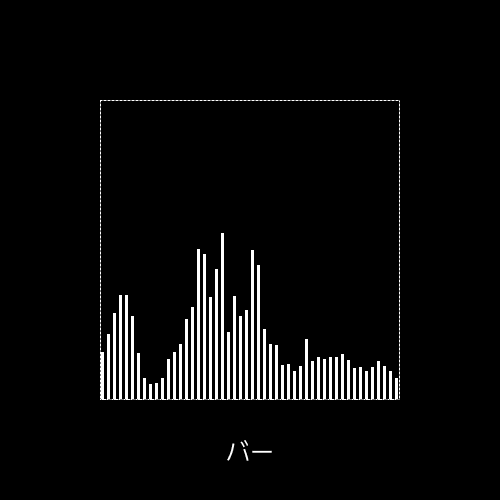
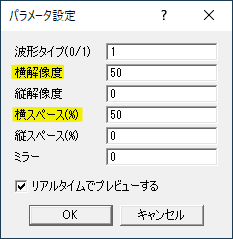
こちらはバーをたくさん並べたもの。横解像度を高くして分割数を多くします。
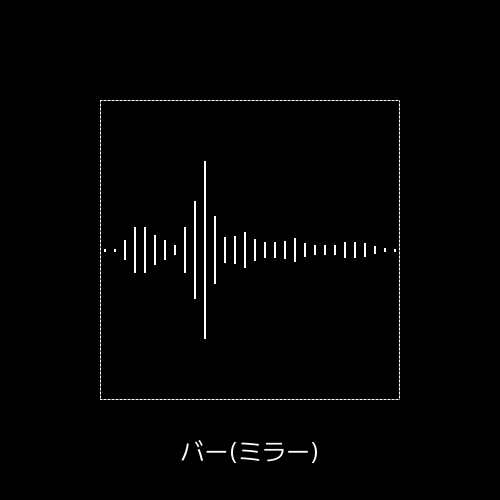
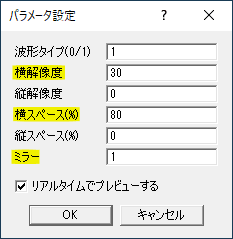
ミラーを1にすると、こちらもよく見る音声波形のバーの出来上がり。Type5のプリセットを選択しても良いですね。
こちらは横の領域を広く取って横に長い感じで使われることが多いかもです。
他のスクリプト
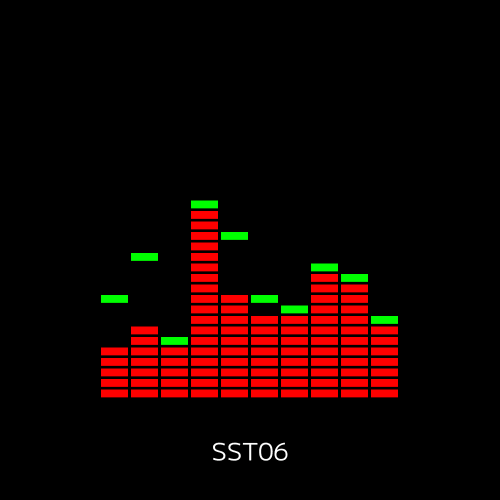
ここからは音声波形表示のスクリプトを紹介します。
Ψ(`∀´)Ψケケケ と (´・ω・`)ショボーンさんのSST06です。積み重なったブロックの一番上に蓋をするようにもう一つブロックがあります。
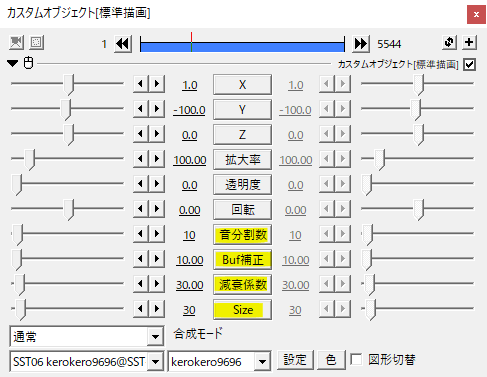
音分割数は横解像度と同じですね。線の数を調整します。
Buf補正は音量です。
減衰係数は一番上の蓋が落ちてくるタイミングを調整します。0にすると最高到達点で止まったままになります。値を大きくするほど速く落下します。
Sizeはブロックの幅です。
上手く使えれば一味違った音声波形が表現できますね。
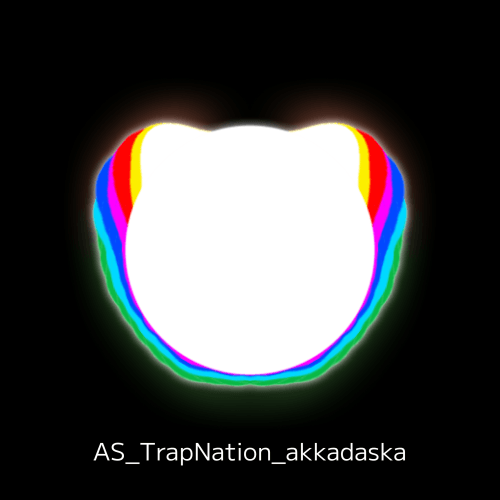
こちらはakkadaskaさんのAS_TrapNation_akkadaskaです。
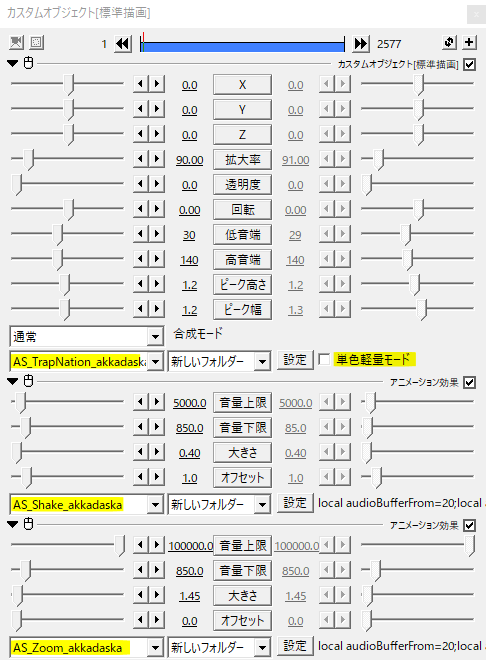
TrapNation特化なのでほぼ完成されていて、いじる部分も少ないと思います。
同梱されているAS_Shake_akkadaskaとAS_Zoom_akkadaskaも良いですね。こちらは音にあわせて揺れるShakeと拡大するZoomですが、図形やテキスト等にもかけられるので音声波形表示以外でも活躍する場が多そうです。
こんな感じ。
音声波形と合わせて使えるテクニック
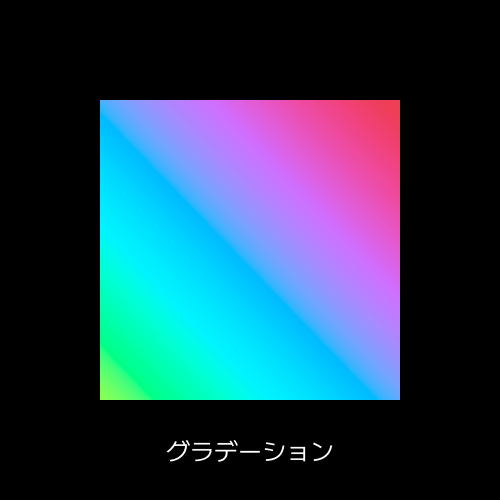
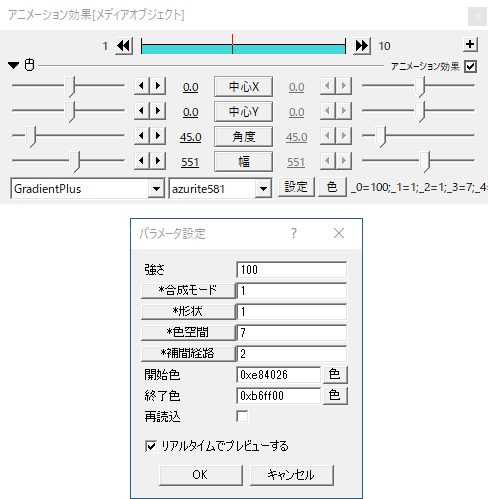
音声波形表示にグラデーションは定番のエフェクトですね。
azurite581さんのGradientPlusを使用してみました。
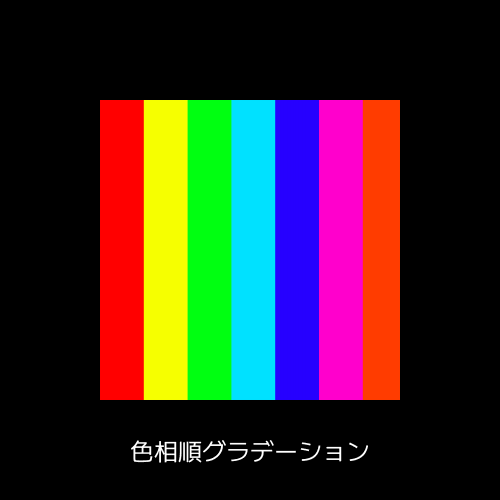
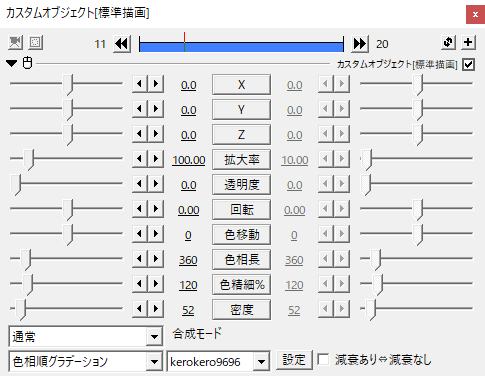
Ψ(`∀´)Ψケケケ と (´・ω・`)ショボーンさんの色相順グラデーション。バーやブロック等一本一本別の色にしたいときに便利です。
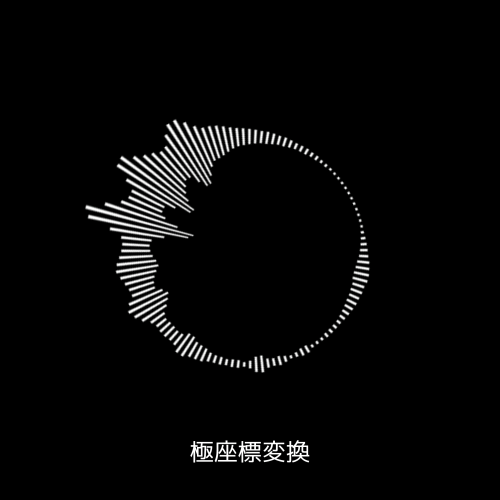
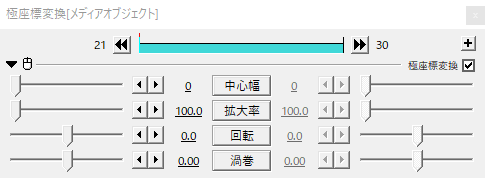
横長のオブジェクトを円形に丸める定番の極座標変換です。
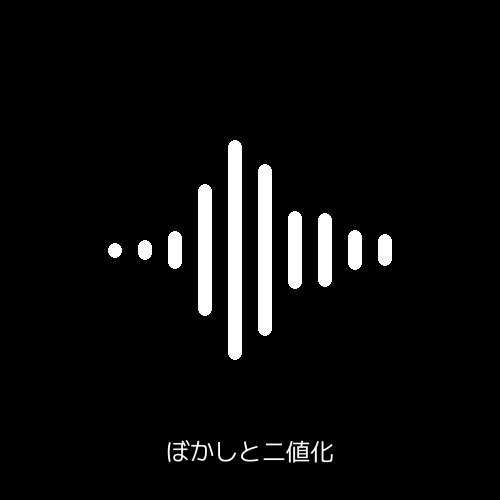
フレームバッファにぼかしと二値化で角を丸める手法。

使用例
オーディオビジュアライザー用に音声波形表示やスクリプトで素材を作ることができますね。
一枚絵の動画に音声波形をプラスしてアクセントに。
いかがだったでしょうか。
音声波形表示、機会があれば是非試してみてください。