
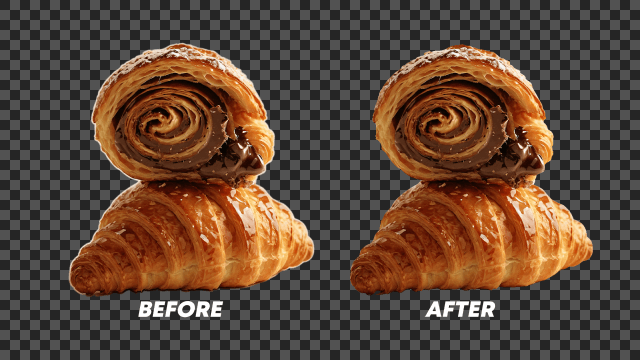
今回は、ティムさんの色調調整セットver6に含まれるフリンジ修正を試してみたので紹介したいと思います。
フリンジ修正は切り抜き素材等アルファチャンネルが付いた素材の縁に残る背景色を削除、上書きしたり、アルファチャンネルの下限を調節して削ったりすることで素材と背景を馴染ませるように修正することができます。
【AviUtl】 色調調整セットver6(ニコニコ動画 10:58~)
ダウンロードページ(ティムの部屋)
フリンジ修正
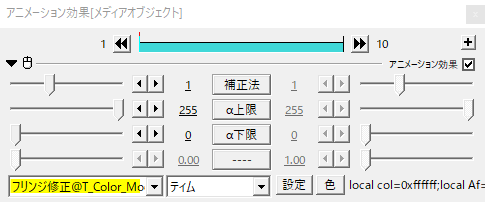
フリンジ修正。
補正法は0から3まで。
補正法0では主にα下限で縁の調節を行います。α下限の調整は他の補正法にも反映されます。
補正法1では指定した色成分を縁から削除します。
補正法2では指定した色で縁を上書きします。
補正法3では透明度が高いほど指定した色に近づいていきます。今回は割愛。
補正法0

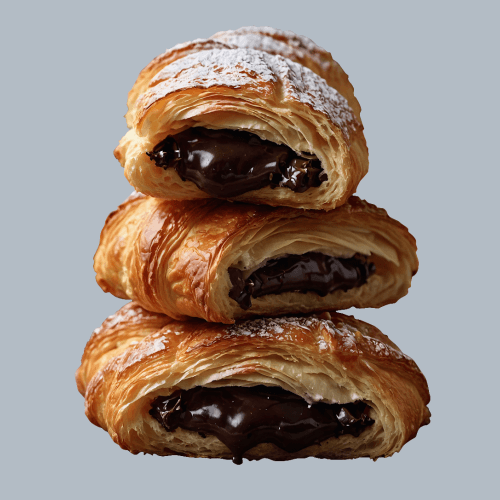
元画像です。こちらを切り抜いて素材にしてみます。
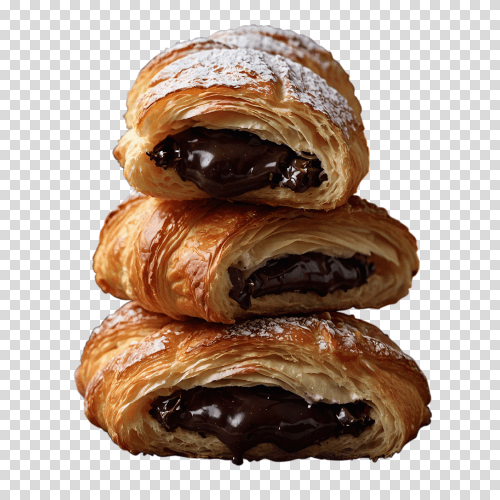
こんな感じ。ぱっと見は普通です。縁のぼかしは1px。
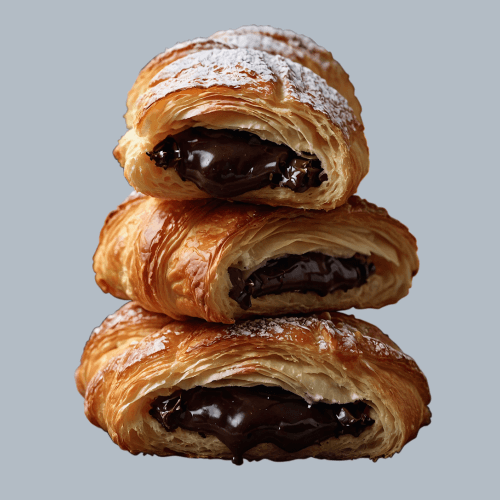
明るい色の背景を置いてみると縁に黒っぽい部分が残っていて、ちょっと気になる感じです。
こんなとき、縁に残った背景色を修正するのがフリンジ修正です。
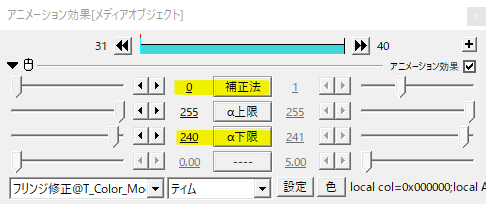
補正法を0にしてα下限で調節します。α下限は値を大きく取るほどに縁を削っていきます。
元画像の背景に複数の色が使われていて、切り抜いた画像にも複数の色が使われているような場合には補正法0でα下限を調整する方法が向いていると思います。
補正法1
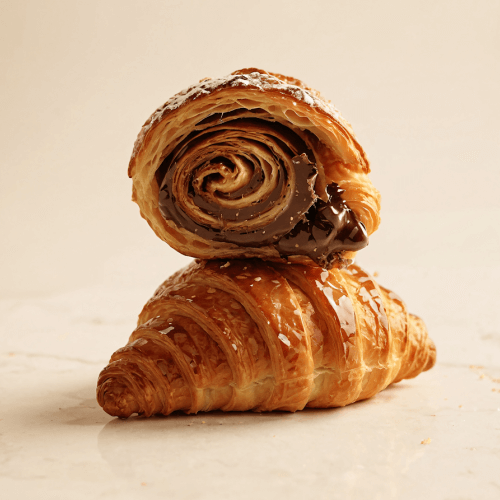
元画像。
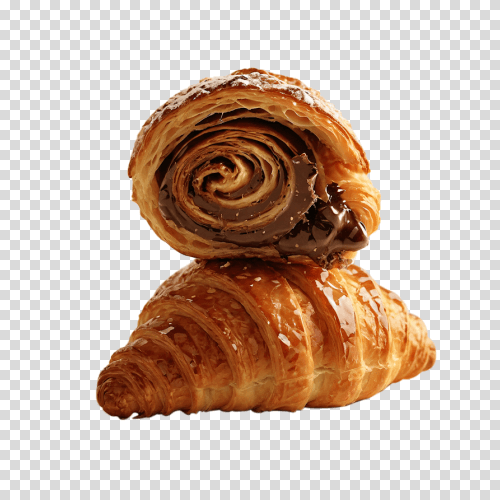
切り抜き。
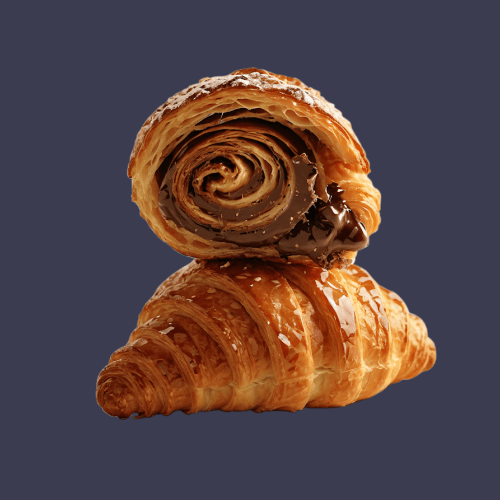
元画像の背景が明るい色だったので暗めな背景を置くと縁が白っぽく目立ってしまいます。
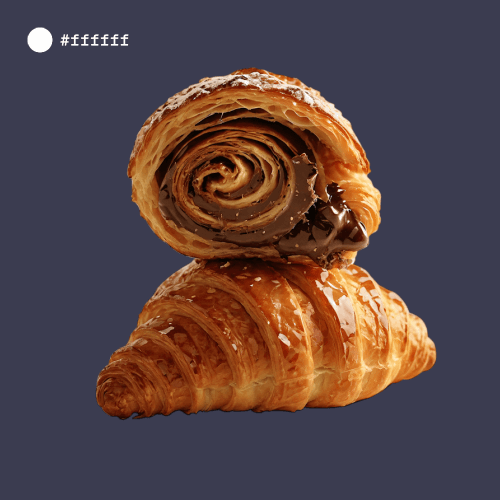
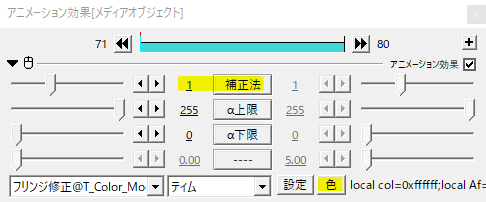
補正法1で色を白に指定しました。
場合によってはこれだけで縁を修正できます。

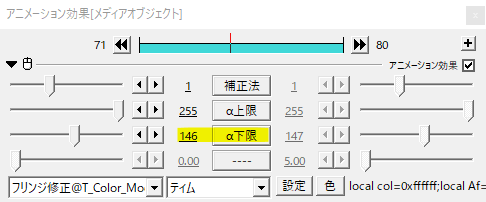
α下限も調節して、暗めな背景と合わせて縁が目立たなくできましたね。
補正法1では指定色で縁の色成分を削除してくれるので、元画像の背景が単色のような素材に適しています。厳密に指定した色だけ削除ではなさそうなので、縁が白っぽかったら白を指定するだけでも綺麗に修正できます。
こんな感じです。
補正法2

元画像です。
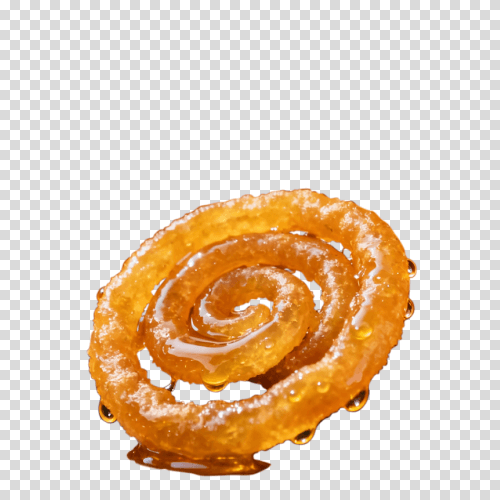
切り抜き。
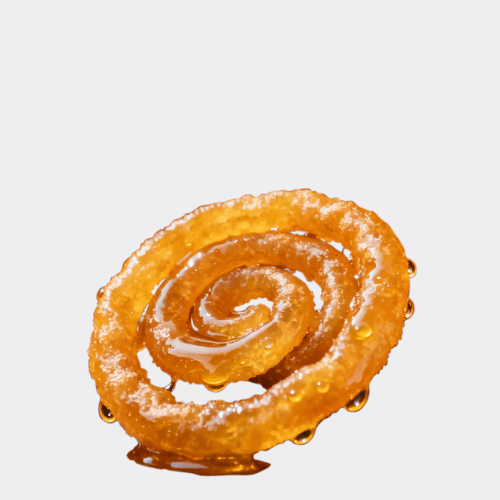
縁がオレンジ色だったり、黒っぽい色だったり。
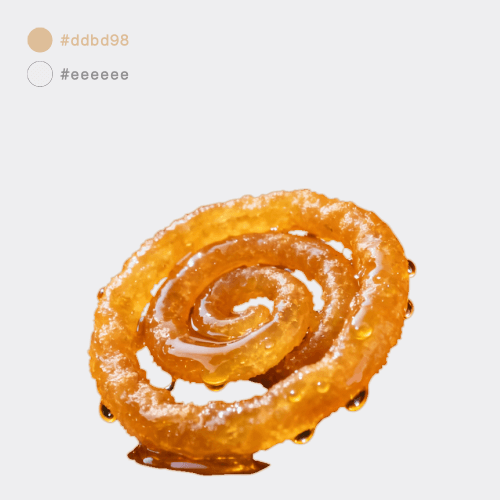
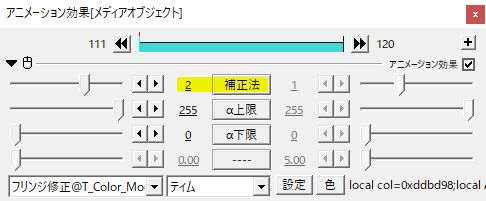
補正法を2にして色を指定します。
補正法2では縁を指定した色で上書きしてくれます。切り抜いた画像に近いオレンジっぽい色を指定することで黒っぽい縁が目立たなくなります。
また、切り抜き素材の後ろに置く背景が単色なら、フリンジ修正の色指定を背景の色にしても良いですね。
切り抜いた素材が単色に近い場合は補正法2が活きます。α下限も併用可です。
使用例

アルファチャンネルが付いた素材です。
Sceneでアルファチャンネルありにしたものだったり、別のソフトで作った素材だったり、アルファチャンネルを読み込むとうっすら背景色が見えてしまうことも。

補正法1で色指定に背景色、今回は黒を指定することで綺麗に縁を修正できました。
こんな感じ。
いかがだったでしょうか。
地味ですがアルファチャンネル付きの素材を扱う機会が多い人にはありがたい機能ですね。
フリンジ修正、機会があれば是非試してみてください。