

今回はsigma-axisさんのPageRoll_Sというオブジェクトを丸めるスクリプトを試してみたので紹介したいと思います。
【AviUtl2スクリプト】紙みたいに巻いて丸めるスクリプト【PageRoll_S】(ニコニコ動画)
aviutl2_script_PageRoll_S(GitHub)
AviUtl2用のスクリプトでしたが、AviUtlでも使えるようになっています。
GLShaderKitの導入
PageRoll_Sを利用するには前提としてGLShaderKitの導入が必要になります。

PageRoll_Sの導入
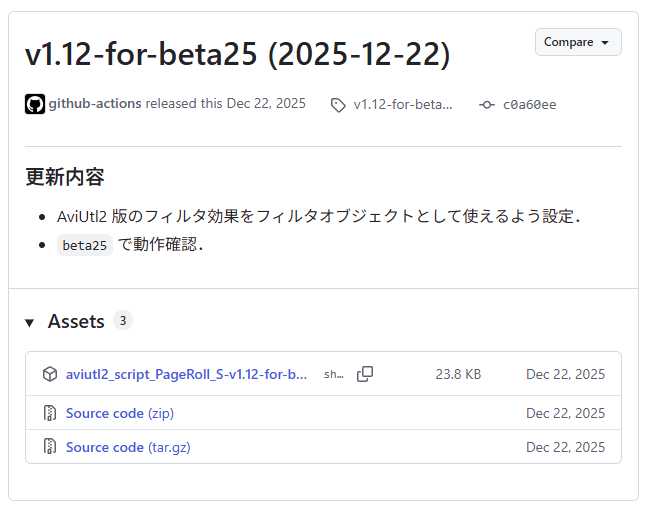
PageRoll_Sの導入ではバージョン1.12で紹介します。
v1.12-for-beta25 (2025-12-22)(GitHub)
メインとなる設定や機能に大きな違いは無いので、複数オブジェクトの裏面表示をしないなら最新でも問題ないと思います。
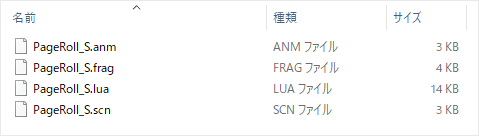
ダウンロードしたzipファイルを解凍し、AviUtl1のフォルダに入っている4ファイルをscriptフォルダまたはそのひとつ下のフォルダに置きます。
シーンチェンジ
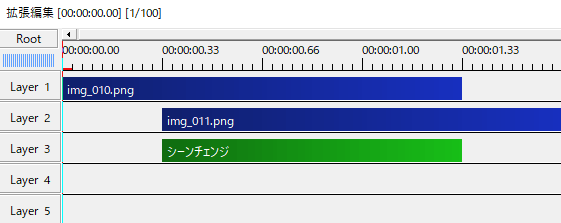
PageRoll_Sはフィルタオブジェクトのシーンチェンジと、フィルタ効果のアニメーション効果と両方で扱うことができます。
まずはフィルタオブジェクトのシーンチェンジで使ってみます。
上の動画のように、ページをめくるようにシーンチェンジします。
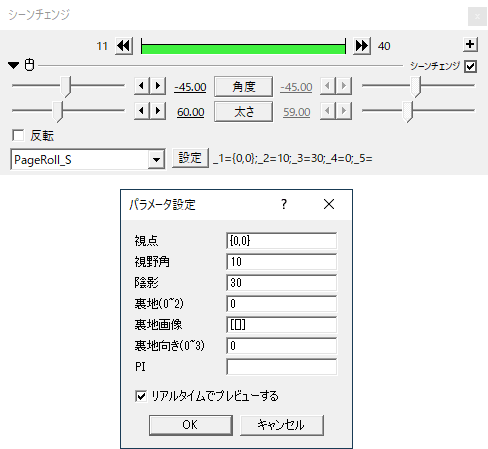
こちらは設定項目とその値。
主な設定の使い方を見ていきます。
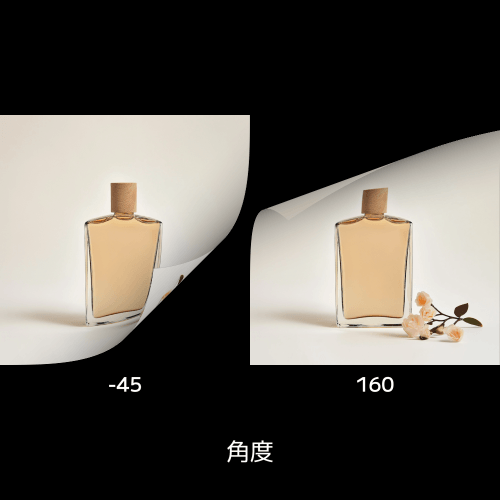
角度ではページをめくる方向を設定することができます。
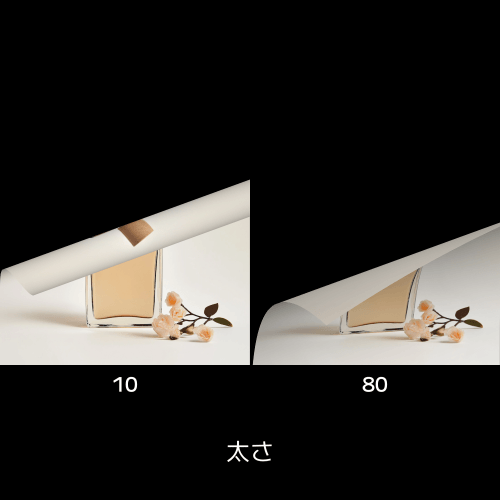
太さでページを巻く円柱の直径を設定します。
小さくするほど細く巻き、大きくするほど太く巻きます。シーンチェンジのようにページをめくる場合は大きめに設定すると良いと思います。
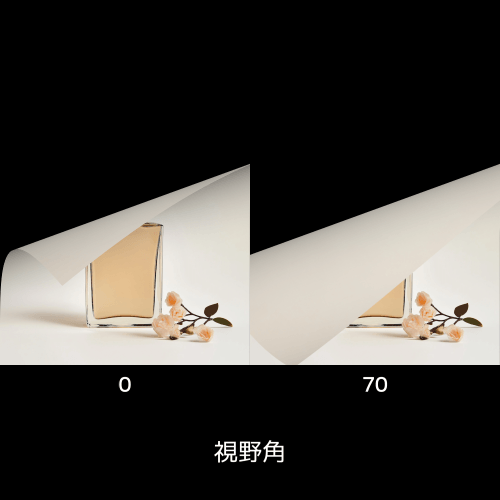
視野角は遠近感を調節します。
大きくするほど巻いたページが大きく見えます。
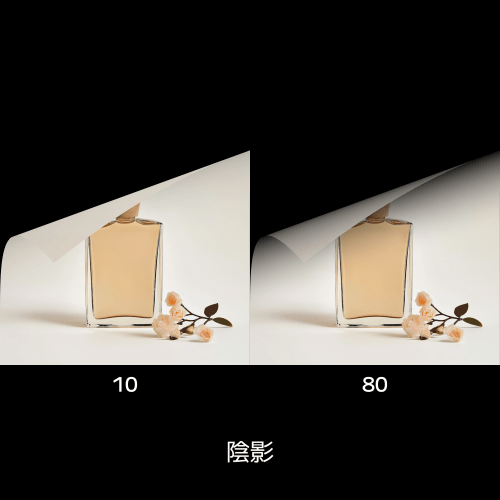
陰影は巻いたページの影の強さです。
裏地
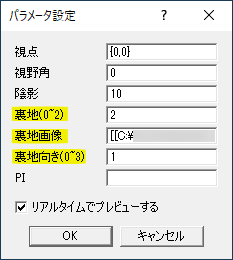
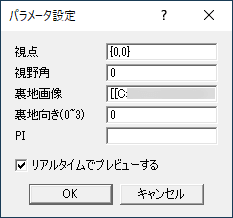
パラメータ設定の裏地、裏地画像、裏地向きを見ていきます。

裏地のパラメータは0から2までの3種類。
0は巻いた画像と同じになります。

1にするとシーンチェンジで次に来る画像を表示します。

裏地2では指定した画像を裏面として表示します。

こんな画像を用意しました。
裏地を2に設定した場合、裏地画像の欄に画像の場所を指定することで自分で用意した画像を裏地に表示させることができます。
デフォルトの[[]]は未指定の状態です。
指定の仕方は[[C:\Users\xxxxx\Desktop\裏地.png]]といった感じです。
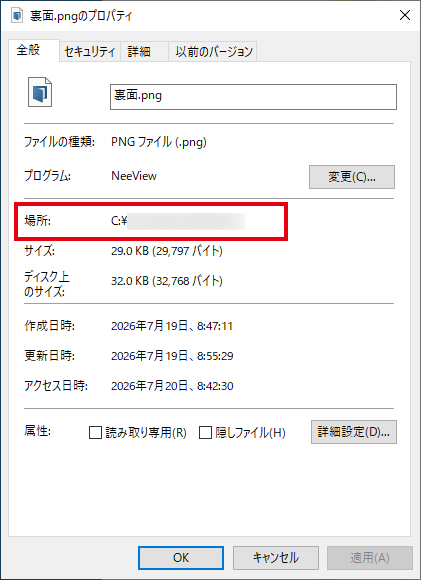
正しい画像の置き場所が分からない場合は、オブジェクトを右クリックしてプロパティを見ます。
全般タブの場所の欄にオブジェクトが置いてある場所が表示されているので参考にしてください。この欄に書いてあるパスに「\ファイル名.拡張子」を足すと正しいファイルパスになるはずです。

裏地向きは0から3の4種類。
0は通常、1は左右反転、2は上下反転、3は180度反転となっています。

めくった側を読めるようにするなら1の左右反転か、2の上下反転にすると良いかなと思います。
アニメーション効果のPageRoll_S
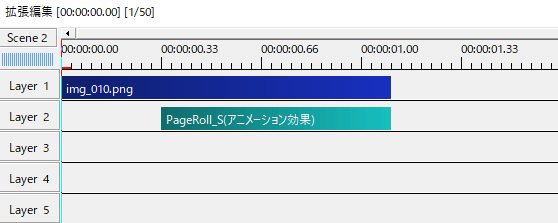
PageRoll_Sはフィルタ効果の追加からアニメーション効果として適用させることもできます。
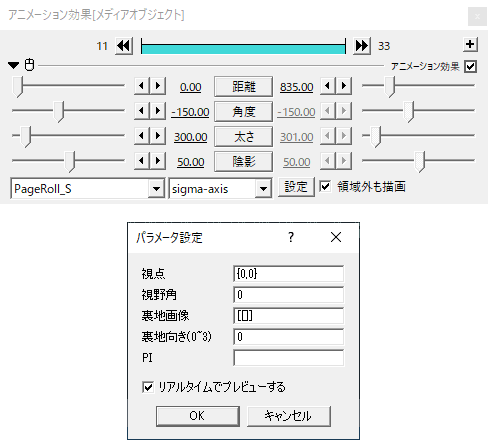
フィルタオブジェクトのシーンチェンジとほぼ同じ設定項目です。
距離のパラメータで巻く距離を設定します。シーンチェンジでは自動で巻き取ってくれましたが、アニメーション効果をかけた場合は距離を移動させて巻き取る動きを作ります。
応用と使用例
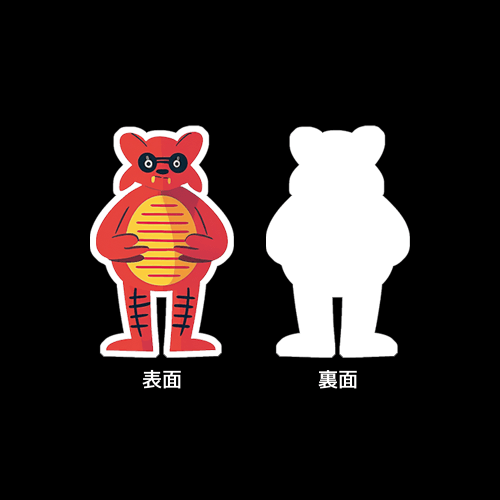
応用と使用例ではオブジェクトにアニメーション効果のPageRoll_Sをかけて作ってみます。
素材を用意しました。表面用の画像と、単色化した裏面用の画像です。
裏面用の画像は表面となる素材と同じサイズ、同じ領域でないと上手くいかないと思います。
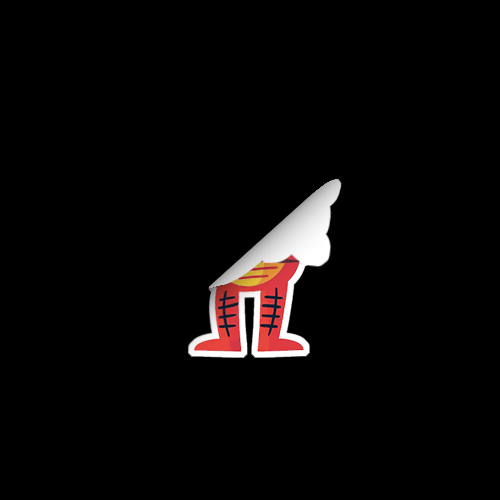
PageRoll_Sをかけ、裏面設定をすればシールを貼るような演出にぴったりです。
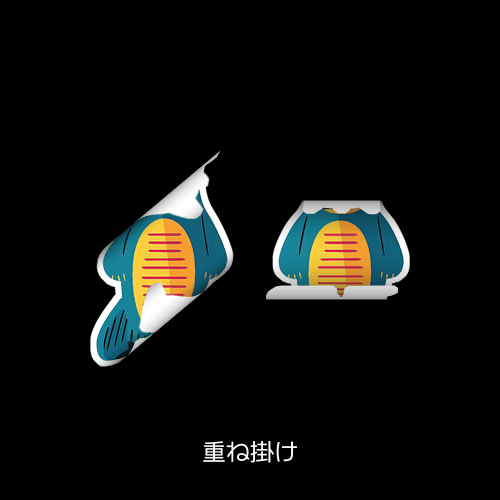
アニメーション効果でPageRoll_Sを重ね掛けすれば一つのオブジェクトに複数の巻く箇所を作ることができます。
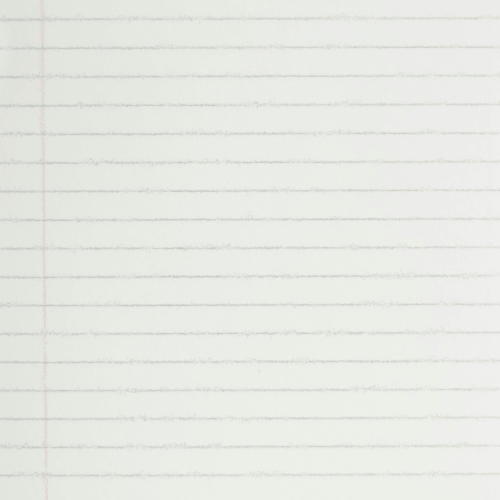
このような紙素材やノート素材はページめくりにぴったりです。
ペラペラペラとページをめくります。角度を移動させるのがコツです。
シールを貼るような動きをPageRoll_Sで作ってみました。
距離をランダムで移動させれば、風になびいてピラピラした動きにすることもできます。ビラやチラシ素材と合わせると良さそうですね。

いかがだったでしょうか。
ページをめくるシーンチェンジや、オブジェクトをペタッと貼る動きなどにぴったりだと思います。
ちなみに、3Dで扱いたい場合はrikkyさんのロール巻取スクリプトがあります。
PageRoll_S、機会があれば是非試してみてください。