
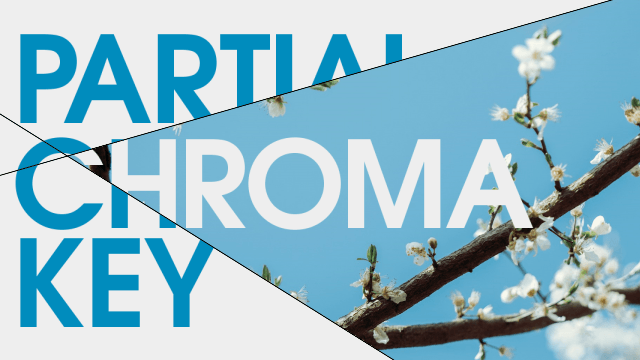
今回は、sigma-axisさんのTrackBoundary_Sに含まれる領域クロマキーを使ったシーンチェンジを試してみたので紹介したいと思います。
TrackBundary_SにはLuaJITが必要となります。併せて導入してください。
また、シーンチェンジのアイデアはぽどもふさんの動画を参考にさせてもらいました。
sigma-axisさん
TrackBoundary_S AviUtl スクリプト(GitHub)
Per-Terraさん
LuaJIT-Auto-Builds(GitHub)
ぽどもふさん
【Aviutl】ちょっとおしゃれなシーンチェンジっぽいもの作り方【解説】(ニコニコ動画)
領域クロマキー
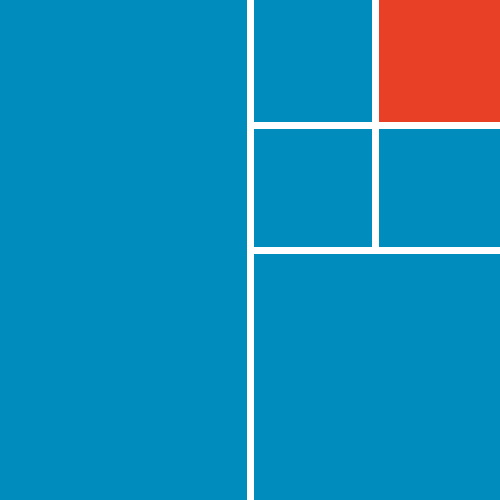
まずは領域クロマキーの使い方から見ていきます。素材となる画像を用意しました。
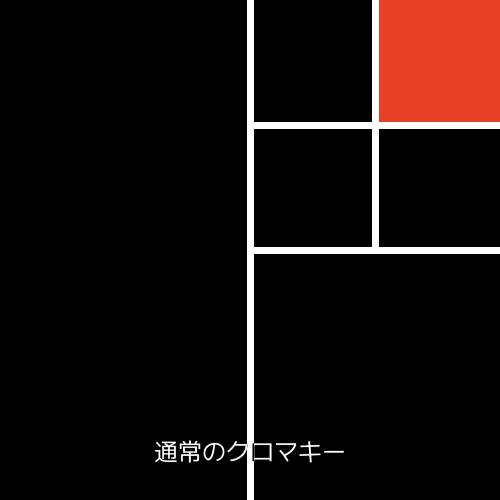
通常のクロマキーで青を指定すると画像の青い部分がすべて抜かれます。
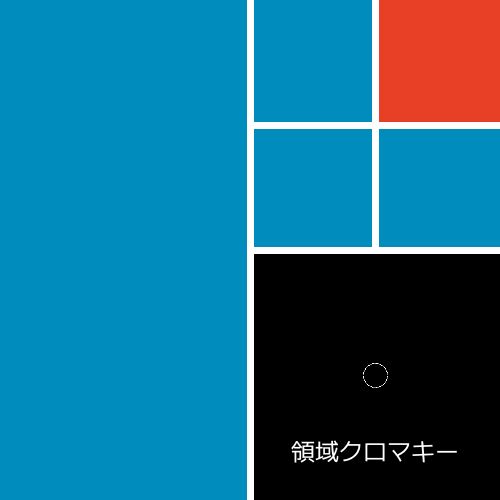
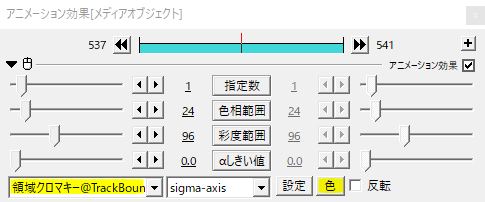
領域クロマキーで青を指定し、アンカーで領域を指定すると、上の画像のように部分的なクロマキーとして活用することができます。
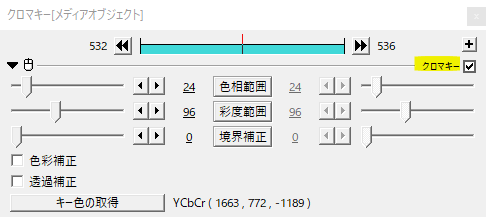
指定数でアンカーの数を増やすことができますが、指定できる色は一色です。複数の色を指定する場合は、色の数だけ領域クロマキーを追加することになります。
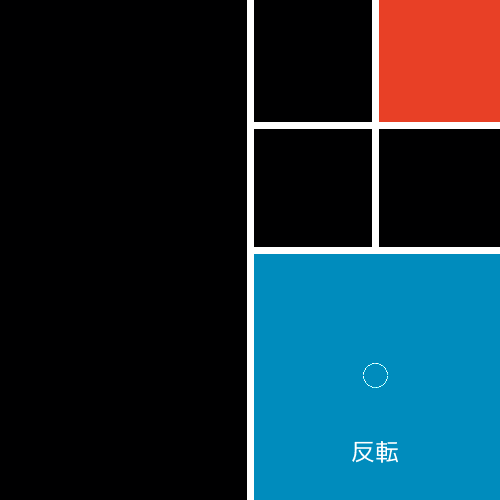
反転にチェックを入れると、指定した色の表示、非表示が反転します。
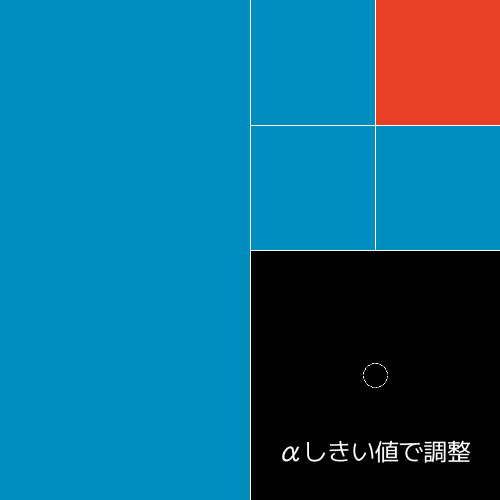
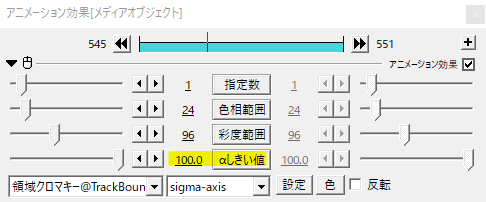
境界線が曖昧な場合など、アンカーで領域を指定しても全体や隣接する領域が抜けてしまう場合はαしきい値を上げて調節します。
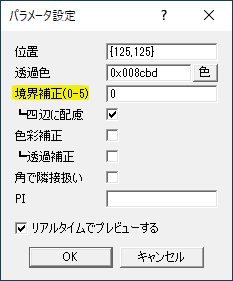
境界線がぼけて見える場合は、パラメータ設定の境界補正(0-5)を0にすると改善することがあるので試してみてください。
シーンチェンジに活用
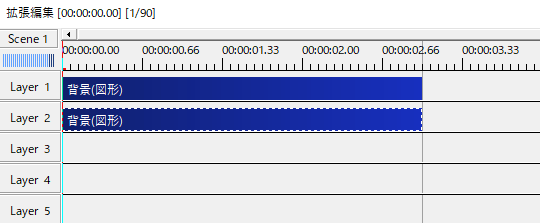
図形を使って線が横切る動きを作ってみました。編集はSceneで行います。
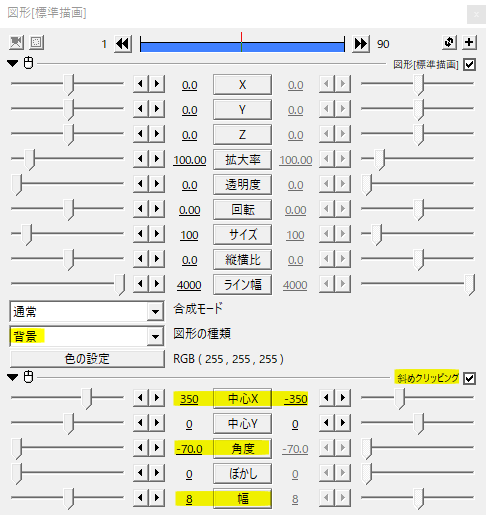
白い線は背景に斜めクリッピングをかけたものです。幅と角度を調整し、中心XまたはYを移動させています。
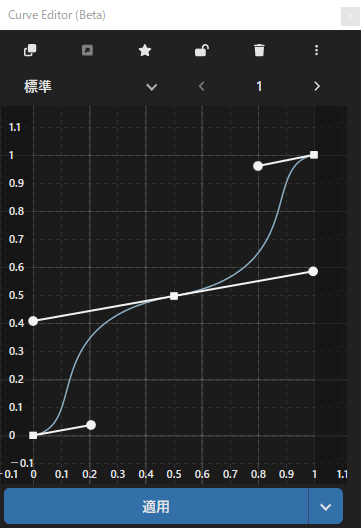
イージングはこんな感じで、中央らへんでゆっくりします。
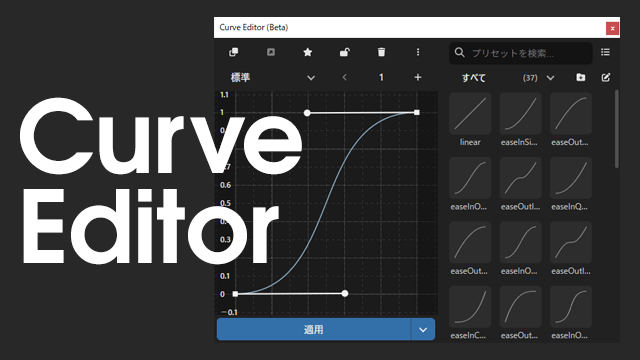
mimarakaさんのCurve Editorを使用しています。未導入の方はこれを機に導入してみてください。
Sceneで作った動画をRootにシーンオブジェクトとして呼び出します。
線は右下から左上に向かって移動します。これにより領域が二分されます。二分された領域の内、片方に領域クロマキーをかけることでその部分を透過させるといった要領です。
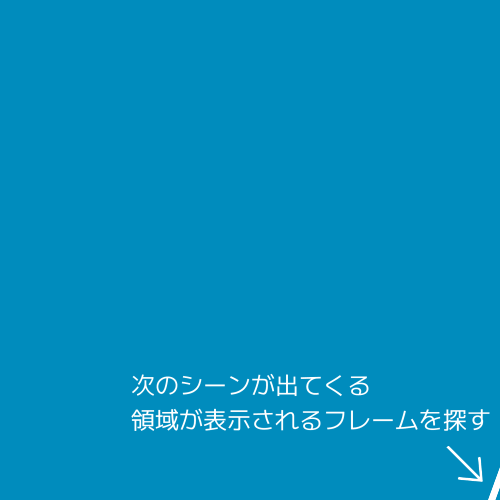
呼び出したシーンからフレームを進めていき、二分する領域が現れるフレームを探します。
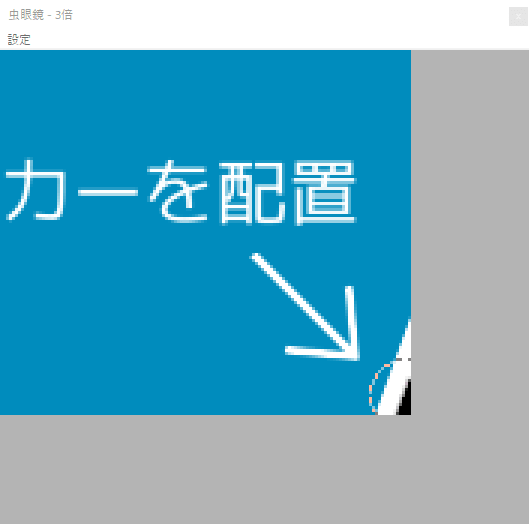
この端の部分に領域クロマキーのアンカーを置きます。
このアンカーの配置がポイントで、ちょっとずれていると1フレームだけ透過できていない等のミスにつながります。
うえぽんさんの虫眼鏡プラグイン等、拡大して確認できるプラグインがあると便利だと思います。
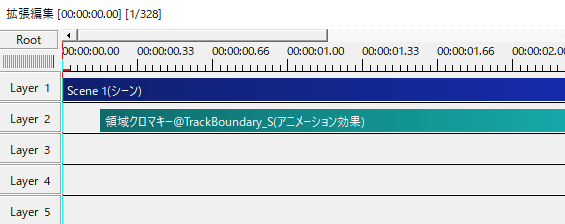
数フレーム後から領域クロマキーをかけるので、メディアオブジェクトとして出すと扱いやすいです。
上手くいっていればこんな感じになります。片方の領域が透過された状態になっています。
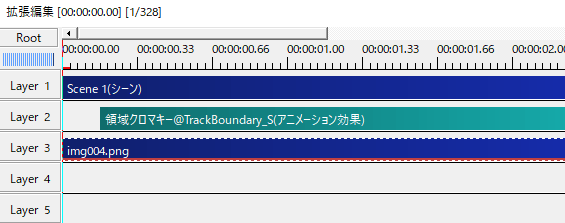
画像を上のオブジェクトでクリッピングしました。
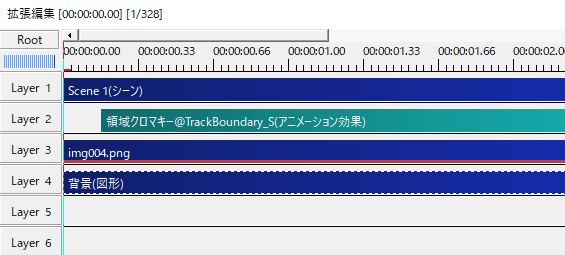
先ほどのSceneから斜めクリッピングをかけた線をコピーして、Rootに貼り付けます。
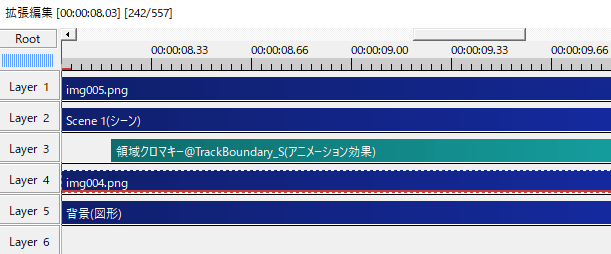
最背面に次に来る画像や動画を置けばシーンチェンジの完成です。
シンプルなシーンチェンジですが、複数用意して重ねることでクオリティを高めることができます。
応用のシーンチェンジ
続いては応用のシーンチェンジを作ってみます。線を二つ使って交差するように動かします。
編集はSceneで行うのをお忘れなく。
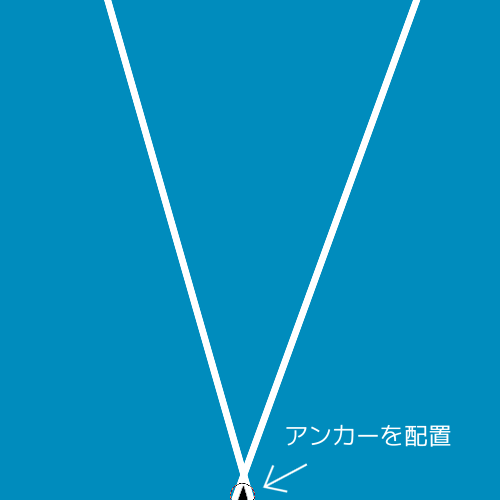
Rootにシーンを呼び出して、線と線が交差してできた部分に領域クロマキーのアンカーを配置します。
こんな感じの素材ができます。
素材に画像や動画を上のオブジェクトでクリッピング、Sceneから線をコピーしてRootに貼り付け。先程やった流れですね。
最背面に次の画像や動画を置いて完成です。
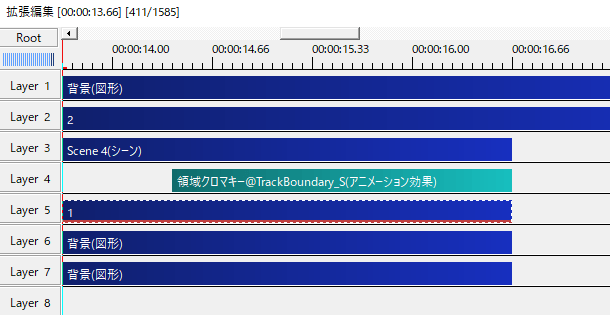
タイムラインはこんな感じ。
アンカーを反対側に置いて反転にチェックを入れたもの。外側からのシーンチェンジになりますね。
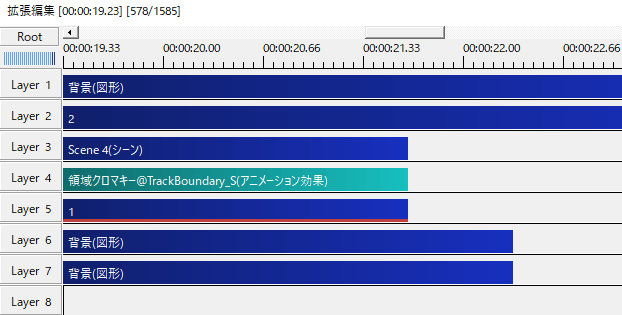
こちらはあたまから領域クロマキーをかけています。
こちらもシンプルな素材を複数作って重ねることで複雑なシーンチェンジに見せることができます。
使用例
後ろにグレースケールの画像を置いて、見せる部分をカラーにしたり拡大率を変えたり。ただの画像でも拡大率をちょっと動かすだけで動きが出ますね。
シーンチェンジの引き出しのひとつとして。

いかがだったでしょうか。
領域クロマキーで部分的な透過処理を行うことで、シーンチェンジに役立つモーションを作ることができます。
機会があれば是非試してみてください。