
マルチスクリーン演出の説明になります。
ポイントは、
・フレームバッファにぼかしと2値化で角を丸くすること
・素材をSceneで作ってマスクをかけることで背景を透過させること
・連結成分切り抜きで個別オブジェクト化すること
になります。
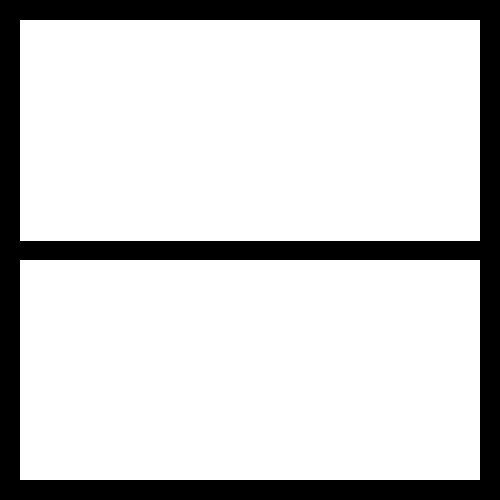
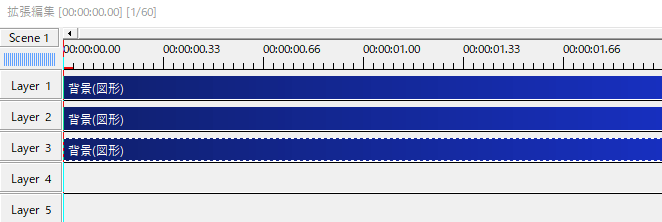
まずはSceneでマスク素材を作ります。ここら辺はすでにできていると思うので、簡単に。
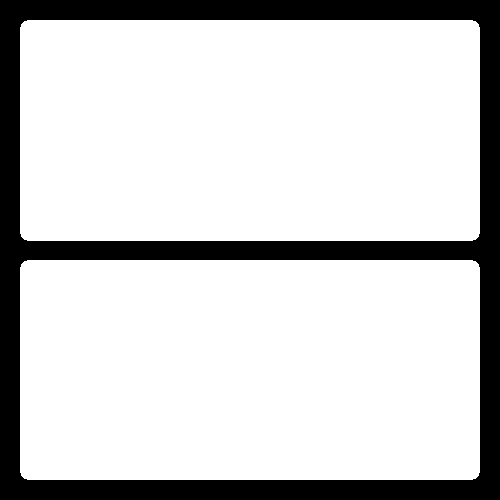
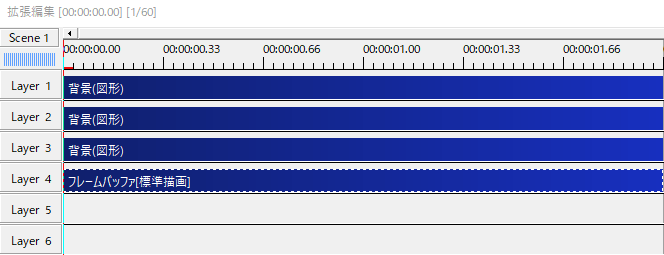
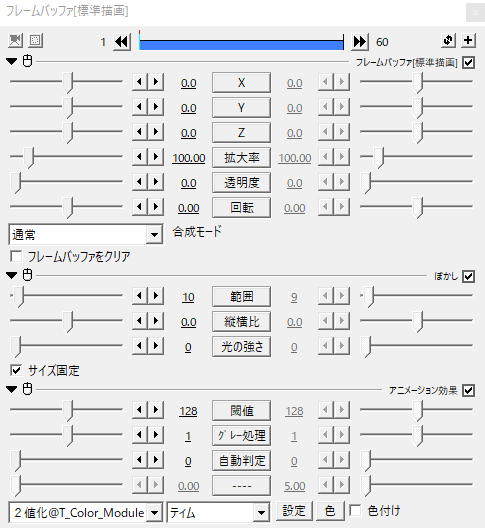
フレームバッファにぼかしをかけ、ティムさんの2値化をかけます。これで角が丸くなります。丸み具合はぼかしの範囲で調整します。
マスク素材は白い部分が不透過で黒い部分が透過されます。白と黒の図形を駆使することでいろんな形を作ることができます。
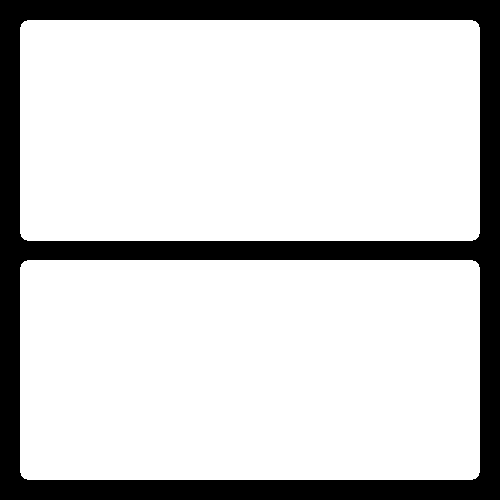
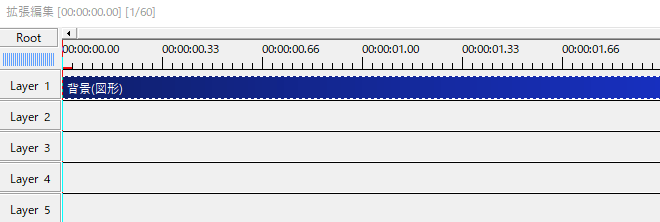
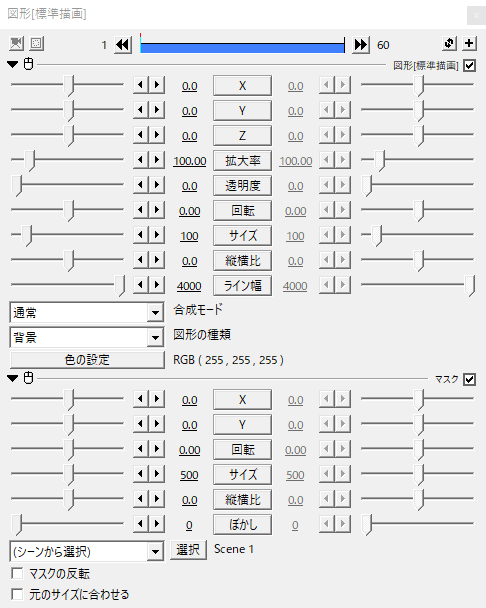
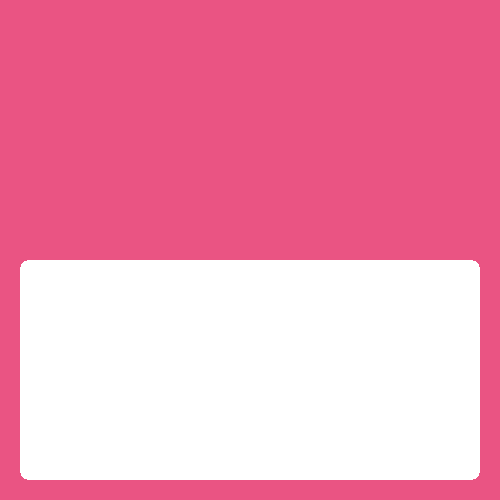
Rootに戻って白背景を出します。
マスクをかけ、マスクの種類をシーンから選択にします。先ほど作ったマスク素材のSceneを指定します。
マスクをかけることでマスク素材の黒い部分が透過されます。
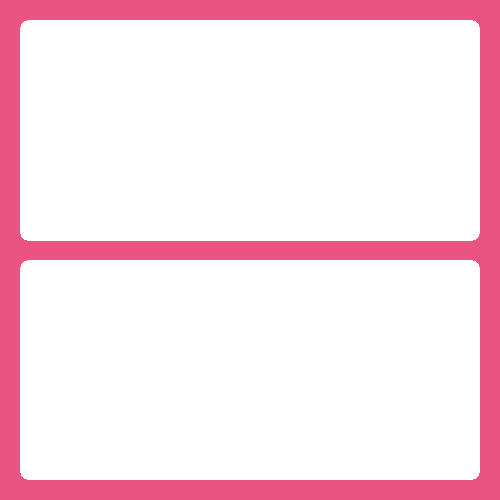
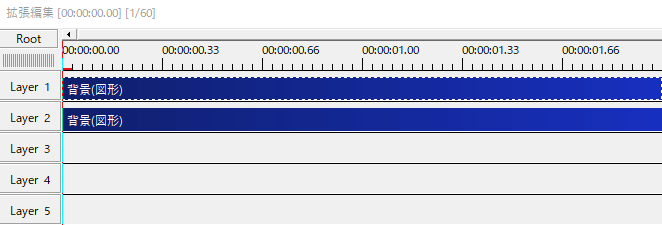
後ろに別の背景を置いてみるとそのことが分かると思います。
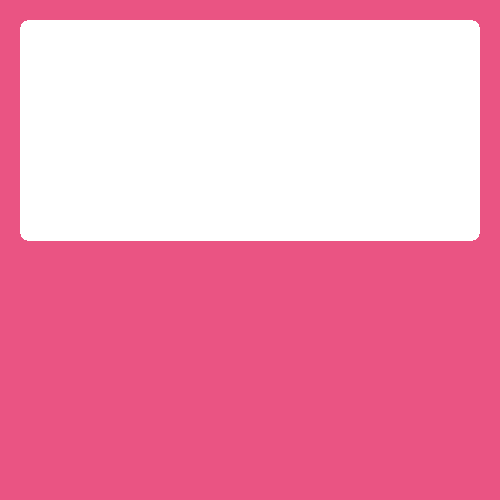
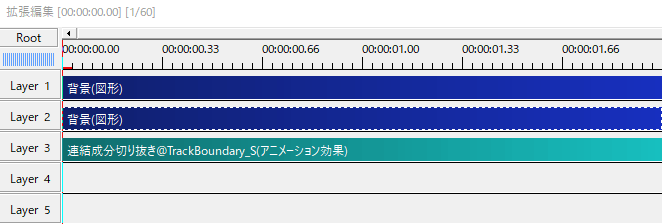
連結成分切り抜きをかけ、アンカーで残しておきたい部分を調整します。
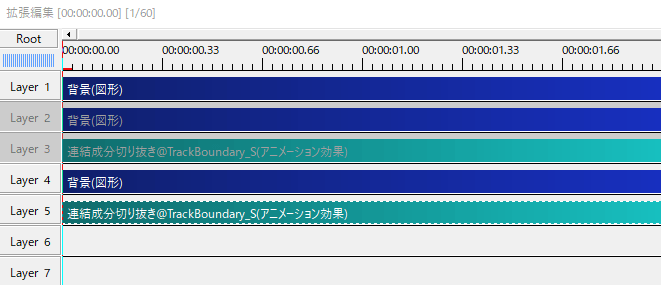
オブジェクトを複製してもう片方も同様に。
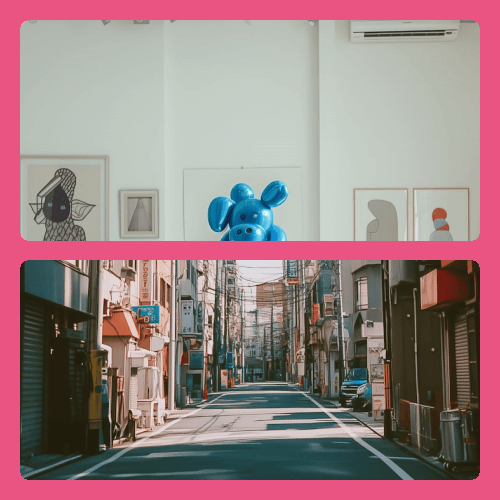
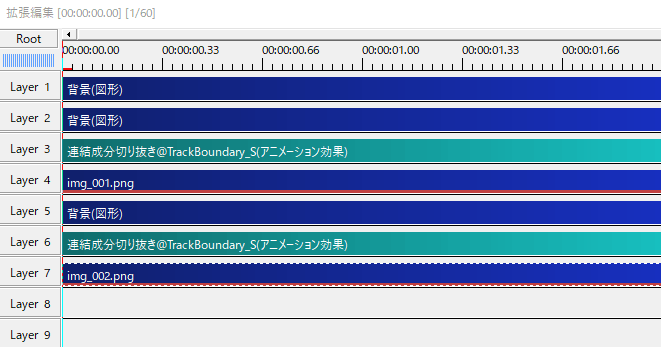
ぞれぞれに画像や動画を出し、上のオブジェクトでクリッピングします。
ベースはこんな感じです。
Sceneで作るマスク素材で、黒い線を動かす場合。
上の部分は特に難しいことは無いので問題ないと思います。
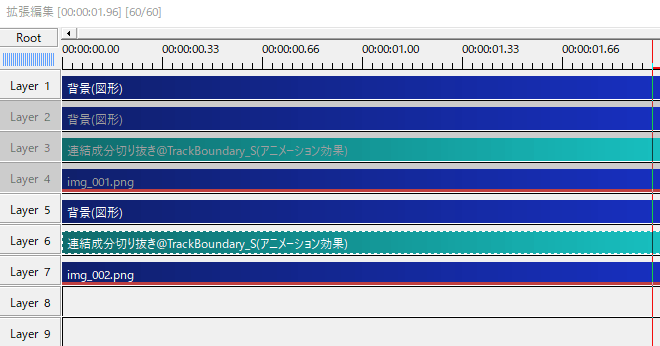
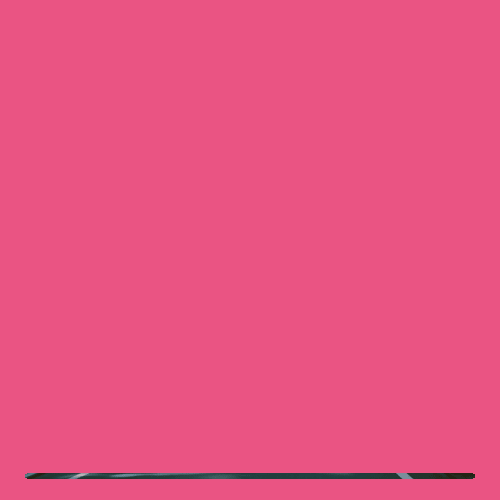
下の部分はそのままだと最初の数フレームに画像が写り込んで上手くいきません。
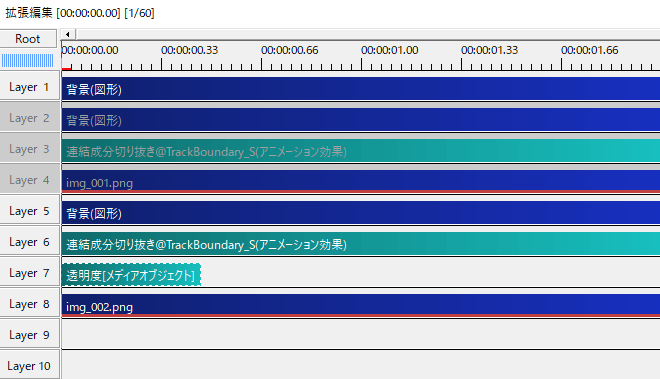
下から登場するフレームを探します。
そうしたら、メディアオブジェクトで透明度を出します。透明度を100にして登場フレームの前までを見えなくします。
これで上手くいきます。
短いカットなら大丈夫かと思いますが、長めの尺だったり、分割数を多くすると扱うオブジェクトが多くなってきます。
そんなときは、背景にマスクをかけて背景透過した素材を一旦RGBAのaviファイルとして出力すると編集負荷を軽減できると思います。
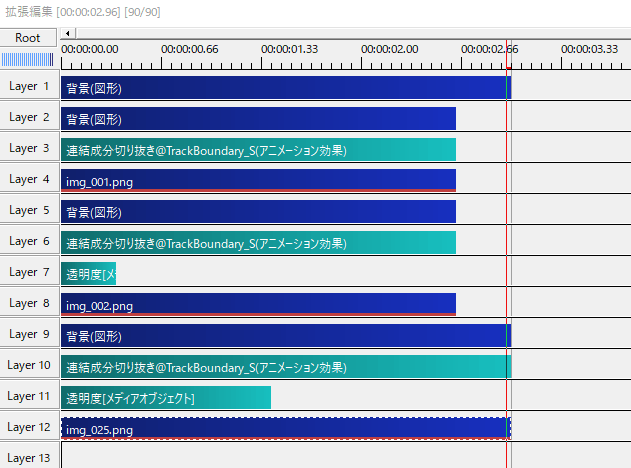
三分割の例。
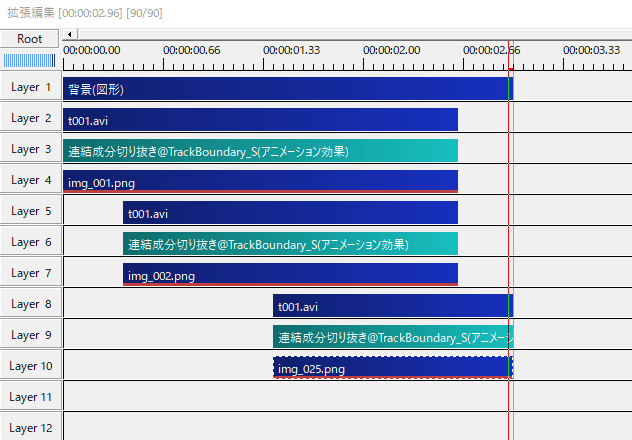
マスクして背景透過した素材を利用した例。
マスクをかけた背景(図形)の場合、分割すると分割したところが1フレーム目として始まるので透明度を利用しましたが、aviファイルの素材ならその必要もありません。カットしたところから始まるので扱いやすいです。
注意点としては、動画素材として出力すると修正の度に出力と差し替えが必要になります。
その他のスクリプトを使ってみる
Sceneで作った素材をRootでシーンオブジェクトとして呼び出したもの。背景透過処理がされていない状態です。
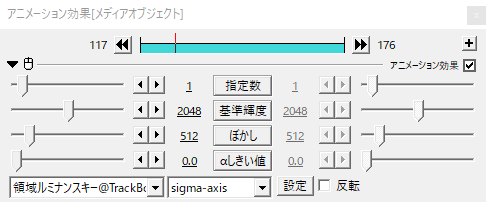
領域ルミナンスキーをかけ、黒い外枠にアンカーを持っていくとその部分が透過されます。
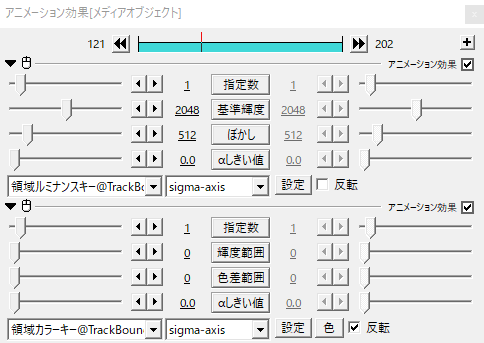
領域カラーキーをかけて反転にチェック、残したい部分にアンカーを置きます。
このやり方でもマスクと連結成分切り抜きをかけるやり方と同じことができます。人によってはこっちの方がやり易いかもしれません。
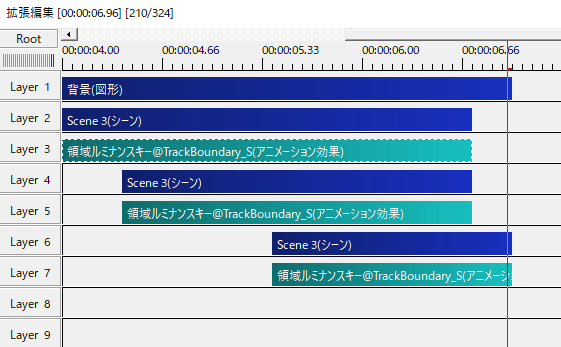
シーンオブジェクトも分割した位置から再生されるのでavi素材と同じ扱いができます。
マルチスクリーン演出は領域毎に別オブジェクトになり、上のオブジェクトでクリッピングする画像や動画を入れるとかなりのオブジェクトを扱います。
意外と大変かと思いますが、よければ試してみてください。